العودة إلى جميع الأدلة
2026-01-12
مولد فيديو ميم الطفل بالذكاء الاصطناعي
تعمل فيديوهات ميم الطفل عن طريق نقل الحركة من مقطع ميم رائج إلى صورة طفل. على عكس فيديوهات الأطفال العادية، تحتاج مدخلين: فيديو ميم مصدر (الحركة) وصورة شخصية (وجه الطفل). يرسم الذكاء الاصطناعي الحركة إطاراً بإطار، لذا تعتمد الجودة بشكل كبير على اختيار ميم بحركة واضحة وبسيطة وصورة طفل بإضاءة جيدة.
خطوات سريعة
قائمة سريعة يمكنك اتباعها في أقل من دقيقة.
- 1افتح أداة ميم الطفل.
- 2ارفع فيديو ميم رائج (أو اختر عينة) — هذا يوفر الحركة.
- 3ارفع صورة طفل واضحة — هذه تصبح وجه الشخصية.
- 4معاينة المدة المقدرة وتكلفة الرصيد.
- 5أنشئ وراجع النتيجة.
- 6حمّل وشارك — أضف تعليقك أو صوتك لمزيد من التفاعل.
خيارات الأداة المتاحة
- المدة تطابق فيديو الميم (حد أقصى 30 ثانية).
- ارفع فيديو ميم + صورة طفل (إدخالان).
أمثلة تعليمية (مع موجهات وإعدادات)
كل مثال أدناه تم اختياره مسبقاً لهذا الدليل (ليس عشوائياً).
مثال 1
فيديو ميم طفل (نقل الحركة)
ai-baby-meme
كيفية استخدام هذا المثال
- 1.افتح الأداة.
- 2.اتبع المدخلات والإعدادات أدناه.
- 3.ارفع المدخلات المعروضة أدناه.
- 4.استخدم الكلمات المفتاحية (أو الموجه الكامل) واختر الإعدادات.
- 5.أنشئ وكرر (قص/إضاءة/موجه) إذا لزم الأمر.
المدخلات
Video
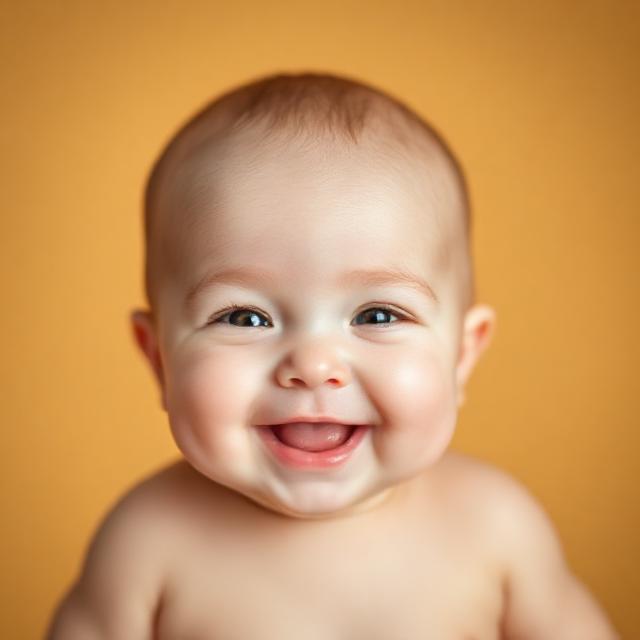
Image
الإعدادات (المستخدمة في هذا المثال)
مثال 2
نتيجة صورة ميم طفل
ai-baby-meme
كيفية استخدام هذا المثال
- 1.افتح الأداة.
- 2.اتبع المدخلات والإعدادات أدناه.
- 3.لا حاجة لملف إدخال (موجه فقط).
- 4.استخدم الكلمات المفتاحية (أو الموجه الكامل) واختر الإعدادات.
- 5.أنشئ وكرر (قص/إضاءة/موجه) إذا لزم الأمر.
الإعدادات (المستخدمة في هذا المثال)
مثال 3
نتيجة صورة ميم طفل
ai-baby-meme
كيفية استخدام هذا المثال
- 1.افتح الأداة.
- 2.اتبع المدخلات والإعدادات أدناه.
- 3.لا حاجة لملف إدخال (موجه فقط).
- 4.استخدم الكلمات المفتاحية (أو الموجه الكامل) واختر الإعدادات.
- 5.أنشئ وكرر (قص/إضاءة/موجه) إذا لزم الأمر.
الإعدادات (المستخدمة في هذا المثال)
نصائح
- اختر مقاطع ميم بحركة واضحة للجزء العلوي من الجسم (دوران الرأس، الإيماءات، ردود الفعل). الميمات بالجسم الكامل أو الحركة السريعة غالباً تنتج تشوهات.
- استخدم صورة طفل مواجهة بإضاءة جيدة وأكتاف مرئية — الصور الجانبية تقلل دقة الحركة.
- اجعل مقاطع الميم قصيرة (أقل من 10 ثوانٍ). مقاطع أقصر = نتائج أنظف وتكلفة أقل.
- تجنب الميمات مع عدة أشخاص أو قطع مشاهد سريعة — الذكاء الاصطناعي يتتبع وجهاً واحداً في كل مرة.
- جرب فيديوهات الميم النموذجية المدمجة أولاً لتعلم كيفية عمل الأداة قبل رفع ملفاتك.
الأسئلة الشائعة
ما الذي يجعل فيديو ميم مصدر جيد؟▼
حركة واضحة للجزء العلوي من الجسم، شخص واحد في الإطار، كاميرا مستقرة، وبدون قطع سريعة. ميمات ردود الفعل ومقاطع الإيماءات البسيطة تعمل بشكل أفضل. تجنب الميمات مع نصوص تغطي الوجه.
كيف يختلف هذا عن Dancing Baby؟▼
Dancing Baby يستخدم فيديوهات مرجعية تركز على الرقص ومحسّن لحركات الرقص. Baby Meme مصمم لإعادة إنشاء مقاطع الميمات الفيروسية — وجوه ردود الفعل والإيماءات واللحظات الرائجة على الإنترنت — مع نقل الحركة من أي فيديو قصير.
لماذا يبدو الوجه مشوهاً في بعض الإطارات؟▼
يحدث هذا عادةً عندما يحتوي الميم المصدر على زوايا رأس متطرفة أو حركة سريعة أو يخرج الوجه جزئياً من الشاشة. استخدم ميماً بحركة أبطأ ومواجهة وتأكد من أن صورة الطفل بها ملامح وجه واضحة.
هل يمكنني استخدام أي فيديو كمصدر ميم؟▼
نعم — أي فيديو قصير يعمل كمصدر حركة (حتى 30 ثانية، 50 ميجابايت كحد أقصى). لكن مقاطع بأسلوب الميم مع إيماءات وردود فعل واضحة تنتج أفضل النتائج.
كيف أجعل فيديوهات ميم الطفل تنتشر؟▼
استخدم تنسيقات ميم رائجة وشائعة بالفعل. أضف تعليقاً مضحكاً أو تعليقاً صوتياً. انشر بنسبة 9:16 لـ TikTok/Reels. التوقيت مهم — اقفز على الاتجاهات مبكراً بينما لا تزال في ارتفاع.
هل أنت مستعد للتوليد؟
افتح الأداة وأعد استخدام الموجهات/الإعدادات أعلاه.