العودة إلى جميع الأدلة
2026-01-12
فيديو تبديل الوجوه AI
تبديل الوجوه يعمل بشكل أفضل مع مدخلات نظيفة: فيديو مصدر واضح وصورة وجه حادة. حافظ على تشابه الزوايا وتجنب الضبابية الشديدة.
خطوات سريعة
قائمة سريعة يمكنك اتباعها في أقل من دقيقة.
- 1افتح أداة تبديل الوجوه.
- 2ارفع فيديو مصدر (الفيديو الذي تريد تعديله).
- 3ارفع صورة وجه واضحة (من الأمام، إضاءة جيدة).
- 4أنشئ وراجع النتيجة.
- 5إذا بدت غريبة، استخدم صورة وجه أوضح وفيديو مصدر أنظف.
خيارات الأداة المتاحة
الأوضاع:فيديوصورة
- الفيديو محدود بـ 30 ثانية.
- لا يوجد إعداد لنسبة العرض (يحافظ على المصدر).
أمثلة تعليمية (مع موجهات وإعدادات)
كل مثال أدناه تم اختياره مسبقاً لهذا الدليل (ليس عشوائياً).
مثال 1
تبديل الوجه في الفيديو (9:16)
face-swap
كيفية استخدام هذا المثال
- 1.افتح الأداة.
- 2.اتبع المدخلات والإعدادات أدناه.
- 3.ارفع المدخلات المعروضة أدناه.
- 4.استخدم الكلمات المفتاحية (أو الموجه الكامل) واختر الإعدادات.
- 5.أنشئ وكرر (قص/إضاءة/موجه) إذا لزم الأمر.
المدخلات
Source
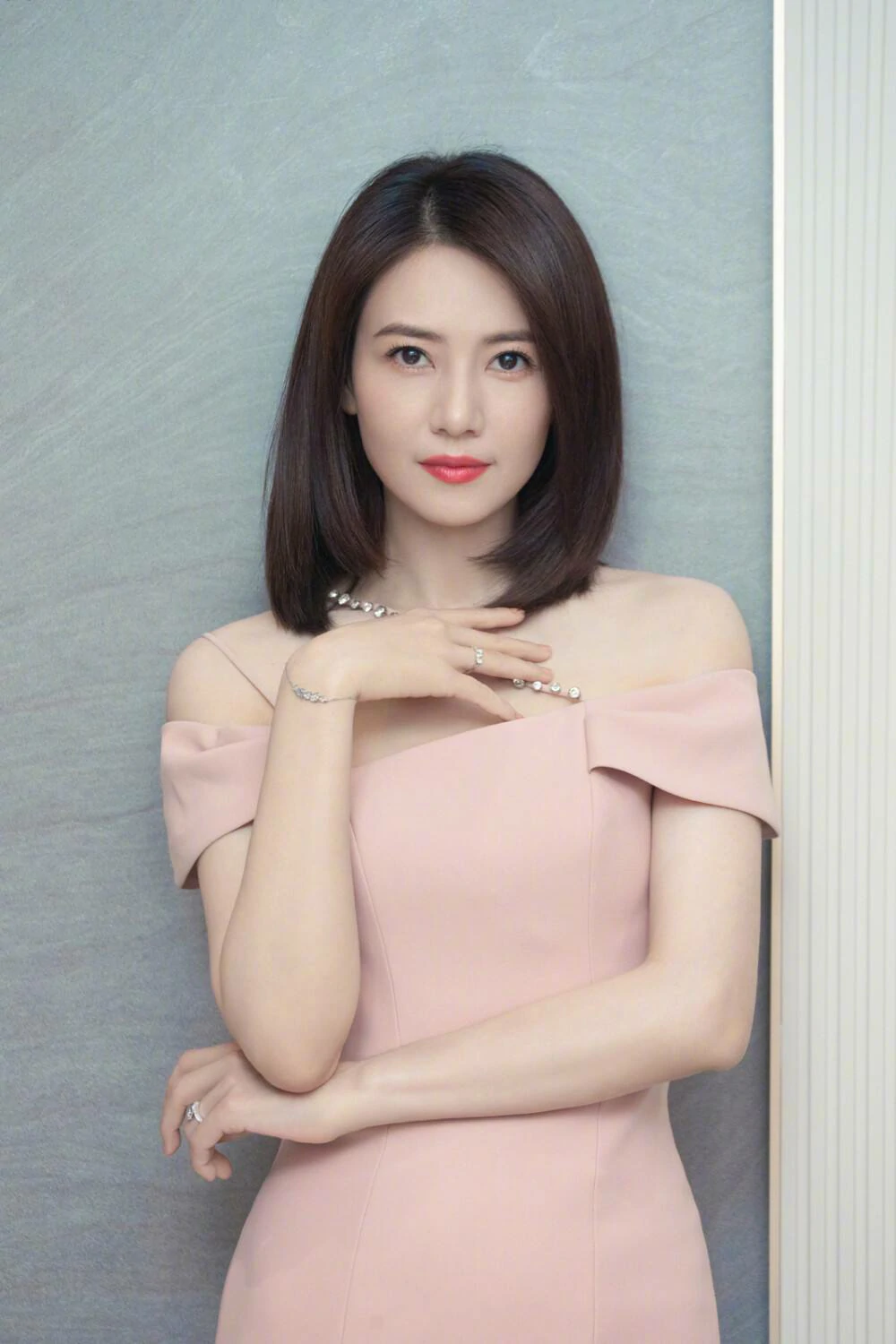
Face
الإعدادات (المستخدمة في هذا المثال)
نسبة العرض
9:16
مثال 2
تبديل الوجه في الصورة (1:1)
face-swap
كيفية استخدام هذا المثال
- 1.افتح الأداة.
- 2.اتبع المدخلات والإعدادات أدناه.
- 3.ارفع المدخلات المعروضة أدناه.
- 4.استخدم الكلمات المفتاحية (أو الموجه الكامل) واختر الإعدادات.
- 5.أنشئ وكرر (قص/إضاءة/موجه) إذا لزم الأمر.
المدخلات
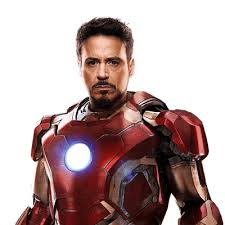
Target
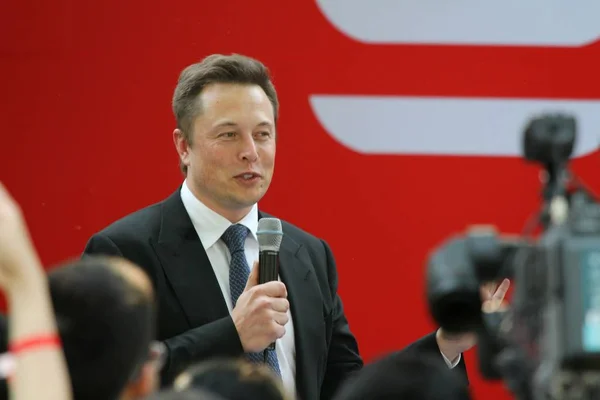
Face
الإعدادات (المستخدمة في هذا المثال)
نسبة العرض
1:1
نصائح
- اختر صورة وجه بزاوية/إضاءة مشابهة للفيديو المصدر.
- تجنب ضبابية الحركة والمدخلات منخفضة الدقة جداً.
- إذا ظهرت عيوب، بسّط المقطع المصدر وجرب جزءاً أقصر.
الأسئلة الشائعة
لماذا يبدو الوجه المبدّل مشوهاً؟▼
It’s usually caused by low-quality face images, extreme angles, or motion blur. Use a sharper face image and a cleaner clip.
هل يمكنني تبديل الوجوه في الصور أيضاً؟▼
نعم—العديد من سير العمل يدعم تبديل الفيديو والصور. ابدأ بأبسط حالة أولاً.
What’s the best aspect ratio?▼
استخدم نفس نسبة الفيديو المصدر (9:16 للمحتوى العمودي).
هل أنت مستعد للتوليد؟
افتح الأداة وأعد استخدام الموجهات/الإعدادات أعلاه.