Kembali ke semua panduan
2026-01-12
Penghapus Latar Belakang AI
Penghapusan latar belakang paling mudah dengan tepi subjek yang bersih dan kontras yang baik. Gunakan gambar input berkualitas tinggi, lalu ekspor sebagai PNG untuk transparansi jika diperlukan.
Langkah Cepat
Daftar cepat yang dapat Anda ikuti dalam waktu kurang dari satu menit.
- 1Buka alat Hapus Latar Belakang.
- 2Unggah gambar Anda (tepi subjek jelas, pencahayaan baik).
- 3Hapus latar belakang dan tinjau tepi (rambut dan tangan membutuhkan input paling bersih).
- 4Opsional: ganti latar belakang dengan gambar baru.
- 5Unduh (PNG direkomendasikan jika Anda membutuhkan transparansi).
Opsi alat yang dapat dipilih
Mode:Hapus latar belakangGanti latar belakang
Rasio aspek:1:12:33:23:44:34:55:49:1616:921:9
Format:PNGJPG
- Rasio aspek & format berlaku di mode Ganti.
Contoh Tutorial (dengan prompt & pengaturan)
Setiap contoh di bawah ini dipilih sebelumnya untuk panduan ini (tidak acak).
Contoh 1
Hapus latar belakang (contoh)
remove-bg
Cara menggunakan contoh ini
- 1.Buka alat.
- 2.Ikuti input dan pengaturan di bawah.
- 3.Unggah input yang ditampilkan di bawah.
- 4.Gunakan kata kunci (atau prompt lengkap) dan pilih pengaturan.
- 5.Hasilkan dan ulangi (potong/pencahayaan/prompt) jika perlu.
Input
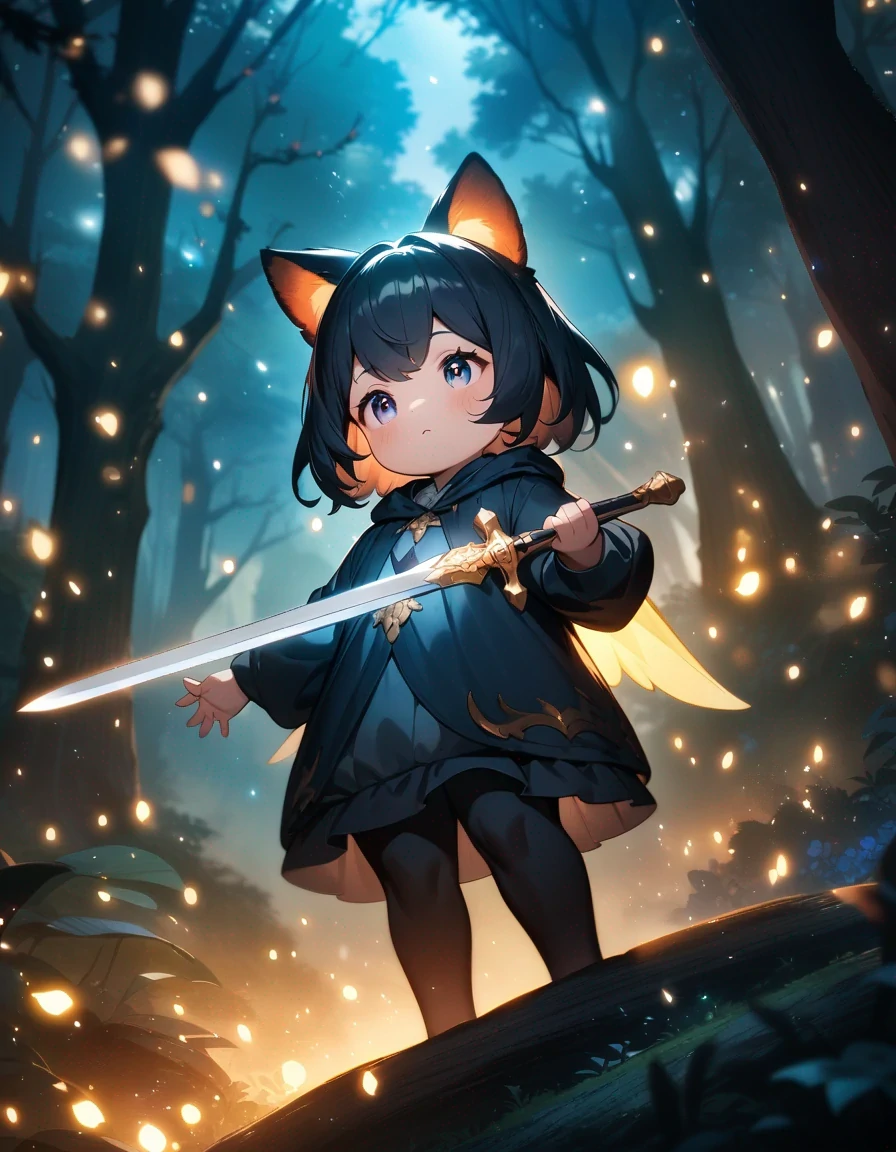
Input
Pengaturan (digunakan dalam contoh ini)
Contoh 2
Ganti latar belakang (contoh)
remove-bg
Cara menggunakan contoh ini
- 1.Buka alat.
- 2.Ikuti input dan pengaturan di bawah.
- 3.Unggah input yang ditampilkan di bawah.
- 4.Gunakan kata kunci (atau prompt lengkap) dan pilih pengaturan.
- 5.Hasilkan dan ulangi (potong/pencahayaan/prompt) jika perlu.
Input
Subject
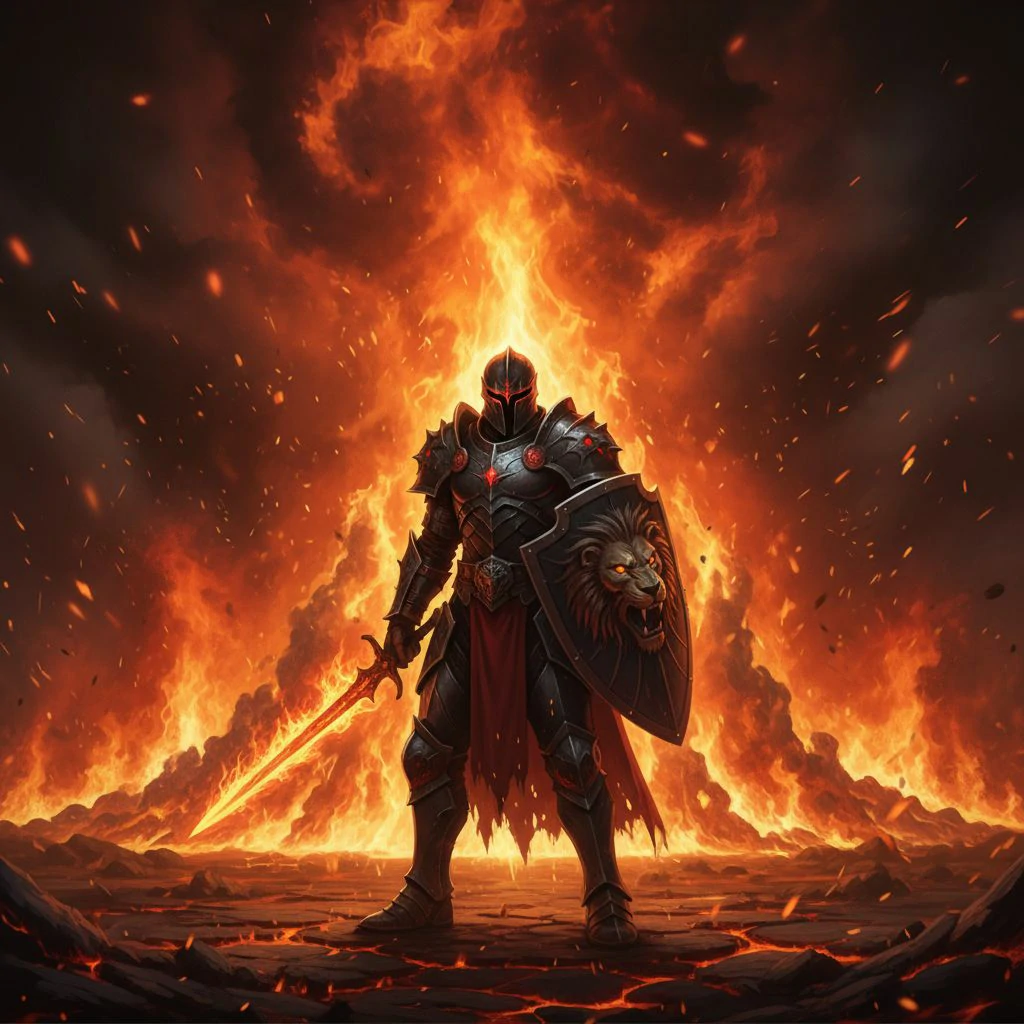
Background
Pengaturan (digunakan dalam contoh ini)
Tips
- Gunakan gambar kontras tinggi (subjek jelas terpisah dari latar belakang).
- Hindari motion blur dan gambar resolusi sangat rendah.
- Jika tepi terlihat bergerigi, coba input berkualitas lebih tinggi atau pencahayaan yang lebih bersih.
FAQ
Jenis file apa yang harus saya unduh?▼
PNG is best when you need transparency. Use JPG if you’re placing it on a solid background.
Mengapa tepi rambut terlihat berantakan?▼
Rambut adalah kasus tepi yang paling sulit. Gunakan input resolusi lebih tinggi dengan pencahayaan yang lebih baik dan lebih sedikit kekacauan latar belakang.
Bisakah saya juga mengganti latar belakang?▼
Ya—gunakan opsi ganti dan pilih latar belakang bersih untuk hasil paling alami.
Siap untuk menghasilkan?
Buka alat dan gunakan kembali prompt/pengaturan di atas.