Torna a tutte le guide
2026-01-12
Generatore Video Bebè che Canta con IA
Trasforma qualsiasi foto di bebè in una performance canora. Carica una foto chiara del bebè, aggiungi un clip audio (tuo o un campione), scegli un modello e genera. L'IA sincronizza il movimento delle labbra con l'audio per un risultato naturale.
Passaggi rapidi
Una lista rapida che puoi seguire in meno di un minuto.
- 1Apri lo strumento Bebè che Canta.
- 2Carica una foto di bebè chiara (frontale, buona illuminazione, occlusione minima).
- 3Carica il tuo file audio o scegli un clip campione (max 60 secondi, 20 MB).
- 4Seleziona un modello: Omni Human 1.5 (Pro, migliore qualità) o Wan 2.2 S2V.
- 5Genera e rivedi il risultato della sincronizzazione labiale.
- 6Esporta in 9:16 e condividi su TikTok/Reels/Shorts.
Esempi del tutorial (con prompt e impostazioni)
Ogni esempio qui sotto è preselezionato per questa guida (non casuale).
Esempio 1
Clip bebè che canta (Omni Human 1.5)
baby-singing
Come usare questo esempio
- 1.Apri lo strumento.
- 2.Segui gli input e le impostazioni qui sotto.
- 3.Carica l'input mostrato qui sotto.
- 4.Usa le parole chiave (o il prompt completo) e scegli le impostazioni.
- 5.Genera e itera (ritaglio/illuminazione/prompt) se necessario.
Input
.webp)
Image
Impostazioni (usate in questo esempio)
Rapporto d'aspetto
9:16
Modello
human1.5
Note
Generated with Human 1.5
Esempio 2
Clip bebè che canta (esempio 2)
baby-singing
Come usare questo esempio
- 1.Apri lo strumento.
- 2.Segui gli input e le impostazioni qui sotto.
- 3.Carica l'input mostrato qui sotto.
- 4.Usa le parole chiave (o il prompt completo) e scegli le impostazioni.
- 5.Genera e itera (ritaglio/illuminazione/prompt) se necessario.
Input
.webp)
Image
Impostazioni (usate in questo esempio)
Rapporto d'aspetto
9:16
Modello
human1.5
Note
Generated with Human 1.5
Esempio 3
Clip bebè che canta (Wan Video)
baby-singing
Come usare questo esempio
- 1.Apri lo strumento.
- 2.Segui gli input e le impostazioni qui sotto.
- 3.Carica l'input mostrato qui sotto.
- 4.Usa le parole chiave (o il prompt completo) e scegli le impostazioni.
- 5.Genera e itera (ritaglio/illuminazione/prompt) se necessario.
Input
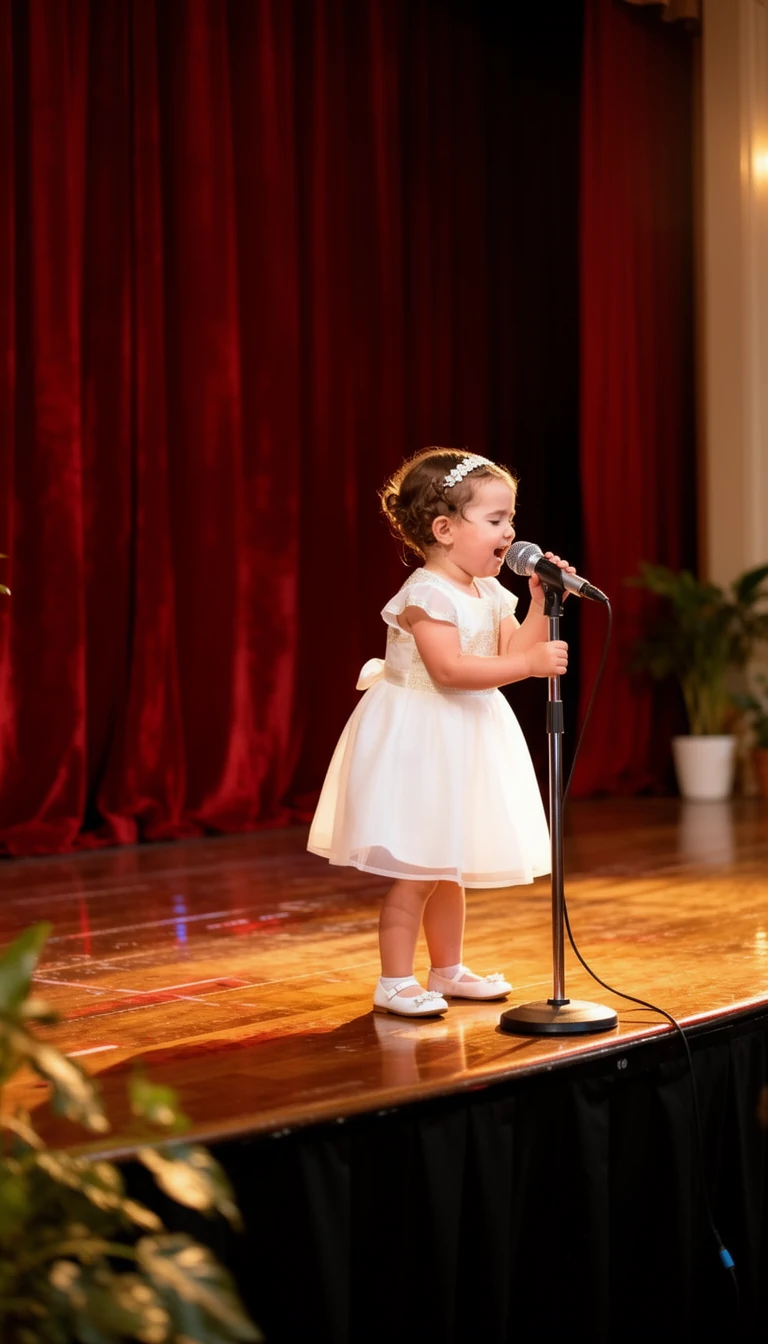
Image
Impostazioni (usate in questo esempio)
Rapporto d'aspetto
9:16
Modello
wan-video
Note
Generated with Wan Video
Suggerimenti
- Usa una foto nitida del bebè frontale con caratteristiche facciali chiare per la migliore sincronizzazione labiale.
- Mantieni i clip audio brevi (10-30 secondi) per i risultati più naturali.
- Omni Human 1.5 (Pro) produce una sincronizzazione labiale più espressiva e accurata rispetto a Wan 2.2.
- Evita audio rumoroso o canto molto veloce — audio pulito e a tempo moderato funziona meglio.
- Aggiungi sottotitoli e hashtag di tendenza per aumentare il coinvolgimento sulle piattaforme social.
Domande frequenti
Quali formati audio sono supportati?▼
MP3, WAV, M4A, AAC e OGG sono tutti supportati. La dimensione massima del file è 20 MB e la durata massima è 60 secondi.
Qual è la differenza tra Omni Human 1.5 e Wan 2.2 S2V?▼
Omni Human 1.5 (Pro) offre sincronizzazione labiale di qualità superiore con movimenti facciali più espressivi. Wan 2.2 S2V è una buona alternativa. Entrambi costano 30 crediti/secondo.
Perché la sincronizzazione labiale sembra sbagliata?▼
Cause comuni: foto di bassa qualità, viso parzialmente coperto o audio molto veloce. Usa una foto più chiara e audio più lento e pulito per risultati migliori.
Posso usare la mia musica o solo campioni?▼
Entrambi. Puoi caricare il tuo file audio o scegliere tra i clip campione integrati (ninne nanne, canzoni pop, ecc.).
Quale foto funziona meglio per bebè che canta?▼
Una foto chiara, ben illuminata e frontale del bebè con bocca visibile e senza occlusione (senza ciucci, mani o giocattoli che coprono il viso).
Pronto per generare?
Apri lo strumento e riutilizza i prompt/impostazioni sopra.