Powrót do wszystkich przewodników
2026-01-12
Film Tańczącego Dziecka AI
Dla klipów tanecznych zachowaj prostotę: użyj 9:16, wybierz wyraźne zdjęcie dziecka, zachowaj krótki czas trwania i iteruj kadrowanie/oświetlenie, jeśli ruch wygląda źle.
Szybkie kroki
Szybka lista kontrolna, którą możesz wykonać w mniej niż minutę.
- 1Otwórz narzędzie Tańczące Dziecko.
- 2Użyj 9:16 dla TikTok/Shorts.
- 3Prześlij wyraźne zdjęcie dziecka (twarz wycentrowana; uwzględnij ramiona).
- 4Zachowaj krótki czas trwania (zacznij od 5s).
- 5Wygeneruj, potem spróbuj ponownie z lepszym kadrowaniem/oświetleniem w razie potrzeby.
- 6Eksportuj i opublikuj (napisy + trendujące audio pomagają).
Dostępne opcje narzędzia
Rozdzielczość:480p720p
- Czas trwania odpowiada wideo wejściowemu (maks. 30s).
- Wyjście jest ustawione na pionowe (9:16).
Przykłady samouczka (z promptami i ustawieniami)
Każdy przykład poniżej jest wstępnie wybrany dla tego przewodnika (nie losowy).
Przykład 1
Pionowy klip taneczny (9:16)
Image-to-Videodancing-baby
Jak używać tego przykładu
- 1.Otwórz narzędzie.
- 2.Wybierz tryb: Image-to-Video.
- 3.Prześlij dane wejściowe pokazane poniżej.
- 4.Użyj słów kluczowych (lub pełnego promptu) i wybierz ustawienia.
- 5.Wygeneruj i powtórz (przycinanie/oświetlenie/prompt) w razie potrzeby.
Dane wejściowe
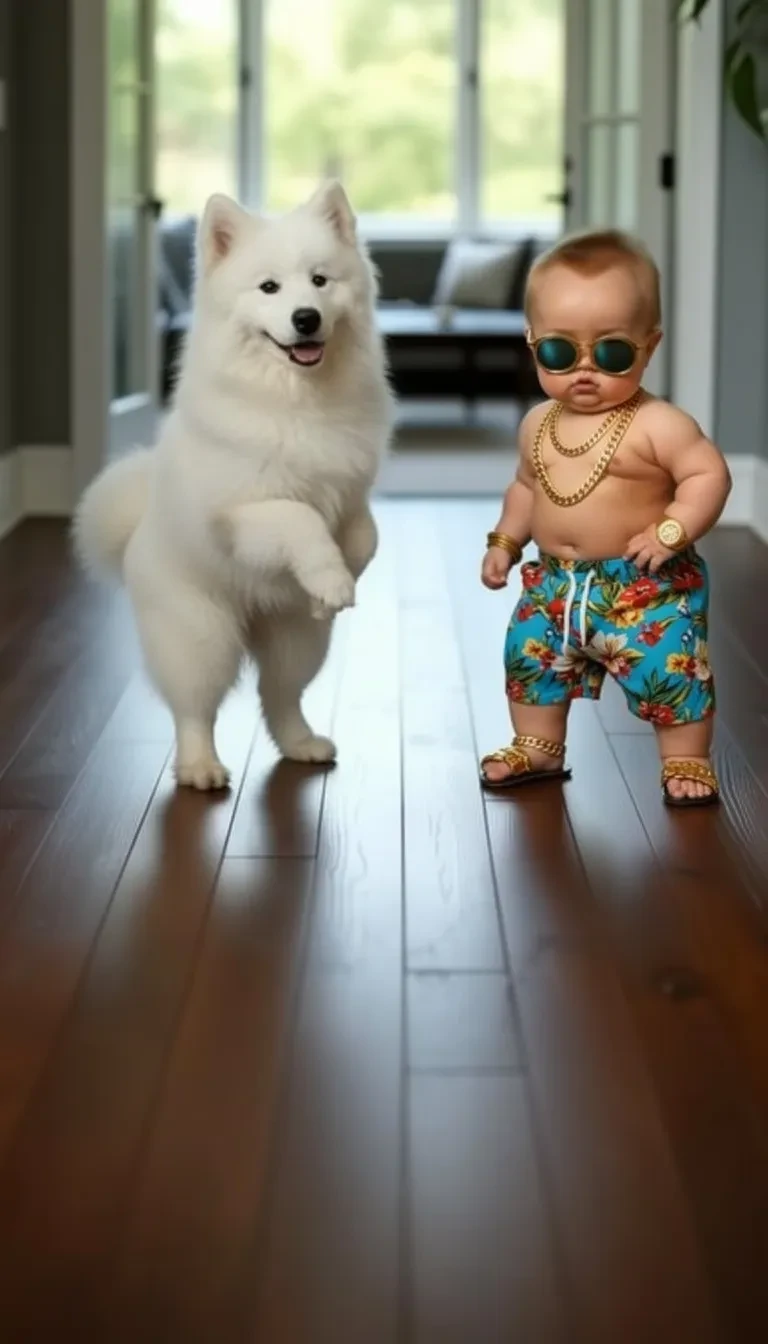
Image
Ustawienia (użyte w tym przykładzie)
Proporcje
9:16
Przykład 2
Wariacja taneczna (9:16)
Image-to-Videodancing-baby
Jak używać tego przykładu
- 1.Otwórz narzędzie.
- 2.Wybierz tryb: Image-to-Video.
- 3.Prześlij dane wejściowe pokazane poniżej.
- 4.Użyj słów kluczowych (lub pełnego promptu) i wybierz ustawienia.
- 5.Wygeneruj i powtórz (przycinanie/oświetlenie/prompt) w razie potrzeby.
Dane wejściowe
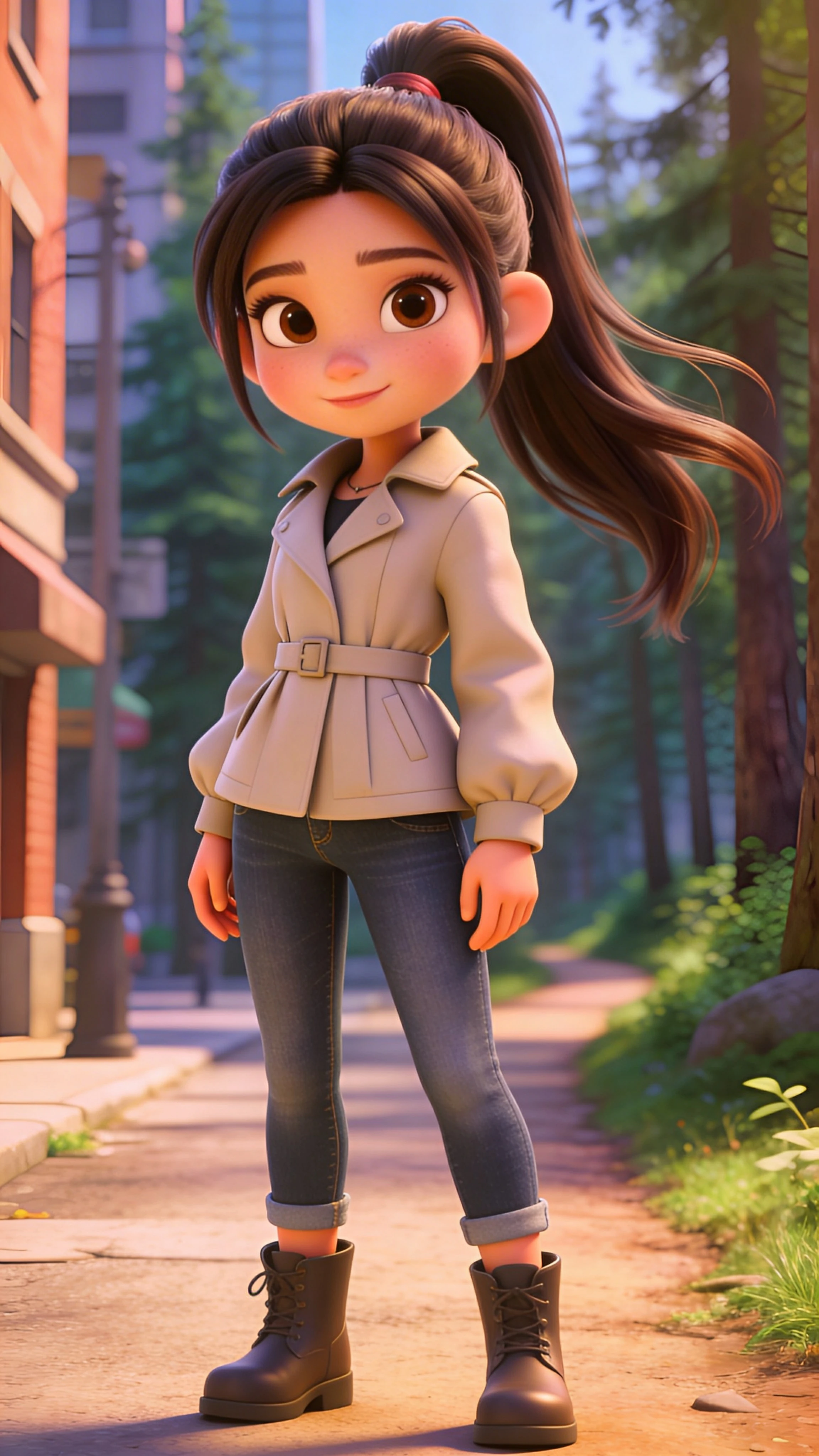
Image
Ustawienia (użyte w tym przykładzie)
Proporcje
9:16
Przykład 3
Wariacja taneczna (9:16)
Image-to-Videodancing-baby
Jak używać tego przykładu
- 1.Otwórz narzędzie.
- 2.Wybierz tryb: Image-to-Video.
- 3.Prześlij dane wejściowe pokazane poniżej.
- 4.Użyj słów kluczowych (lub pełnego promptu) i wybierz ustawienia.
- 5.Wygeneruj i powtórz (przycinanie/oświetlenie/prompt) w razie potrzeby.
Dane wejściowe
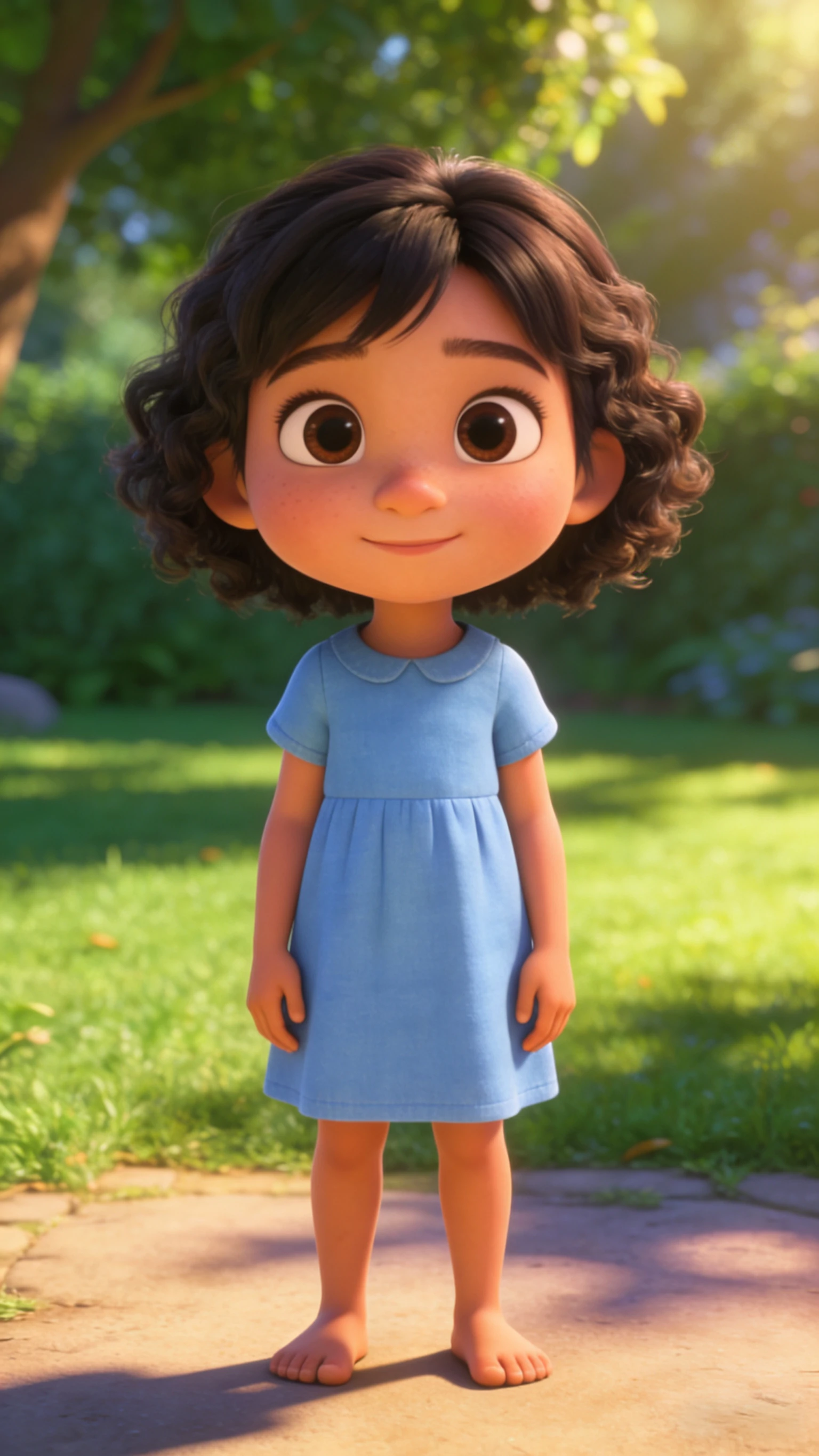
Image
Ustawienia (użyte w tym przykładzie)
Proporcje
9:16
Wskazówki
- Jeśli ruch wygląda dziwnie, rozwiązaniem jest zwykle lepsze zdjęcie i kadrowanie—nie dłuższy prompt.
- Trzymaj twarz wycentrowaną i dużą w kadrze dla mniejszej liczby artefaktów.
- Krótsze klipy wyglądają czyściej i lepiej się zapętlają.
FAQ
Dlaczego ruch taneczny wygląda dziwnie?▼
Większość problemów wynika ze zdjęć niskiej jakości lub zbyt ciasnych kadrów. Użyj lepszego oświetlenia, uwzględnij ramiona i zachowaj krótki czas trwania.
Powinienem użyć 9:16 czy 1:1?▼
Użyj 9:16 dla TikTok/Shorts. Użyj 1:1 tylko jeśli publikujesz na kwadratowych kanałach.
Jak sprawić, żeby był bardziej wirusowy?▼
Użyj silnego haczyka w pierwszej sekundzie (duża twarz, wyraźny ruch), dodaj napisy i użyj trendującego audio.
Gotowy do generowania?
Otwórz narzędzie i ponownie użyj powyższych promptów/ustawień.