Powrót do wszystkich przewodników
2026-01-12
Generator Wideo Śpiewającego Dziecka AI
Zamień dowolne zdjęcie dziecka w występ wokalny. Prześlij wyraźne zdjęcie dziecka, dodaj klip audio (własny lub próbkę), wybierz model i wygeneruj. AI synchronizuje ruch ust z dźwiękiem, dając naturalny efekt.
Szybkie kroki
Szybka lista kontrolna, którą możesz wykonać w mniej niż minutę.
- 1Otwórz narzędzie Śpiewające Dziecko.
- 2Prześlij wyraźne zdjęcie dziecka (z przodu, dobre oświetlenie, minimalna przesłona).
- 3Prześlij własny plik audio lub wybierz klip próbkowy (maks. 60 sekund, 20 MB).
- 4Wybierz model: Omni Human 1.5 (Pro, najlepsza jakość) lub Wan 2.2 S2V.
- 5Wygeneruj i przejrzyj wynik synchronizacji ust.
- 6Eksportuj w 9:16 i udostępnij na TikTok/Reels/Shorts.
Przykłady samouczka (z promptami i ustawieniami)
Każdy przykład poniżej jest wstępnie wybrany dla tego przewodnika (nie losowy).
Przykład 1
Klip śpiewającego dziecka (Omni Human 1.5)
baby-singing
Jak używać tego przykładu
- 1.Otwórz narzędzie.
- 2.Postępuj zgodnie z danymi wejściowymi i ustawieniami poniżej.
- 3.Prześlij dane wejściowe pokazane poniżej.
- 4.Użyj słów kluczowych (lub pełnego promptu) i wybierz ustawienia.
- 5.Wygeneruj i powtórz (przycinanie/oświetlenie/prompt) w razie potrzeby.
Dane wejściowe
.webp)
Image
Ustawienia (użyte w tym przykładzie)
Proporcje
9:16
Model
human1.5
Uwagi
Generated with Human 1.5
Przykład 2
Klip śpiewającego dziecka (przykład 2)
baby-singing
Jak używać tego przykładu
- 1.Otwórz narzędzie.
- 2.Postępuj zgodnie z danymi wejściowymi i ustawieniami poniżej.
- 3.Prześlij dane wejściowe pokazane poniżej.
- 4.Użyj słów kluczowych (lub pełnego promptu) i wybierz ustawienia.
- 5.Wygeneruj i powtórz (przycinanie/oświetlenie/prompt) w razie potrzeby.
Dane wejściowe
.webp)
Image
Ustawienia (użyte w tym przykładzie)
Proporcje
9:16
Model
human1.5
Uwagi
Generated with Human 1.5
Przykład 3
Klip śpiewającego dziecka (Wan Video)
baby-singing
Jak używać tego przykładu
- 1.Otwórz narzędzie.
- 2.Postępuj zgodnie z danymi wejściowymi i ustawieniami poniżej.
- 3.Prześlij dane wejściowe pokazane poniżej.
- 4.Użyj słów kluczowych (lub pełnego promptu) i wybierz ustawienia.
- 5.Wygeneruj i powtórz (przycinanie/oświetlenie/prompt) w razie potrzeby.
Dane wejściowe
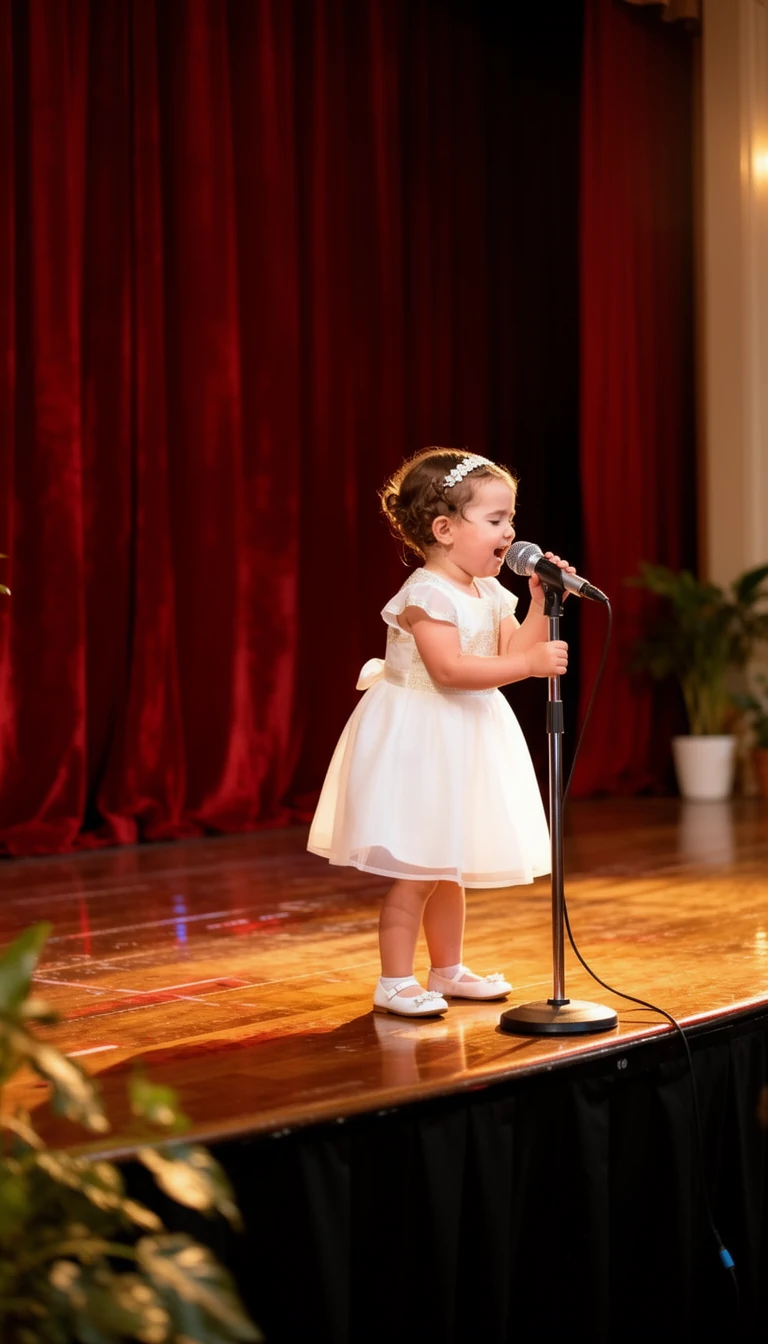
Image
Ustawienia (użyte w tym przykładzie)
Proporcje
9:16
Model
wan-video
Uwagi
Generated with Wan Video
Wskazówki
- Użyj ostrego, frontalnego zdjęcia dziecka z wyraźnymi rysami twarzy dla najlepszej synchronizacji ust.
- Utrzymuj klipy audio krótkie (10-30 sekund) dla najbardziej naturalnych rezultatów.
- Omni Human 1.5 (Pro) tworzy bardziej ekspresyjną i dokładną synchronizację ust niż Wan 2.2.
- Unikaj hałaśliwego dźwięku lub bardzo szybkiego śpiewu — czysty dźwięk o umiarkowanym tempie działa najlepiej.
- Dodaj napisy i popularne hashtagi, aby zwiększyć zaangażowanie na platformach społecznościowych.
FAQ
Jakie formaty audio są obsługiwane?▼
MP3, WAV, M4A, AAC i OGG są wszystkie obsługiwane. Maksymalny rozmiar pliku to 20 MB, a maksymalny czas trwania to 60 sekund.
Jaka jest różnica między Omni Human 1.5 a Wan 2.2 S2V?▼
Omni Human 1.5 (Pro) zapewnia wyższą jakość synchronizacji ust z bardziej ekspresyjnymi ruchami twarzy. Wan 2.2 S2V to dobra alternatywa. Oba kosztują 30 kredytów/sekundę.
Dlaczego synchronizacja ust wygląda źle?▼
Częste przyczyny: zdjęcie niskiej jakości, częściowo zakryta twarz lub bardzo szybki dźwięk. Użyj wyraźniejszego zdjęcia i wolniejszego, czystszego dźwięku dla lepszych rezultatów.
Czy mogę użyć własnej muzyki, czy tylko próbek?▼
Obu. Możesz przesłać własny plik audio lub wybrać z wbudowanych klipów próbkowych (kołysanki, piosenki pop itp.).
Jakie zdjęcie najlepiej pasuje do śpiewającego dziecka?▼
Wyraźne, dobrze oświetlone, frontalne zdjęcie dziecka z widocznymi ustami i bez przesłonięcia (bez smoczków, rąk ani zabawek zakrywających twarz).
Gotowy do generowania?
Otwórz narzędzie i ponownie użyj powyższych promptów/ustawień.