Powrót do wszystkich przewodników
2026-01-12
Generator Wideo AI Dziecko Mówi
AI dziecko mówi przekształca pojedyncze zdjęcie dziecka w mówiące wideo z realistyczną synchronizacją ust. Prześlij zdjęcie, dodaj swój skrypt lub audio, wybierz rozdzielczość (480p lub 720p) i wygeneruj.
Szybkie kroki
Szybka lista kontrolna, którą możesz wykonać w mniej niż minutę.
- 1Otwórz narzędzie AI Dziecko Mówi.
- 2Prześlij wyraźne zdjęcie dziecka (z przodu, dobre oświetlenie, minimalna przesłona).
- 3Wprowadź swój skrypt (zamiana tekstu na mowę) lub prześlij własny plik audio.
- 4Wybierz rozdzielczość: 480p (15 kredytów/sek) dla szybkich szkiców, 720p (30 kredytów/sek) dla wyższej jakości.
- 5Wygeneruj i przejrzyj wynik synchronizacji ust.
- 6Eksportuj i udostępnij (dodaj napisy dla lepszego zaangażowania).
Przykłady samouczka (z promptami i ustawieniami)
Każdy przykład poniżej jest wstępnie wybrany dla tego przewodnika (nie losowy).
Przykład 1
Porównanie jakości AI dziecko mówi
ai-baby-talking
Jak używać tego przykładu
- 1.Otwórz narzędzie.
- 2.Postępuj zgodnie z danymi wejściowymi i ustawieniami poniżej.
- 3.Prześlij dane wejściowe pokazane poniżej.
- 4.Użyj słów kluczowych (lub pełnego promptu) i wybierz ustawienia.
- 5.Wygeneruj i powtórz (przycinanie/oświetlenie/prompt) w razie potrzeby.
Dane wejściowe
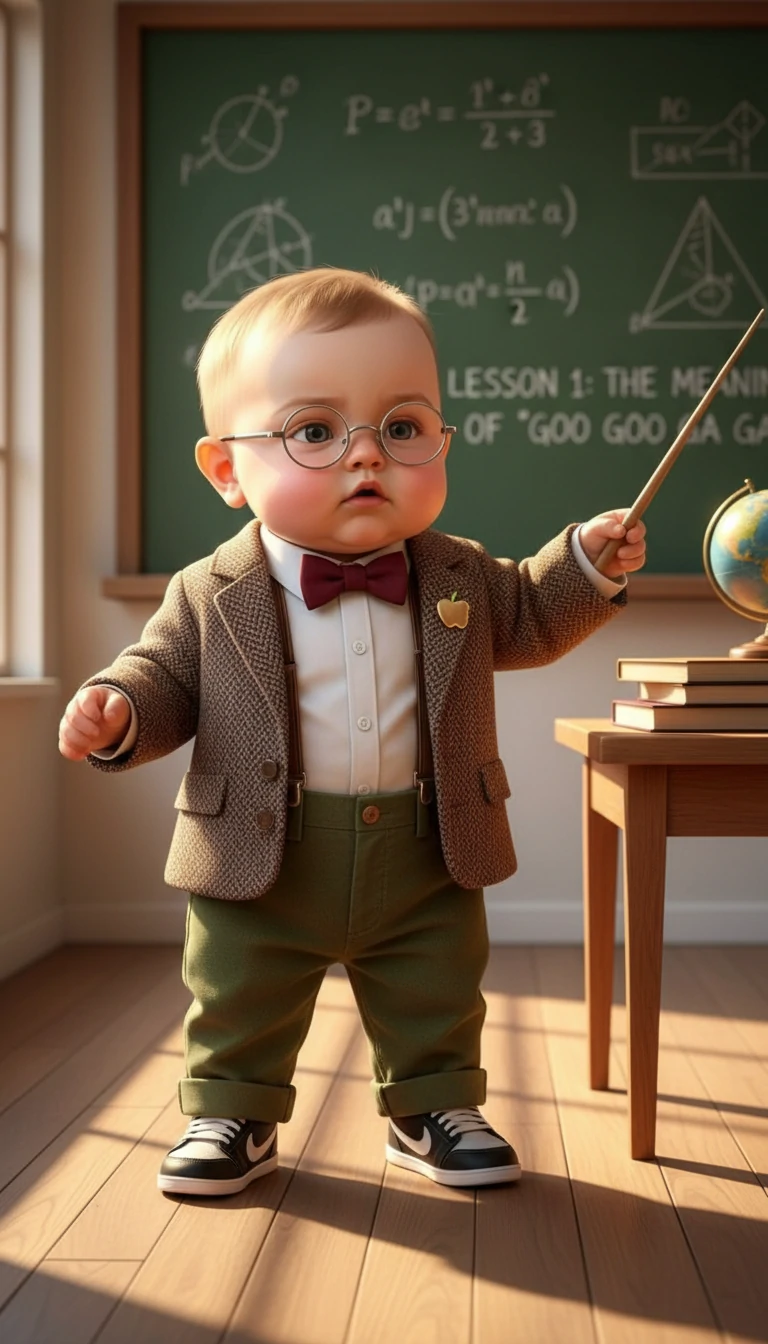
Original Image
Other Site (Low Quality)
Ustawienia (użyte w tym przykładzie)
Model
veed/fabric-1.0
Uwagi
Quality comparison: original image + competitor output vs our output.
Przykład 2
Przykład AI dziecko mówi
ai-baby-talking
Jak używać tego przykładu
- 1.Otwórz narzędzie.
- 2.Postępuj zgodnie z danymi wejściowymi i ustawieniami poniżej.
- 3.Prześlij dane wejściowe pokazane poniżej.
- 4.Użyj słów kluczowych (lub pełnego promptu) i wybierz ustawienia.
- 5.Wygeneruj i powtórz (przycinanie/oświetlenie/prompt) w razie potrzeby.
Dane wejściowe
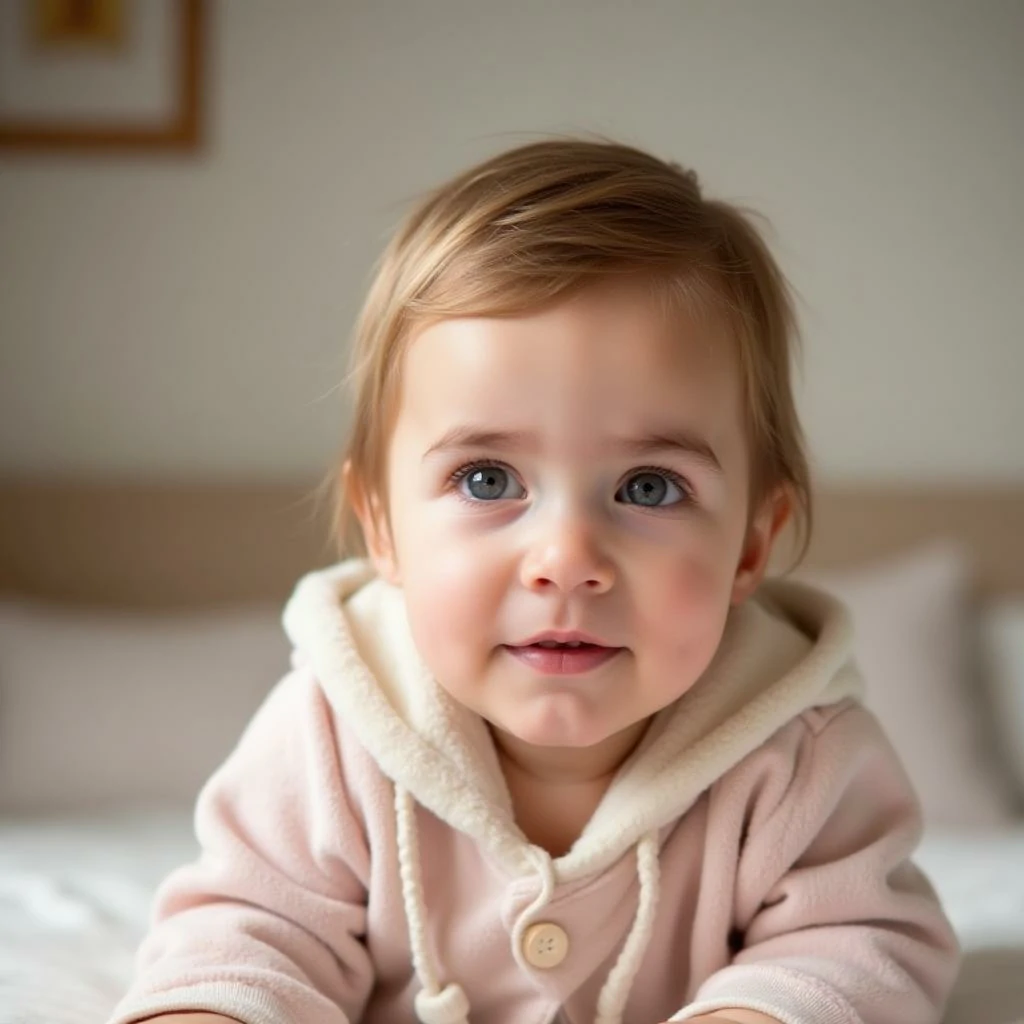
Image
Ustawienia (użyte w tym przykładzie)
Model
veed/fabric-1.0
Przykład 3
Przykład AI dziecko mówi
ai-baby-talking
Jak używać tego przykładu
- 1.Otwórz narzędzie.
- 2.Postępuj zgodnie z danymi wejściowymi i ustawieniami poniżej.
- 3.Prześlij dane wejściowe pokazane poniżej.
- 4.Użyj słów kluczowych (lub pełnego promptu) i wybierz ustawienia.
- 5.Wygeneruj i powtórz (przycinanie/oświetlenie/prompt) w razie potrzeby.
Dane wejściowe
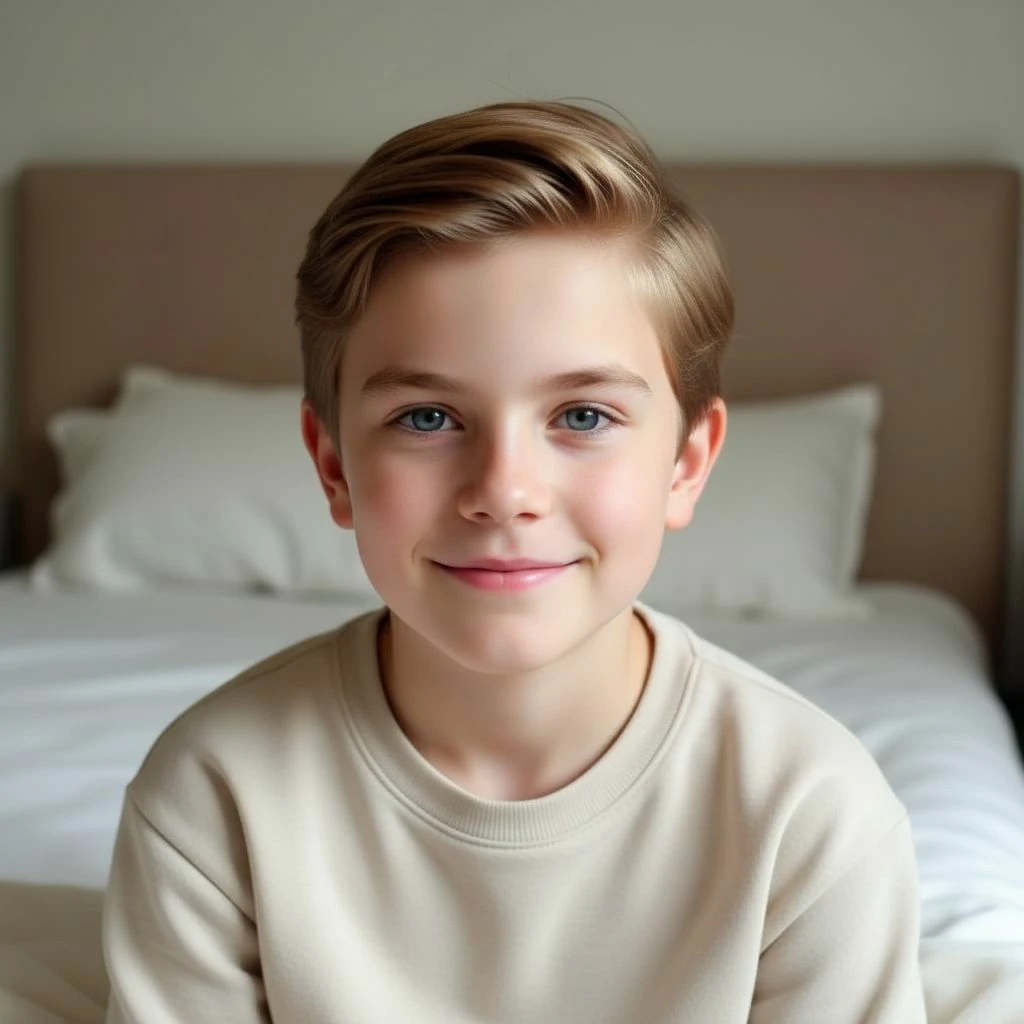
Image
Ustawienia (użyte w tym przykładzie)
Model
veed/fabric-1.0
Wskazówki
- Użyj ostrego zdjęcia z przodu z wyraźnymi cechami twarzy dla najlepszych wyników synchronizacji ust.
- Zachowaj skrypty krótkie i naturalne—1-3 zdania działają najlepiej.
- Prześlij własne audio, aby zaoszczędzić na kosztach TTS i mieć większą kontrolę nad czasowaniem.
- Krótsze klipy (5-15 sekund) dają bardziej naturalne wyniki.
FAQ
Jaka jest różnica między 480p a 720p?▼
480p jest szybsze i tańsze (15 kredytów/sek), świetne do szybkich szkiców. 720p oferuje wyższą klarowność dla szczegółów twarzy (30 kredytów/sek).
Czy powinienem przesłać audio czy użyć zamiany tekstu na mowę?▼
Przesłanie własnego audio oszczędza kredyty (bez opłaty TTS) i daje większą kontrolę. TTS jest wygodne do szybkich eksperymentów.
Dlaczego synchronizacja ust wygląda źle?▼
Typowe przyczyny: zdjęcie niskiej jakości, przesłonięta twarz lub szybka mowa. Użyj wyraźniejszego zdjęcia, zmniejsz przesłonę i zwolnij audio.
Jakie zdjęcie działa najlepiej dla AI dziecko mówi?▼
Użyj wyraźnego, dobrze oświetlonego zdjęcia dziecka z przodu. Unikaj rąk, smoczków lub czegokolwiek zakrywającego twarz. Jedna twarz na zdjęcie działa najlepiej.
Gotowy do generowania?
Otwórz narzędzie i ponownie użyj powyższych promptów/ustawień.