Powrót do wszystkich przewodników
2026-01-12
Jak Tworzyć Filmy Dziecka z AI
Ten przewodnik przeprowadza Cię przez najprostszy przepływ pracy: wybierz odpowiednią metodę, użyj wyraźnego wejścia (zdjęcia lub promptu), ustaw odpowiedni format i wygeneruj. Najpierw postępuj zgodnie z krokami, a potem wykorzystaj poniższe przykłady.
Szybkie kroki
Szybka lista kontrolna, którą możesz wykonać w mniej niż minutę.
- 1Otwórz narzędzie Baby Video.
- 2Wybierz metodę: Zdjęcie→Film (bardziej spójne) lub Prompt→Film (bardziej kreatywne).
- 3Użyj wyraźnego zdjęcia frontalnego LUB napisz krótki prompt skupiony na ruchu.
- 4Ustaw proporcje (9:16 dla TikTok/Shorts) i zachowaj krótki czas trwania (zacznij od 5s).
- 5Wygeneruj, potem iteruj: popraw kadrowanie/oświetlenie i uprość ruch w razie potrzeby.
- 6Eksportuj i opublikuj (dodaj napisy dla lepszej retencji).
Dostępne opcje narzędzia
Tryby:Tekst na wideoObraz na wideo
Proporcje:9:1616:9
Czas trwania:5s10s
Rozdzielczość:480p720p1080p
- Rozdzielczość jest wyświetlana po włączeniu dźwięku w trybie Obraz na Wideo.
Przykłady samouczka (z promptami i ustawieniami)
Każdy przykład poniżej jest wstępnie wybrany dla tego przewodnika (nie losowy).
Przykład 1
Realistyczne wideo dziecka (prompt → wideo)
Text-to-Videobaby-video
Jak używać tego przykładu
- 1.Otwórz narzędzie.
- 2.Wybierz tryb: Text-to-Video.
- 3.Nie potrzeba pliku wejściowego (tylko prompt).
- 4.Użyj słów kluczowych (lub pełnego promptu) i wybierz ustawienia.
- 5.Wygeneruj i powtórz (przycinanie/oświetlenie/prompt) w razie potrzeby.
Słowa kluczowe promptu
A warm morning in a cozy nurserya 9-month-old baby sitting on a soft bednatural smileblinking and gently waving at the camerasun rays filtering through sheer curtainsdreamy bokehshallow depth of fieldhandheld slow push-in shot
Pokaż pełny prompt (kopiuj)
A warm morning in a cozy nursery, a 9-month-old baby sitting on a soft bed, natural smile, blinking and gently waving at the camera, sun rays filtering through sheer curtains, dreamy bokeh, shallow depth of field, handheld slow push-in shot, soft pastel colors, cinematic, ultra-realistic, 4K resolution, 24 frames per second, 5-second clip.
Ustawienia (użyte w tym przykładzie)
Przykład 2
Animuj zdjęcie dziecka (zdjęcie → wideo)
Image-to-Videobaby-video
Jak używać tego przykładu
- 1.Otwórz narzędzie.
- 2.Wybierz tryb: Image-to-Video.
- 3.Prześlij dane wejściowe pokazane poniżej.
- 4.Użyj słów kluczowych (lub pełnego promptu) i wybierz ustawienia.
- 5.Wygeneruj i powtórz (przycinanie/oświetlenie/prompt) w razie potrzeby.
Dane wejściowe
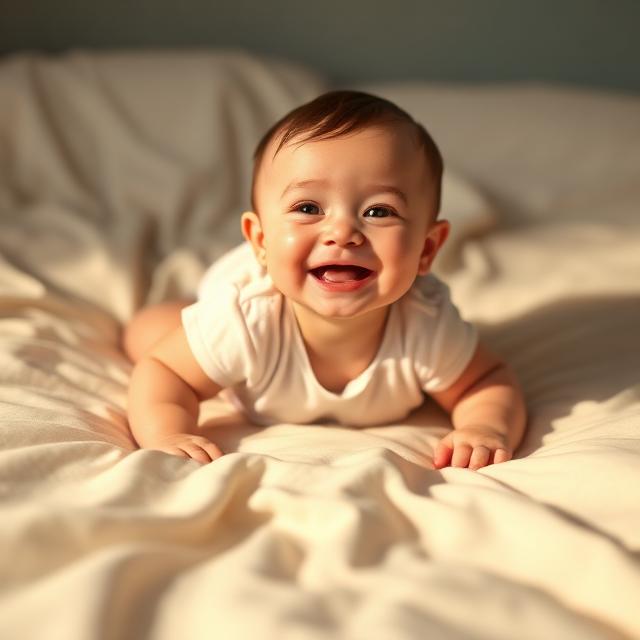
Image
Ustawienia (użyte w tym przykładzie)
Przykład 3
Ruch w stylu szablonu (zdjęcie → wideo)
Image-to-Videobaby-video
Jak używać tego przykładu
- 1.Otwórz narzędzie.
- 2.Wybierz tryb: Image-to-Video.
- 3.Prześlij dane wejściowe pokazane poniżej.
- 4.Użyj słów kluczowych (lub pełnego promptu) i wybierz ustawienia.
- 5.Wygeneruj i powtórz (przycinanie/oświetlenie/prompt) w razie potrzeby.
Dane wejściowe
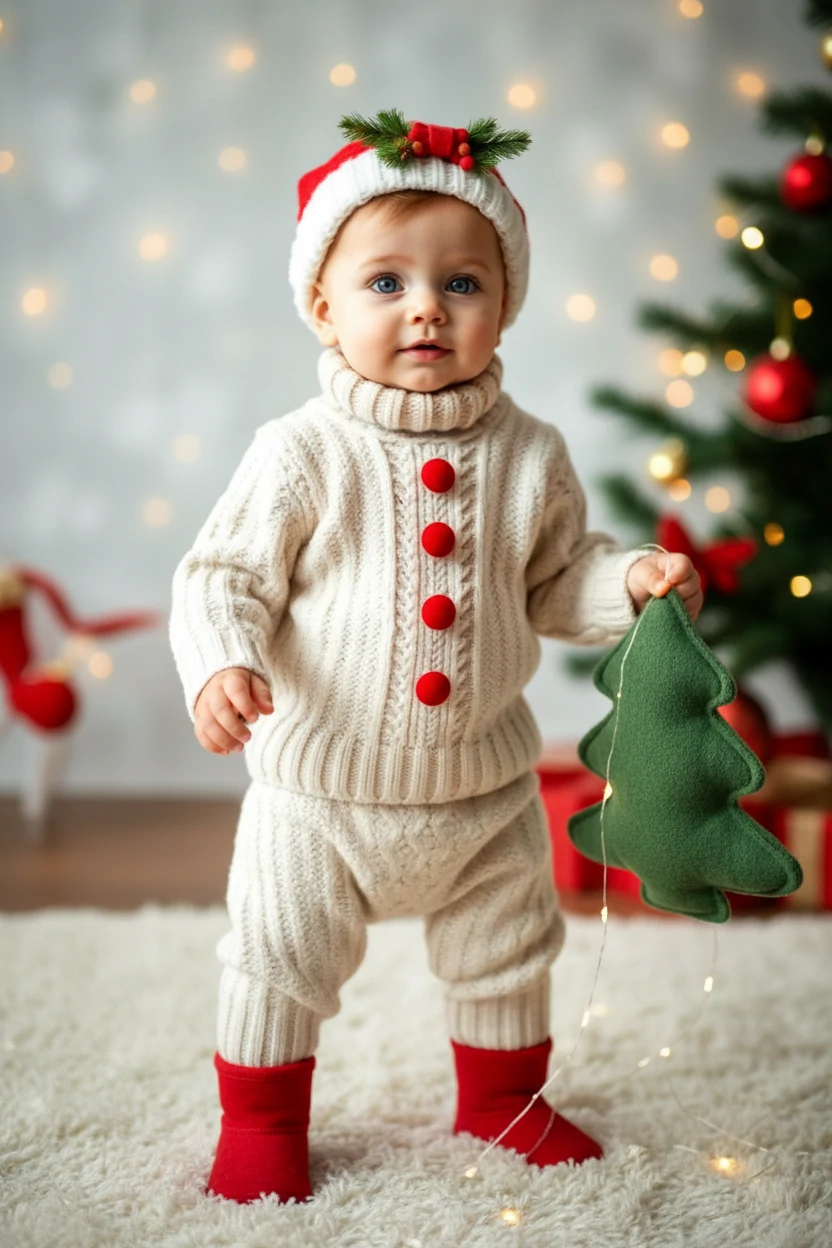
Template
Słowa kluczowe promptu
The person in the picture exhibits an unsteady gait as they awkwardly approach the camerareminiscent of a novice walker
Pokaż pełny prompt (kopiuj)
The person in the picture exhibits an unsteady gait as they awkwardly approach the camera, reminiscent of a novice walker.
Ustawienia (użyte w tym przykładzie)
Wskazówki
- Zachowaj prosty ruch (mruganie, uśmiech, machanie). Złożone ruchy zwiększają artefakty.
- Przyciągnij kadrowanie, aby twarz była większa, ale uwzględnij ramiona, aby zmniejszyć niestabilność.
- Używaj czystych teł i dobrego oświetlenia dla bardziej realistycznych twarzy.
- Zmieniaj jedną zmienną na iterację (prompt LUB kadrowanie LUB format), aby szybciej się uczyć.
FAQ
Która metoda jest najlepsza dla realistycznych rezultatów?▼
Zdjęcie→Film jest zwykle bardziej spójne dla realistycznych twarzy, szczególnie gdy zaczynasz od ostrego zdjęcia dziecka.
Jaki format obrazu powinienem użyć?▼
Użyj 9:16 dla TikTok/Shorts. Użyj 16:9 dla YouTube. Dopasuj platformę docelową od początku.
Dlaczego twarz wygląda niestabilnie lub rozmazanie?▼
Większość problemów wynika z wejść niskiej jakości lub ciasnych/nieprawidłowych kadrów. Użyj wyraźniejszego zdjęcia, trzymaj twarz wycentrowaną i zmniejsz złożoność ruchu.
Gotowy do generowania?
Otwórz narzędzie i ponownie użyj powyższych promptów/ustawień.