Powrót do wszystkich przewodników
2026-01-12
Jak Tworzyć Filmy AI ze Zdjęć
Obraz-do-filmu to najszybsza ścieżka, gdy masz już zdjęcie. Użyj wyraźnego obrazu, zachowaj prosty ruch i dopasuj proporcje do platformy docelowej.
Szybkie kroki
Szybka lista kontrolna, którą możesz wykonać w mniej niż minutę.
- 1Otwórz narzędzie Obraz do Filmu.
- 2Prześlij wyraźne zdjęcie (jedna twarz, dobre oświetlenie, proste tło).
- 3Dodaj krótki prompt ruchu (mruganie, uśmiech, mały obrót głowy).
- 4Wybierz proporcje (9:16 dla Shorts) i krótki czas trwania (zacznij od 5s).
- 5Wygeneruj, potem popraw kadrowanie/oświetlenie, jeśli wyniki są niestabilne.
Dostępne opcje narzędzia
Tryby:StandardPro
Proporcje:16:99:16
Czas trwania:5s10s4s / 6s / 8s (Audio mode)
Rozdzielczość:720p1080p
- Wersja cicha skupia się na ruchu obrazu. Wersja dźwiękowa dodaje dźwięk (opcje się różnią).
Przykłady samouczka (z promptami i ustawieniami)
Każdy przykład poniżej jest wstępnie wybrany dla tego przewodnika (nie losowy).
Przykład 1
Ruch fabularny (zdjęcie → wideo + prompt)
Image-to-Videoimage-to-video
Jak używać tego przykładu
- 1.Otwórz narzędzie.
- 2.Wybierz tryb: Image-to-Video.
- 3.Prześlij dane wejściowe pokazane poniżej.
- 4.Użyj słów kluczowych (lub pełnego promptu) i wybierz ustawienia.
- 5.Wygeneruj i powtórz (przycinanie/oświetlenie/prompt) w razie potrzeby.
Dane wejściowe
.webp)
Image
Słowa kluczowe promptu
In the picturea child and a bird are playing happilyThe bird flies onto the child's handand the child reaches out to catch itlaughing joyfully
Pokaż pełny prompt (kopiuj)
In the picture, a child and a bird are playing happily. The bird flies onto the child's hand, and the child reaches out to catch it, laughing joyfully.
Ustawienia (użyte w tym przykładzie)
Przykład 2
Animacja pojedynczego obrazu (zdjęcie → wideo)
Image-to-Videoimage-to-video
Jak używać tego przykładu
- 1.Otwórz narzędzie.
- 2.Wybierz tryb: Image-to-Video.
- 3.Prześlij dane wejściowe pokazane poniżej.
- 4.Użyj słów kluczowych (lub pełnego promptu) i wybierz ustawienia.
- 5.Wygeneruj i powtórz (przycinanie/oświetlenie/prompt) w razie potrzeby.
Dane wejściowe
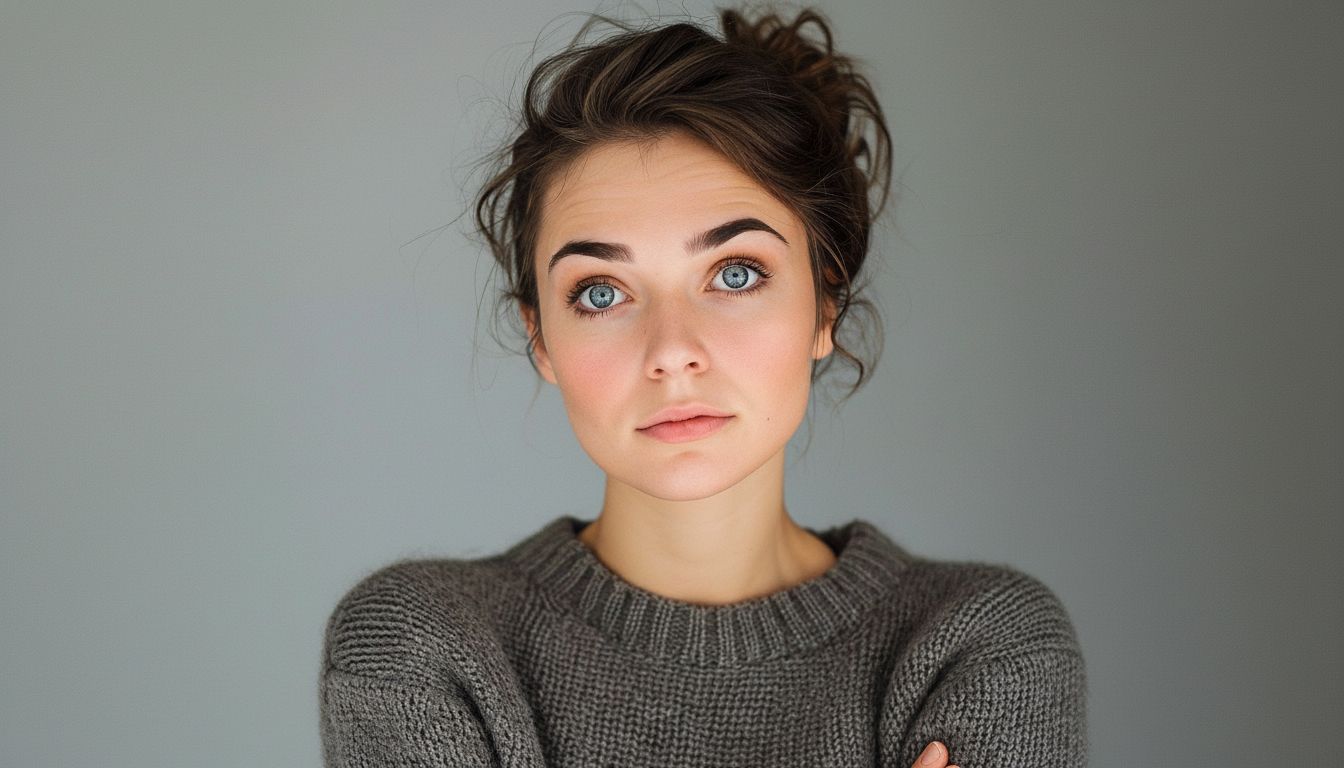
Image
Ustawienia (użyte w tym przykładzie)
Wskazówki
- Uwzględnij ramiona w kadrze, aby zmniejszyć niestabilność.
- Unikaj rąk zakrywających twarz i ruchliwych teł.
- Używaj prostych promptów ruchu—złożona choreografia zwiększa artefakty.
FAQ
Czy muszę pisać prompt dla obraz-do-filmu?▼
Często krótki prompt ruchu pomaga, ale nawet bez niego możesz wygenerować prosty ruch z mocnego zdjęcia.
Dlaczego wynik wygląda na trzęsący?▼
Zwykle wynika to z wejść niskiej jakości lub ciasnych kadrów. Użyj wyraźniejszego zdjęcia i uwzględnij ramiona.
Jaki format obrazu powinienem użyć?▼
Use 9:16 for Shorts/TikTok. Match your target platform to avoid re-cropping later.
Gotowy do generowania?
Otwórz narzędzie i ponownie użyj powyższych promptów/ustawień.