Voltar para todos os guias
2026-01-12
Como Criar Vídeos de Bebê com IA
Este guia orienta você pelo fluxo de trabalho mais simples: escolha o método certo, use uma entrada clara (foto ou prompt), defina a proporção certa e gere. Siga os passos primeiro, depois reutilize os exemplos abaixo.
Passos rápidos
Uma lista rápida que você pode seguir em menos de um minuto.
- 1Abra a ferramenta Vídeo de Bebê.
- 2Escolha um método: Foto→Vídeo (mais consistente) ou Prompt→Vídeo (mais criativo).
- 3Use uma foto clara de frente OU escreva um prompt curto focado em movimento.
- 4Defina a proporção (9:16 para TikTok/Shorts) e mantenha a duração curta (comece com 5s).
- 5Gere, depois itere: melhore corte/iluminação e simplifique o movimento se necessário.
- 6Exporte e publique (adicione legendas para melhor retenção).
Opções de ferramenta disponíveis
Modos:Texto para vídeoImagem para vídeo
Proporção:9:1616:9
Duração:5s10s
Resolução:480p720p1080p
- A resolução é exibida quando você ativa Áudio no modo Imagem para Vídeo.
Exemplos do tutorial (com prompts e configurações)
Cada exemplo abaixo é pré-selecionado para este guia (não aleatório).
Exemplo 1
Vídeo realista de bebê (prompt → vídeo)
Texto para vídeo (Prompt → Vídeo)
Como usar este exemplo
- 1.Abra a ferramenta.
- 2.Escolha o modo: Texto para vídeo (Prompt → Vídeo).
- 3.Nenhum arquivo de entrada necessário (apenas prompt).
- 4.Confira as entradas e escolha as configurações mostradas abaixo.
- 5.Gere e itere (corte/iluminação/prompt) se necessário.
Configurações (usadas neste exemplo)
Exemplo 2
Animar uma foto de bebê (foto → vídeo)
Imagem para vídeo (Foto → Vídeo)
Como usar este exemplo
- 1.Abra a ferramenta.
- 2.Escolha o modo: Imagem para vídeo (Foto → Vídeo).
- 3.Envie a entrada mostrada abaixo.
- 4.Confira as entradas e escolha as configurações mostradas abaixo.
- 5.Gere e itere (corte/iluminação/prompt) se necessário.
Entradas
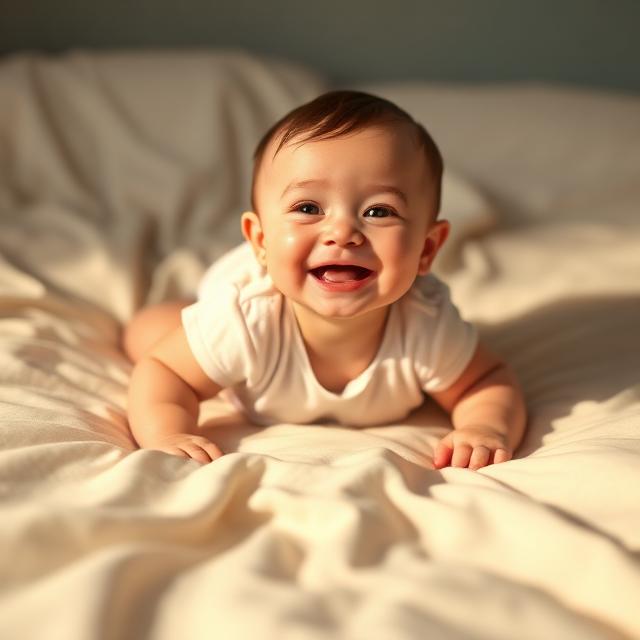
Entradas 1
Configurações (usadas neste exemplo)
Exemplo 3
Movimento estilo modelo (foto → vídeo)
Imagem para vídeo (Foto → Vídeo)
Como usar este exemplo
- 1.Abra a ferramenta.
- 2.Escolha o modo: Imagem para vídeo (Foto → Vídeo).
- 3.Envie a entrada mostrada abaixo.
- 4.Confira as entradas e escolha as configurações mostradas abaixo.
- 5.Gere e itere (corte/iluminação/prompt) se necessário.
Entradas
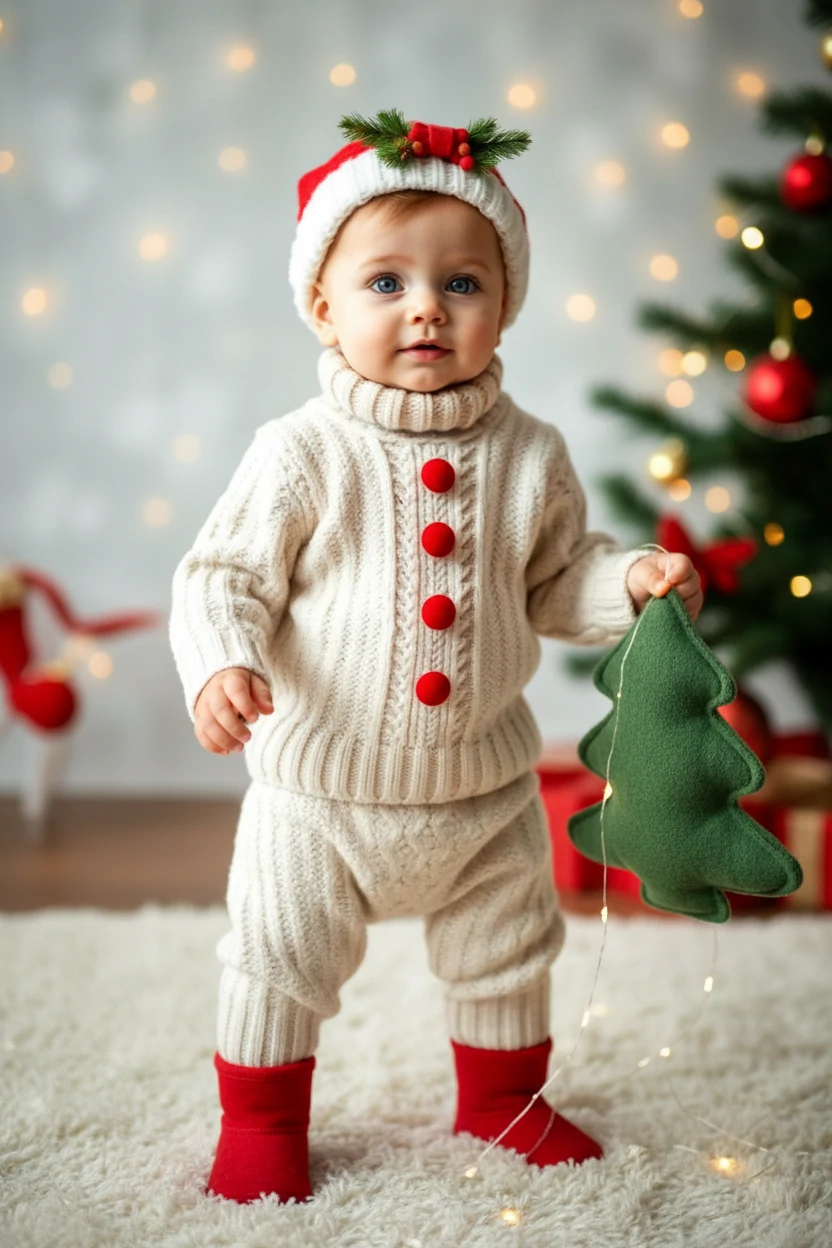
Entradas 1
Configurações (usadas neste exemplo)
Dicas
- Mantenha o movimento simples (piscar, sorrir, acenar). Ações complexas aumentam artefatos.
- Ajuste o corte para que o rosto fique maior, mas inclua os ombros para reduzir oscilação.
- Use fundos limpos e boa iluminação para rostos mais realistas.
- Mude uma variável por iteração (prompt OU corte OU proporção) para aprender mais rápido.
Perguntas frequentes
Qual método é melhor para resultados realistas?▼
Foto→Vídeo geralmente é mais consistente para rostos realistas, especialmente quando você começa de uma foto nítida do bebê.
Qual proporção de aspecto devo usar?▼
Use 9:16 para TikTok/Shorts. Use 16:9 para YouTube. Combine com sua plataforma alvo desde o início.
Por que o rosto parece instável ou desfocado?▼
A maioria dos problemas vem de entradas de baixa qualidade ou cortes apertados/incorretos. Use uma foto mais clara, mantenha o rosto centralizado e reduza a complexidade do movimento.
Pronto para gerar?
Abra a ferramenta e reutilize os prompts/configurações acima.