Вернуться ко всем руководствам
2026-01-12
Генератор мультяшного малыша
Cartoon styles are more forgiving than photoreal. Start with a clear photo and try 2–3 styles to find the best fit for your baby’s face.
Быстрые шаги
Быстрый контрольный список, который можно выполнить менее чем за минуту.
- 1Откройте инструмент Мультяшный Малыш.
- 2Загрузите чёткое фото малыша (одно лицо, хорошее освещение).
- 3Выберите стиль (аниме/чиби/3D/и т.д.).
- 4Сгенерируйте 2-3 вариации.
- 5Сохраните лучший результат и используйте его как аватар или миниатюру.
Доступные опции инструмента
Соотношение сторон:1:12:33:24:33:44:55:49:1616:9
- Выберите пресет стиля или напишите свой промпт стиля.
Примеры учебника (с промптами и настройками)
Каждый пример ниже предварительно выбран для этого руководства (не случайный).
Пример 1
Стиль мультяшного малыша (пример 1)
cartoon-baby
Как использовать этот пример
- 1.Откройте инструмент.
- 2.Следуйте входным данным и настройкам ниже.
- 3.Загрузите входные данные, показанные ниже.
- 4.Используйте ключевые слова (или полный промпт) и выберите настройки.
- 5.Сгенерируйте и при необходимости доработайте (кадрирование/освещение/промпт).
Входные данные
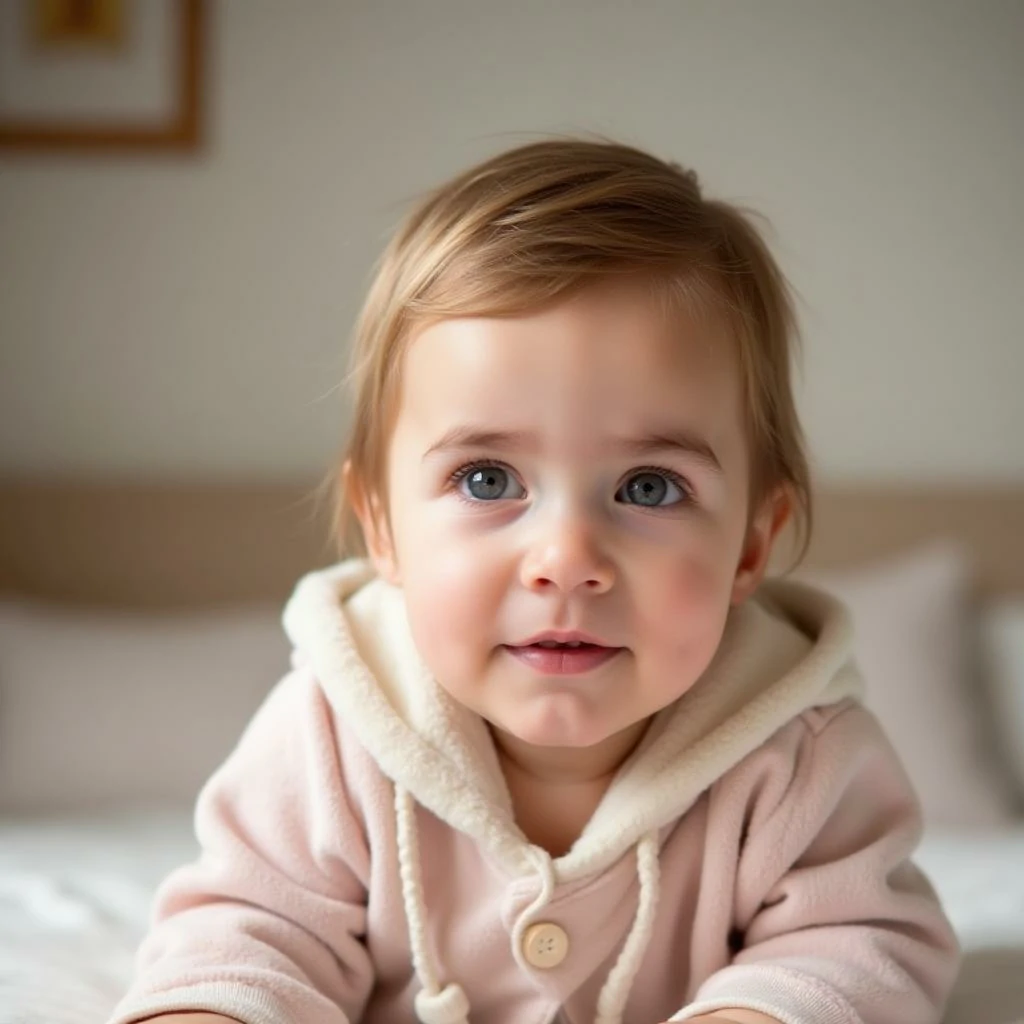
Input
Настройки (использованные в этом примере)
Пример 2
Стиль мультяшного малыша (пример 2)
cartoon-baby
Как использовать этот пример
- 1.Откройте инструмент.
- 2.Следуйте входным данным и настройкам ниже.
- 3.Загрузите входные данные, показанные ниже.
- 4.Используйте ключевые слова (или полный промпт) и выберите настройки.
- 5.Сгенерируйте и при необходимости доработайте (кадрирование/освещение/промпт).
Входные данные
Input
Настройки (использованные в этом примере)
Пример 3
Стиль мультяшного малыша (пример 3)
cartoon-baby
Как использовать этот пример
- 1.Откройте инструмент.
- 2.Следуйте входным данным и настройкам ниже.
- 3.Загрузите входные данные, показанные ниже.
- 4.Используйте ключевые слова (или полный промпт) и выберите настройки.
- 5.Сгенерируйте и при необходимости доработайте (кадрирование/освещение/промпт).
Входные данные
Input
Настройки (использованные в этом примере)
Советы
- Простые фоны обычно создают более чистые мультяшные края.
- Попробуйте несколько стилей—некоторые лица лучше смотрятся в определённой эстетике.
- Если результаты выглядят неаккуратно, сузьте кадрирование, чтобы сфокусироваться на лице.
Часто задаваемые вопросы
Можно ли использовать результат как фото профиля?▼
Да—экспортируйте изображение и используйте его для аватаров, миниатюр или постеров.
Какое фото работает лучше всего?▼
Use a sharp, front-facing photo with one clear face and minimal occlusion.
Как получить более последовательный стиль?▼
Придерживайтесь одного пресета стиля и сохраняйте освещение/фон похожими во всех входных данных.
Готовы генерировать?
Откройте инструмент и используйте промпты/настройки выше.