กลับไปยังคู่มือทั้งหมด
2026-01-12
วิดีโอสลับหน้า AI
การสลับหน้าทำงานได้ดีที่สุดกับอินพุตที่สะอาด: วิดีโอต้นฉบับที่ชัดเจนและภาพใบหน้าที่คมชัด รักษามุมให้คล้ายกันและหลีกเลี่ยงการเบลอหนัก
ขั้นตอนด่วน
รายการตรวจสอบอย่างรวดเร็วที่คุณสามารถทำตามได้ในเวลาไม่ถึงหนึ่งนาที
- 1เปิดเครื่องมือสลับหน้า
- 2อัปโหลดวิดีโอต้นฉบับ (วิดีโอที่คุณต้องการแก้ไข)
- 3อัปโหลดภาพใบหน้าที่ชัดเจน (หน้าตรง แสงดี)
- 4สร้างและตรวจสอบผลลัพธ์
- 5ถ้าดูผิดปกติ ใช้ภาพใบหน้าที่คมชัดกว่าและวิดีโอต้นฉบับที่สะอาดกว่า
ตัวเลือกเครื่องมือที่เลือกได้
โหมด:วิดีโอรูปภาพ
- วิดีโอจำกัด 30 วินาที
- ไม่มีการตั้งค่าอัตราส่วน (รักษาต้นฉบับ)
ตัวอย่างบทช่วยสอน (พร้อมพรอมต์และการตั้งค่า)
แต่ละตัวอย่างด้านล่างได้รับการคัดเลือกล่วงหน้าสำหรับคู่มือนี้ (ไม่สุ่ม)
ตัวอย่าง 1
สลับหน้าในวิดีโอ (9:16)
face-swap
วิธีใช้ตัวอย่างนี้
- 1.เปิดเครื่องมือ
- 2.ทำตามข้อมูลนำเข้าและการตั้งค่าด้านล่าง
- 3.อัปโหลดข้อมูลนำเข้าที่แสดงด้านล่าง
- 4.ใช้คำหลัก (หรือพรอมต์เต็ม) และเลือกการตั้งค่า
- 5.สร้างและปรับปรุง (ครอป/แสง/พรอมต์) หากจำเป็น
ข้อมูลนำเข้า
Source
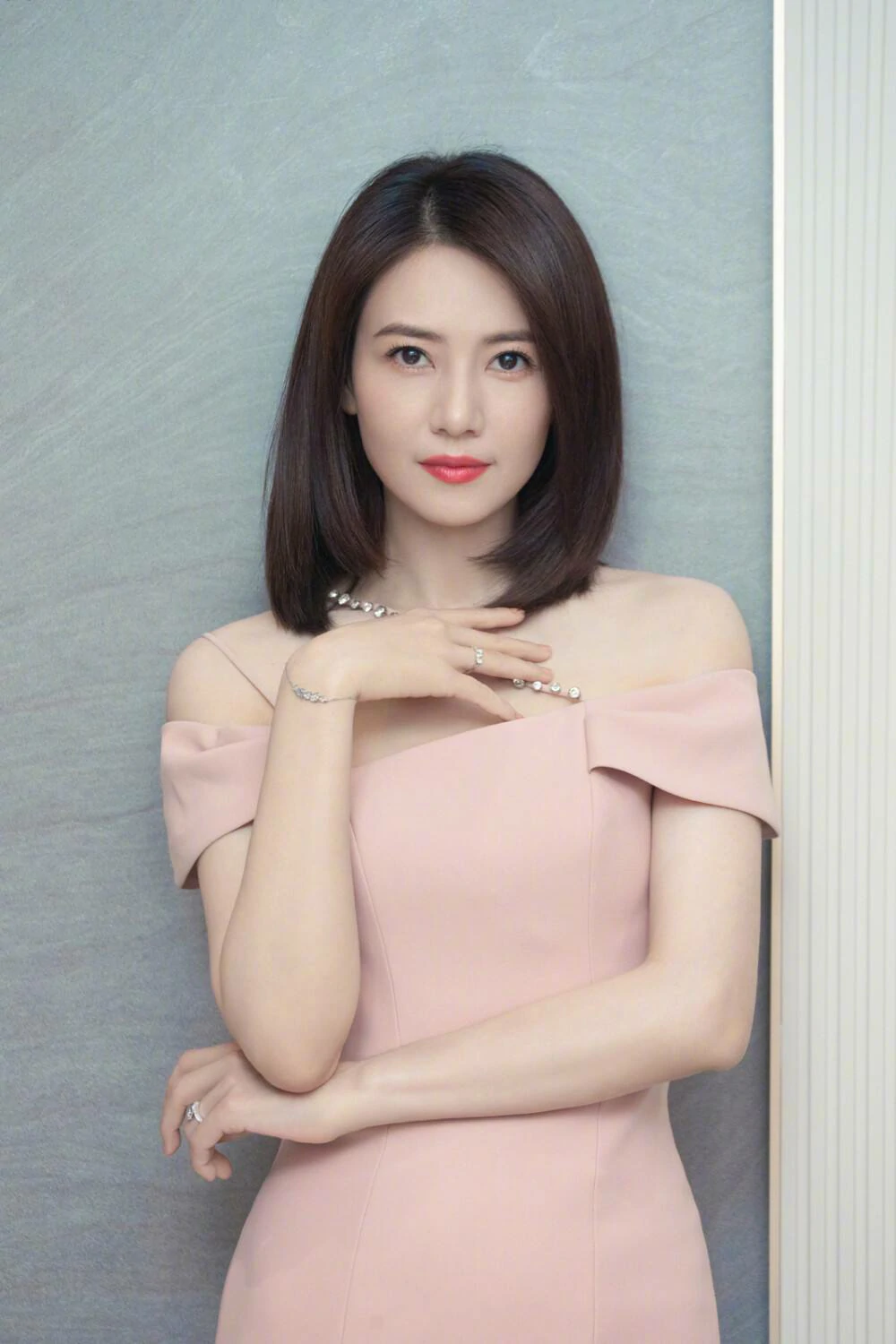
Face
การตั้งค่า (ที่ใช้ในตัวอย่างนี้)
อัตราส่วน
9:16
ตัวอย่าง 2
สลับหน้าในภาพ (1:1)
face-swap
วิธีใช้ตัวอย่างนี้
- 1.เปิดเครื่องมือ
- 2.ทำตามข้อมูลนำเข้าและการตั้งค่าด้านล่าง
- 3.อัปโหลดข้อมูลนำเข้าที่แสดงด้านล่าง
- 4.ใช้คำหลัก (หรือพรอมต์เต็ม) และเลือกการตั้งค่า
- 5.สร้างและปรับปรุง (ครอป/แสง/พรอมต์) หากจำเป็น
ข้อมูลนำเข้า

Target

Face
การตั้งค่า (ที่ใช้ในตัวอย่างนี้)
อัตราส่วน
1:1
เคล็ดลับ
- เลือกภาพใบหน้าที่มีมุม/แสงคล้ายกับวิดีโอต้นฉบับ
- หลีกเลี่ยงการเบลอเนื่องจากการเคลื่อนไหวและอินพุตความละเอียดต่ำมาก
- ถ้าอาร์ติแฟกต์ปรากฏ ทำให้คลิปต้นฉบับเรียบง่ายและลองส่วนที่สั้นกว่า
คำถามที่พบบ่อย
ทำไมใบหน้าที่สลับดูบิดเบี้ยว?▼
It’s usually caused by low-quality face images, extreme angles, or motion blur. Use a sharper face image and a cleaner clip.
ฉันสามารถสลับหน้าในภาพด้วยได้ไหม?▼
ได้—เวิร์กโฟลว์หลายอย่างรองรับทั้งการสลับวิดีโอและภาพ เริ่มด้วยกรณีที่ง่ายที่สุดก่อน
What’s the best aspect ratio?▼
ใช้อัตราส่วนเดียวกับวิดีโอต้นฉบับ (9:16 สำหรับเนื้อหาแนวตั้ง)
พร้อมสร้างแล้วหรือยัง?
เปิดเครื่องมือและใช้พรอมต์/การตั้งค่าข้างต้นอีกครั้ง