Quay lại tất cả hướng dẫn
2026-01-12
Trình Tạo Video AI Em Bé Nói
AI em bé nói chuyển đổi một ảnh em bé đơn lẻ thành video nói với đồng bộ môi thực tế. Tải lên ảnh, thêm kịch bản hoặc âm thanh của bạn, chọn độ phân giải (480p hoặc 720p) và tạo.
Các bước nhanh
Danh sách kiểm tra nhanh bạn có thể làm theo trong vòng chưa đầy một phút.
- 1Mở công cụ AI Em Bé Nói.
- 2Tải lên ảnh em bé rõ ràng (hướng mặt, ánh sáng tốt, che khuất tối thiểu).
- 3Nhập kịch bản của bạn (văn bản thành giọng nói) hoặc tải lên tệp âm thanh của riêng bạn.
- 4Chọn độ phân giải: 480p (15 tín dụng/giây) cho bản nháp nhanh, 720p (30 tín dụng/giây) cho chất lượng cao hơn.
- 5Tạo và xem xét kết quả đồng bộ môi.
- 6Xuất và chia sẻ (thêm phụ đề để tương tác tốt hơn).
Ví dụ hướng dẫn (với lời nhắc & cài đặt)
Mỗi ví dụ dưới đây được chọn trước cho hướng dẫn này (không ngẫu nhiên).
Ví dụ 1
So sánh chất lượng AI em bé nói
ai-baby-talking
Cách sử dụng ví dụ này
- 1.Mở công cụ.
- 2.Làm theo đầu vào và cài đặt bên dưới.
- 3.Tải lên các đầu vào được hiển thị bên dưới.
- 4.Sử dụng từ khóa (hoặc lời nhắc đầy đủ) và chọn cài đặt.
- 5.Tạo và lặp lại (cắt/ánh sáng/lời nhắc) nếu cần.
Đầu vào
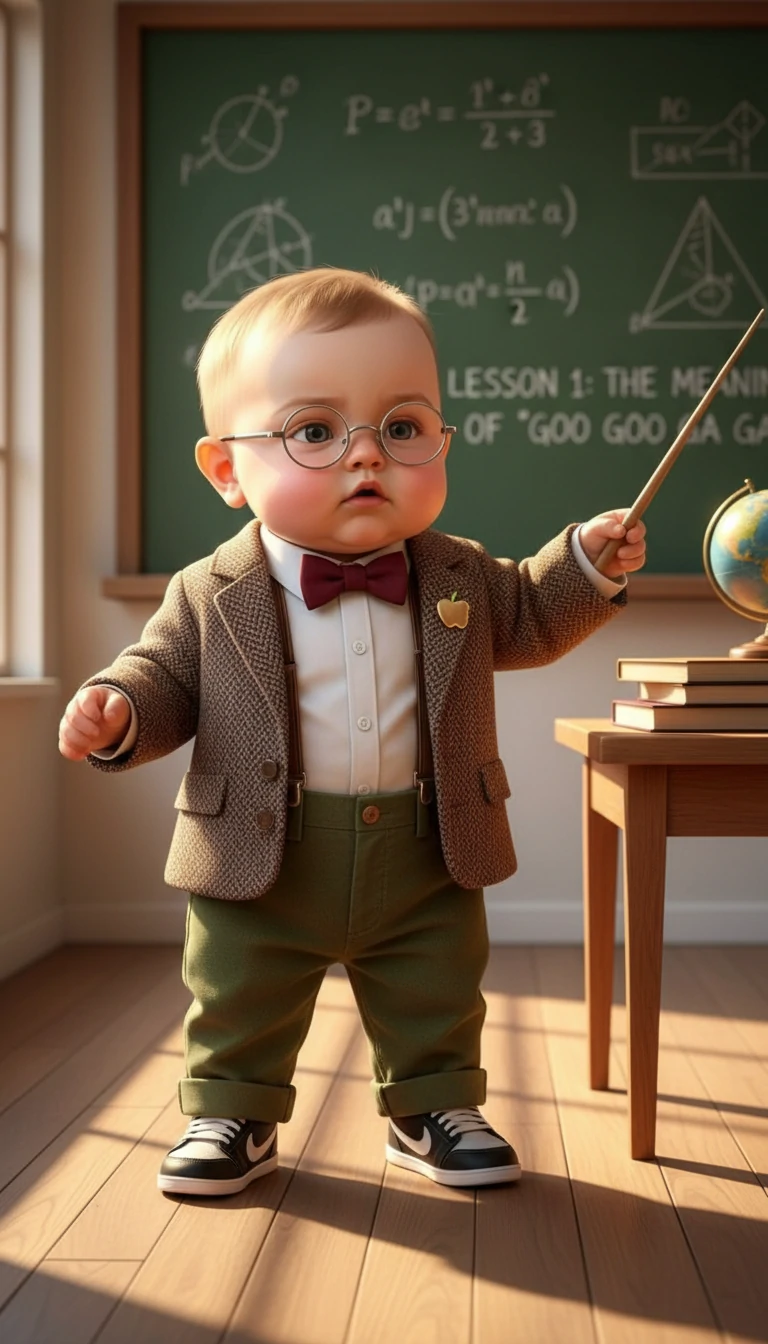
Original Image
Other Site (Low Quality)
Cài đặt (được sử dụng trong ví dụ này)
Mô hình
veed/fabric-1.0
Ghi chú
Quality comparison: original image + competitor output vs our output.
Ví dụ 2
Ví dụ AI em bé nói
ai-baby-talking
Cách sử dụng ví dụ này
- 1.Mở công cụ.
- 2.Làm theo đầu vào và cài đặt bên dưới.
- 3.Tải lên đầu vào được hiển thị bên dưới.
- 4.Sử dụng từ khóa (hoặc lời nhắc đầy đủ) và chọn cài đặt.
- 5.Tạo và lặp lại (cắt/ánh sáng/lời nhắc) nếu cần.
Đầu vào
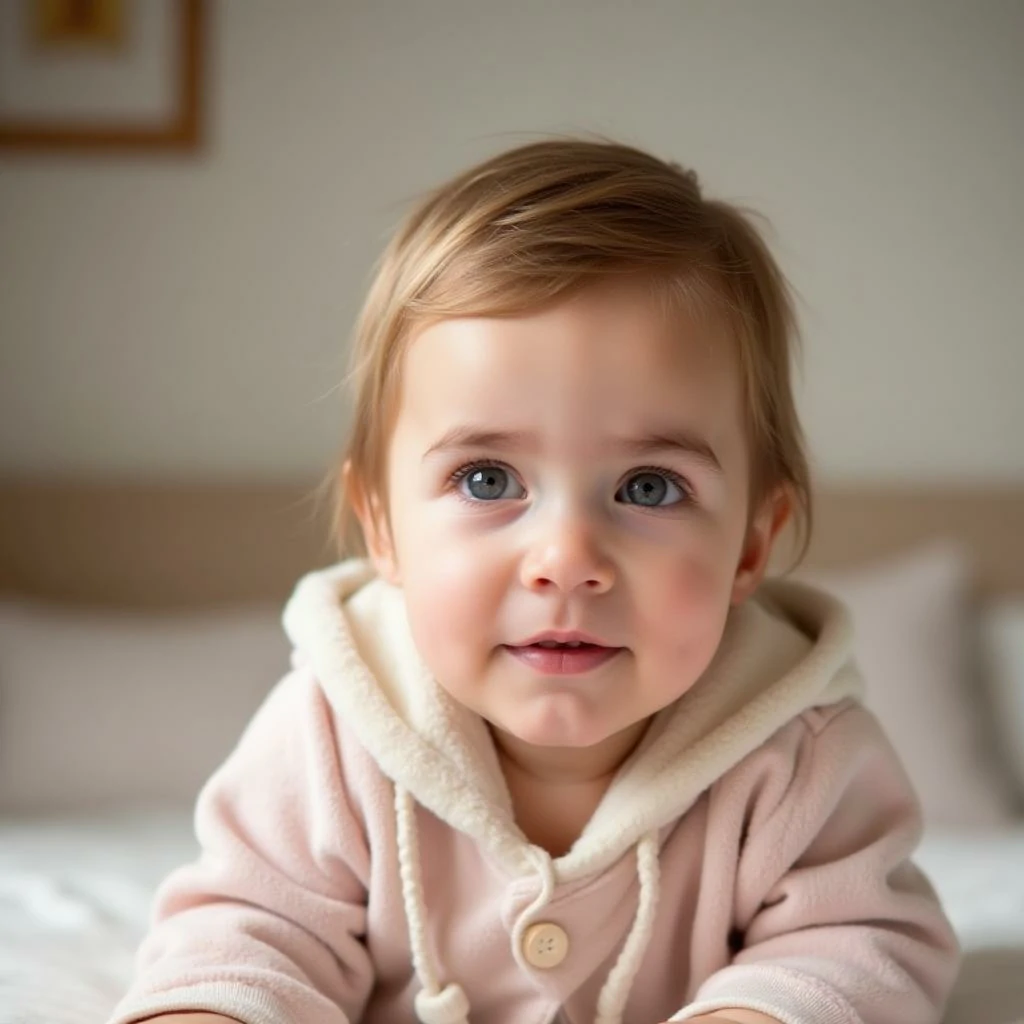
Image
Cài đặt (được sử dụng trong ví dụ này)
Mô hình
veed/fabric-1.0
Ví dụ 3
Ví dụ AI em bé nói
ai-baby-talking
Cách sử dụng ví dụ này
- 1.Mở công cụ.
- 2.Làm theo đầu vào và cài đặt bên dưới.
- 3.Tải lên đầu vào được hiển thị bên dưới.
- 4.Sử dụng từ khóa (hoặc lời nhắc đầy đủ) và chọn cài đặt.
- 5.Tạo và lặp lại (cắt/ánh sáng/lời nhắc) nếu cần.
Đầu vào

Image
Cài đặt (được sử dụng trong ví dụ này)
Mô hình
veed/fabric-1.0
Mẹo
- Sử dụng ảnh sắc nét, hướng mặt với các đặc điểm khuôn mặt rõ ràng để có kết quả đồng bộ môi tốt nhất.
- Giữ kịch bản ngắn gọn và tự nhiên—1-3 câu hoạt động tốt nhất.
- Tải lên âm thanh của riêng bạn để tiết kiệm chi phí TTS và có nhiều quyền kiểm soát hơn về thời gian.
- Clip ngắn hơn (5-15 giây) tạo ra kết quả trông tự nhiên hơn.
Câu hỏi thường gặp
Sự khác biệt giữa 480p và 720p là gì?▼
480p nhanh hơn và rẻ hơn (15 tín dụng/giây), tuyệt vời cho bản nháp nhanh. 720p cung cấp độ rõ nét cao hơn cho chi tiết khuôn mặt (30 tín dụng/giây).
Tôi nên tải lên âm thanh hay sử dụng văn bản thành giọng nói?▼
Tải lên âm thanh của riêng bạn tiết kiệm tín dụng (không phí TTS) và cho bạn nhiều quyền kiểm soát hơn. TTS thuận tiện cho thử nghiệm nhanh.
Tại sao đồng bộ môi trông không đúng?▼
Nguyên nhân phổ biến: ảnh chất lượng thấp, khuôn mặt bị che khuất hoặc giọng nói nhanh. Sử dụng ảnh rõ hơn, giảm che khuất và làm chậm âm thanh.
Ảnh nào hoạt động tốt nhất cho AI em bé nói?▼
Sử dụng ảnh em bé rõ ràng, sáng, hướng mặt. Tránh tay, núm vú giả hoặc bất cứ thứ gì che khuất khuôn mặt. Một khuôn mặt mỗi ảnh hoạt động tốt nhất.
Sẵn sàng tạo?
Mở công cụ và sử dụng lại lời nhắc/cài đặt ở trên.