Gerador de vídeos com IA
Crie cenas cinematográficas, anime fotos e desenvolva clipes de produtos com texto ou referências. Comece com Seedance 2.5 ou explore Kling e Veo no mesmo espaço.
Por que criar vídeos com o BabyVideo?
Escolha por onde começar
Use uma ideia escrita, uma imagem de que gosta ou referências. O modo se adapta ao material que você já tem.
Explore diferentes modelos
Teste Seedance, Kling ou Veo com sua cena. Compare movimento, personagens e som, com o custo visível antes de gerar.
Dê movimento às suas imagens
Crie uma imagem no gerador de imagens e envie-a aqui para animá-la. Baixe o clipe para sua edição ou publicação.
Texto para vídeo: cenas cinematográficas com IA
Crie uma cena curta sem filmá-la. Descreva o assunto, a ação e a câmera para uma história, uma cena de ambientação ou um conceito visual.
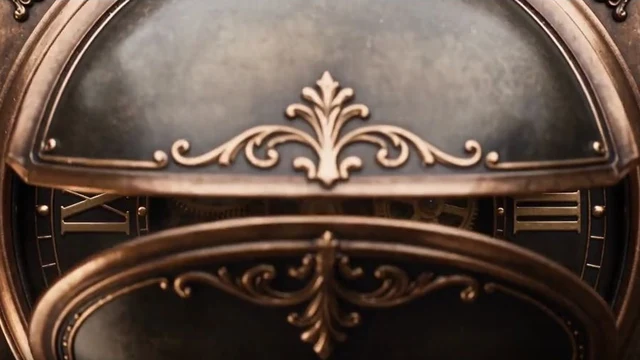
Dê direção à cena
Defina o enquadramento e a atmosfera.
Indique uma ação principal e um movimento de câmera.
Inclua ambiente, efeitos ou diálogo se o modelo oferecer áudio.
Imagem para vídeo: anime fotos e ilustrações
Transforme uma imagem em uma cena para um post ou uma história. A imagem define a composição e o texto orienta o movimento.
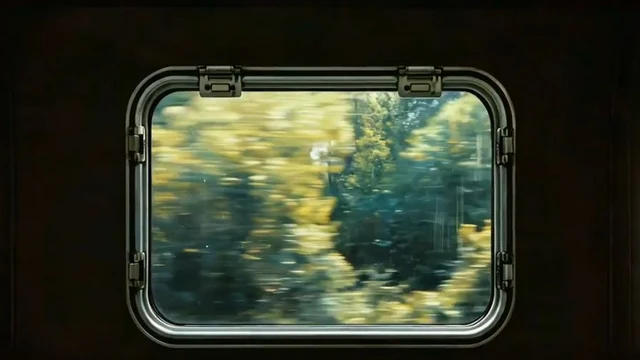
Mantenha o visual e adicione movimento
Anime um retrato, um personagem ilustrado ou uma paisagem.
Descreva separadamente o movimento do assunto e da câmera.
Para Reels ou Shorts, comece com uma imagem vertical: o vídeo segue seu enquadramento.
Vídeos de produtos com IA e cenas com referências
Desenvolva uma apresentação de produto ou conceito de campanha usando referências. O modo de referências do Seedance 2.5 também permite editar ou estender um clipe.
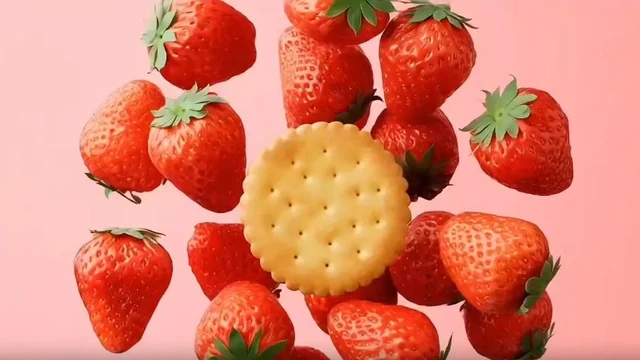
Do conceito visual ao clipe
Use imagens para orientar o produto, o cenário ou o estilo.
Adicione um clipe para orientar o movimento, editar ou estender uma cena.
Baixe o resultado e adicione legendas, música ou outros clipes no seu editor.
Como criar um vídeo com IA
- 1
Escolha como começar
No menu Seedance, escolha texto, imagem ou referência para vídeo.
- 2
Descreva e ajuste a tomada
Adicione as mídias necessárias e configure duração, resolução e áudio.
- 3
Confira o preço e gere
Confirme os créditos. Depois, reproduza e baixe o clipe nas suas criações.
Compare modelos de vídeo por tarefa
Escolha de acordo com as referências, a duração e os controles necessários.
Comparar modelos
Seedance 2.5
- Entradas
- Modos de texto, imagem e referência
- Controles disponíveis
- Texto/imagem: 4–30 s, 480p–1080p e áudio. Referências permitem editar ou estender.
Kling 3.0
- Entradas
- Texto e imagem
- Controles disponíveis
- 3–15 s, áudio e várias tomadas. As entradas dependem do modo.
Veo 3.1 Fast
- Entradas
- Modelos separados de texto e imagem para vídeo
- Controles disponíveis
- 4, 6 ou 8 s; 720p, 1080p ou 4K. Escolha o modo adequado.
Vidu Q3 Turbo
- Entradas
- Imagem e descrição do movimento
- Controles disponíveis
- 1–16 s, 540p–1080p e opção de áudio. Confira o preço.
Preços variam por modelo e modo. Confira o orçamento e revise movimento e detalhes antes de compartilhar.
Ajuste duração, resolução e som
Estas opções são do Seedance 2.5 para texto e imagem. Outros modelos e modos têm limites próprios.
4–30 segundos
Comece com um clipe curto para explorar a ideia gastando menos.
480p, 720p ou 1080p
Confira o movimento antes de escolher uma resolução maior.
Áudio ativado por padrão
Descreva os sons. Desative se for adicionar uma trilha depois.
Total de créditos confirmado
Confira o custo do modelo, duração, resolução e referências escolhidos.
Texto para vídeo permite escolher a proporção; imagem para vídeo segue a primeira imagem. Referências de vídeo podem aumentar o custo.
Perguntas frequentes
Modos, configurações e custos para preparar seu vídeo.
Cenas curtas a partir de texto, fotos animadas e clipes guiados por referências. Você pode baixar o resultado; a ferramenta não monta automaticamente um filme com legendas e transições.
Mais ferramentas do BabyVideo
Dê movimento à sua próxima cena
Escolha a cena que deseja criar e comece com texto, uma imagem ou referências.
Abrir o gerador de vídeos