Zurück zu allen Anleitungen
2026-01-12
KI-Gesichtstausch-Video
Gesichtstausch funktioniert am besten mit sauberen Eingaben: ein klares Quellvideo und ein scharfes Gesichtsbild. Halten Sie Winkel ähnlich und vermeiden Sie starke Unschärfe.
Schnelle Schritte
Eine schnelle Checkliste, die Sie in weniger als einer Minute befolgen können.
- 1Öffnen Sie das Gesichtstausch-Tool.
- 2Laden Sie ein Quellvideo hoch (das Video, das Sie ändern möchten).
- 3Laden Sie ein klares Gesichtsbild hoch (Frontansicht, gute Beleuchtung).
- 4Generieren und das Ergebnis überprüfen.
- 5Wenn es komisch aussieht, verwenden Sie ein schärferes Gesichtsbild und ein saubereres Quellvideo.
Verfügbare Tool-Optionen
Modi:VideoBild
- Video auf 30s begrenzt.
- Keine Seitenverhältnis-Einstellung (behält Quelle bei).
Tutorial-Beispiele (mit Prompts & Einstellungen)
Jedes Beispiel unten ist für diesen Leitfaden vorausgewählt (nicht zufällig).
Beispiel 1
Gesichtertausch im Video (9:16)
face-swap
So verwenden Sie dieses Beispiel
- 1.Öffnen Sie das Tool.
- 2.Folgen Sie den Eingaben und Einstellungen unten.
- 3.Laden Sie die unten gezeigten Eingaben hoch.
- 4.Verwenden Sie die Schlüsselwörter (oder den vollständigen Prompt) und wählen Sie die Einstellungen.
- 5.Generieren und bei Bedarf iterieren (Zuschnitt/Beleuchtung/Prompt).
Eingaben
Source
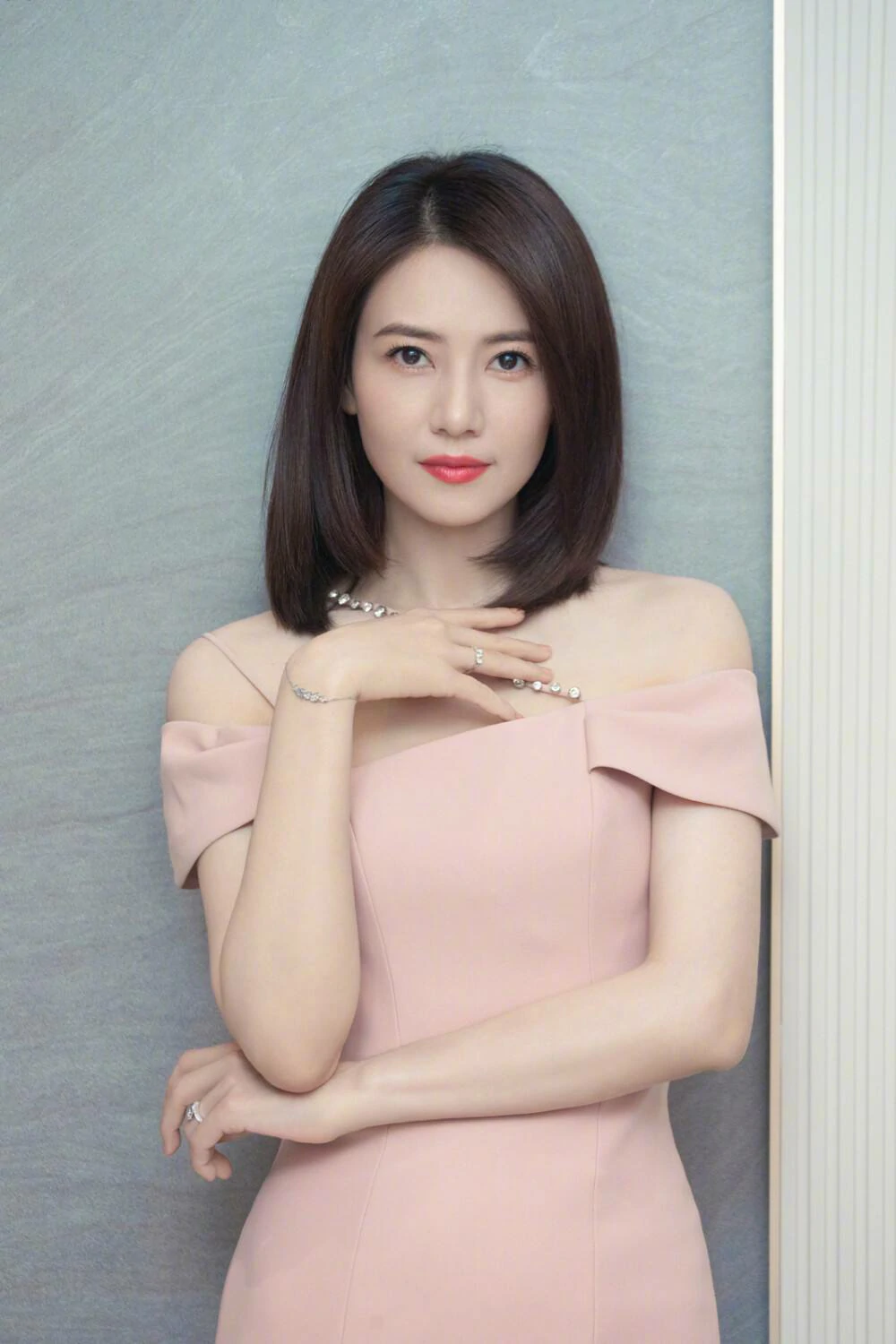
Face
Einstellungen (in diesem Beispiel verwendet)
Seitenverhältnis
9:16
Beispiel 2
Gesichtertausch im Bild (1:1)
face-swap
So verwenden Sie dieses Beispiel
- 1.Öffnen Sie das Tool.
- 2.Folgen Sie den Eingaben und Einstellungen unten.
- 3.Laden Sie die unten gezeigten Eingaben hoch.
- 4.Verwenden Sie die Schlüsselwörter (oder den vollständigen Prompt) und wählen Sie die Einstellungen.
- 5.Generieren und bei Bedarf iterieren (Zuschnitt/Beleuchtung/Prompt).
Eingaben

Target

Face
Einstellungen (in diesem Beispiel verwendet)
Seitenverhältnis
1:1
Tipps
- Wählen Sie ein Gesichtsbild mit ähnlichem Winkel/Beleuchtung wie das Quellvideo.
- Vermeiden Sie Bewegungsunschärfe und sehr niedrig aufgelöste Eingaben.
- Wenn Artefakte erscheinen, vereinfachen Sie den Quellclip und versuchen Sie ein kürzeres Segment.
FAQ
Warum sieht das getauschte Gesicht verzerrt aus?▼
It’s usually caused by low-quality face images, extreme angles, or motion blur. Use a sharper face image and a cleaner clip.
Kann ich auch in Bildern Gesichter tauschen?▼
Ja—viele Arbeitsabläufe unterstützen sowohl Video- als auch Bildtausch. Beginnen Sie zuerst mit dem einfachsten Fall.
What’s the best aspect ratio?▼
Verwenden Sie das gleiche Verhältnis wie Ihr Quellvideo (9:16 für vertikalen Inhalt).
Bereit zum Generieren?
Öffnen Sie das Tool und verwenden Sie die obigen Prompts/Einstellungen wieder.