Zurück zu allen Anleitungen
2026-01-12
KI-Hintergrundentferner
Die Hintergrundentfernung ist am einfachsten mit sauberen Motivkanten und gutem Kontrast. Verwenden Sie ein hochwertiges Eingabebild, dann exportieren Sie als PNG für Transparenz, wenn nötig.
Schnelle Schritte
Eine schnelle Checkliste, die Sie in weniger als einer Minute befolgen können.
- 1Öffnen Sie das Hintergrund-entfernen-Tool.
- 2Laden Sie Ihr Bild hoch (klare Motivkanten, gute Beleuchtung).
- 3Entfernen Sie den Hintergrund und überprüfen Sie die Kanten (Haare und Hände brauchen die saubersten Eingaben).
- 4Optional: Hintergrund durch ein neues Bild ersetzen.
- 5Herunterladen (PNG empfohlen, wenn Sie Transparenz brauchen).
Verfügbare Tool-Optionen
Modi:Hintergrund entfernenHintergrund ersetzen
Seitenverhältnis:1:12:33:23:44:34:55:49:1616:921:9
Format:PNGJPG
- Seitenverhältnis und Format gelten im Ersetzungsmodus.
Tutorial-Beispiele (mit Prompts & Einstellungen)
Jedes Beispiel unten ist für diesen Leitfaden vorausgewählt (nicht zufällig).
Beispiel 1
Hintergrund entfernen (Beispiel)
remove-bg
So verwenden Sie dieses Beispiel
- 1.Öffnen Sie das Tool.
- 2.Folgen Sie den Eingaben und Einstellungen unten.
- 3.Laden Sie die unten gezeigte Eingabe hoch.
- 4.Verwenden Sie die Schlüsselwörter (oder den vollständigen Prompt) und wählen Sie die Einstellungen.
- 5.Generieren und bei Bedarf iterieren (Zuschnitt/Beleuchtung/Prompt).
Eingaben
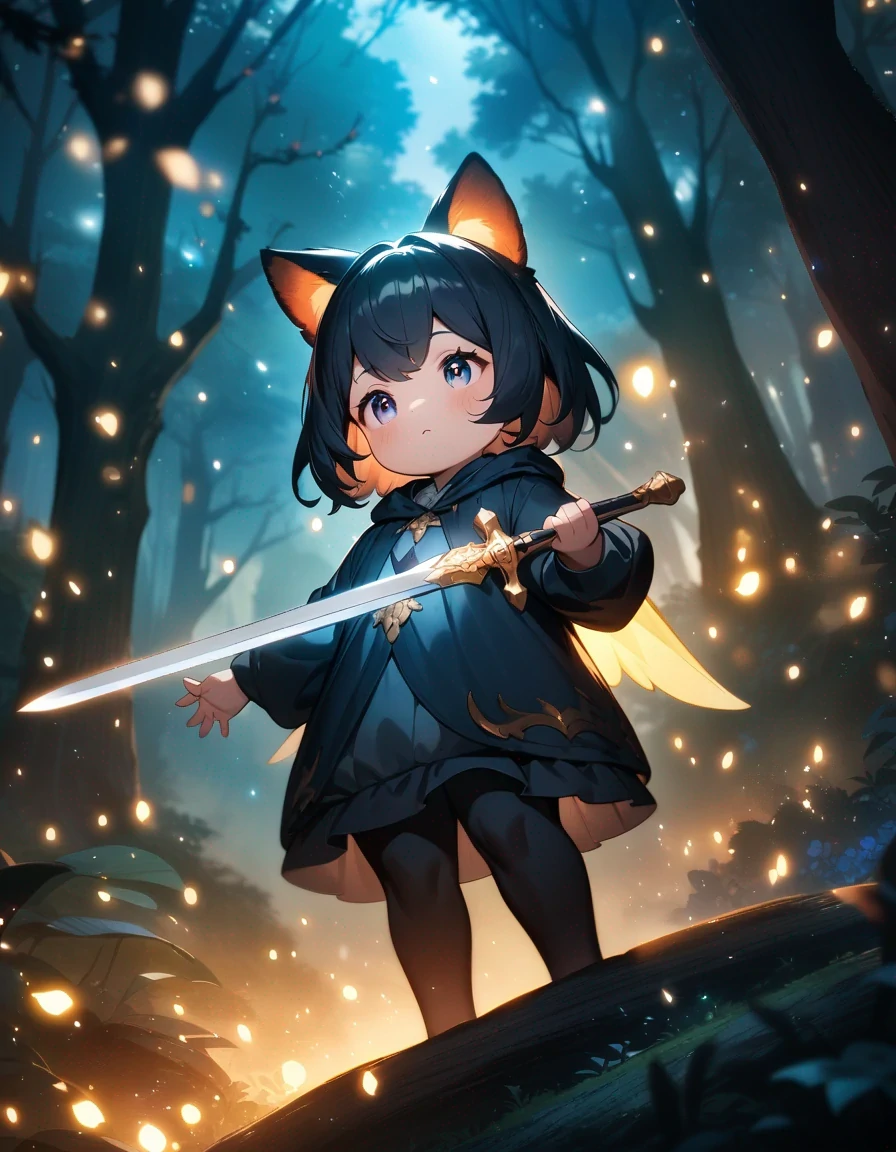
Input
Einstellungen (in diesem Beispiel verwendet)
Beispiel 2
Hintergrund ersetzen (Beispiel)
remove-bg
So verwenden Sie dieses Beispiel
- 1.Öffnen Sie das Tool.
- 2.Folgen Sie den Eingaben und Einstellungen unten.
- 3.Laden Sie die unten gezeigten Eingaben hoch.
- 4.Verwenden Sie die Schlüsselwörter (oder den vollständigen Prompt) und wählen Sie die Einstellungen.
- 5.Generieren und bei Bedarf iterieren (Zuschnitt/Beleuchtung/Prompt).
Eingaben
Subject
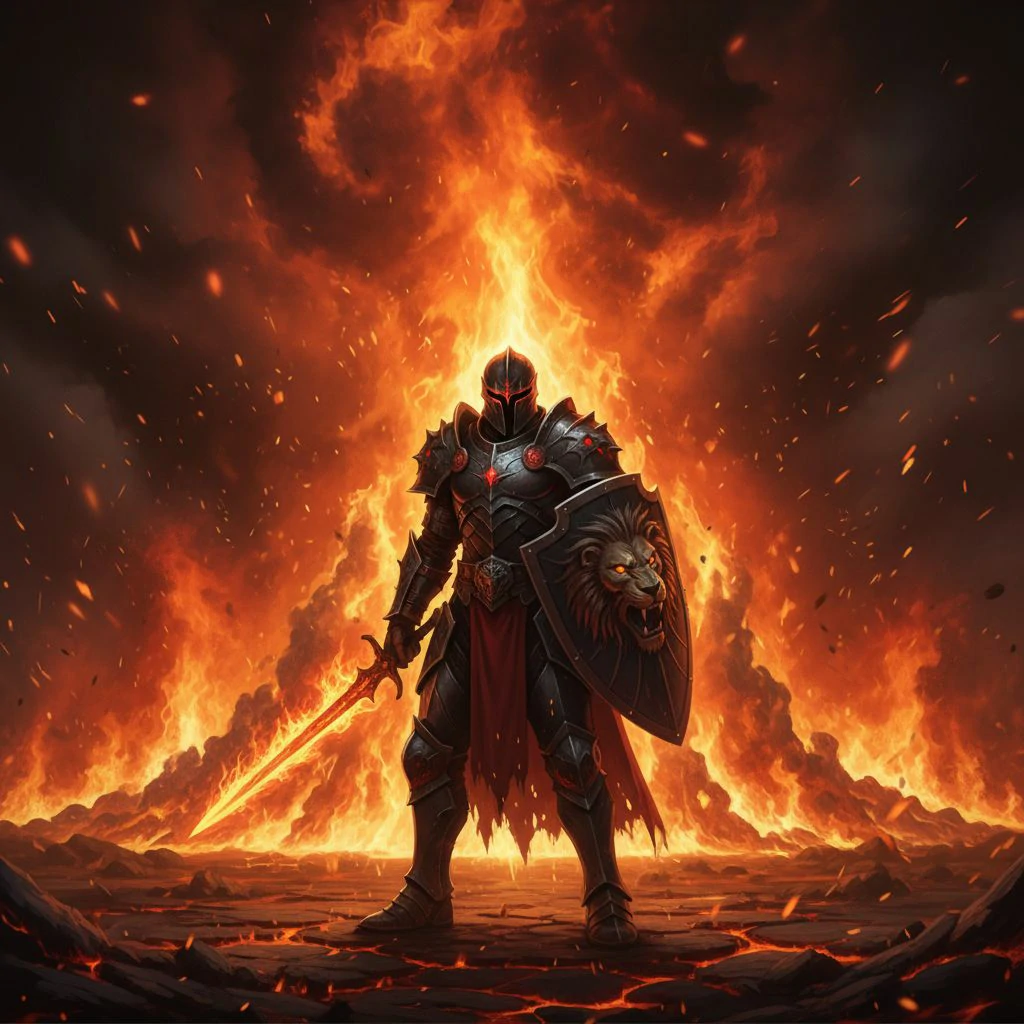
Background
Einstellungen (in diesem Beispiel verwendet)
Tipps
- Verwenden Sie kontrastreiche Bilder (Motiv klar vom Hintergrund getrennt).
- Vermeiden Sie Bewegungsunschärfe und sehr niedrig aufgelöste Bilder.
- Wenn Kanten gezackt aussehen, versuchen Sie eine höherwertige Eingabe oder sauberere Beleuchtung.
FAQ
Welchen Dateityp sollte ich herunterladen?▼
PNG is best when you need transparency. Use JPG if you’re placing it on a solid background.
Warum sehen Haarkanten unordentlich aus?▼
Haare sind der schwierigste Kantenfall. Verwenden Sie eine höher aufgelöste Eingabe mit besserer Beleuchtung und weniger Hintergrundunordnung.
Kann ich den Hintergrund auch ersetzen?▼
Ja—verwenden Sie die Ersetzungsoption und wählen Sie einen sauberen Hintergrund für die natürlichsten Ergebnisse.
Bereit zum Generieren?
Öffnen Sie das Tool und verwenden Sie die obigen Prompts/Einstellungen wieder.