Générateur de vidéos IA
Créez des scènes cinématographiques, animez des photos et développez des clips produit à partir de texte ou de références. Commencez avec Seedance 2.5 ou explorez Kling et Veo dans le même espace.
Pourquoi créer des vidéos avec BabyVideo ?
Choisir le point de départ
Partez d’une idée écrite, d’une image qui vous plaît ou de références. Le mode correspond au matériau dont vous disposez.
Explorer plusieurs modèles
Testez Seedance, Kling ou Veo avec votre scène. Comparez mouvement, personnages et son, avec un coût affiché avant la génération.
Animer vos propres créations
Créez une image dans le générateur d’images, puis importez-la ici pour l’animer. Téléchargez le clip pour votre montage ou publication.
Du texte à la vidéo : des scènes cinématographiques avec l’IA
Créez une courte scène sans la filmer. Décrivez le sujet, l’action et la caméra pour une histoire, un plan d’ambiance ou un concept vidéo.
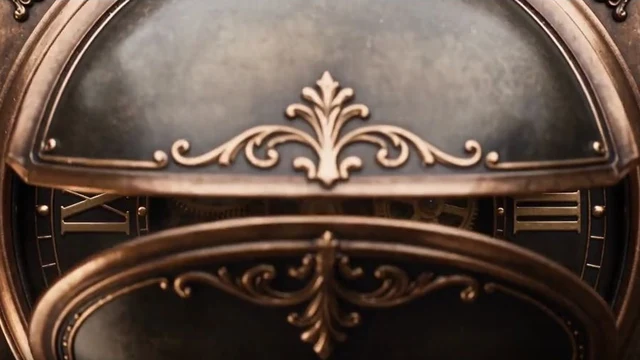
Donner une direction au plan
Définissez le cadrage et l’ambiance.
Indiquez une action principale et un mouvement de caméra.
Ajoutez une ambiance sonore, des effets ou un dialogue si le modèle accepte l’audio.
De l’image à la vidéo : animer photos et illustrations
Transformez une image fixe en scène pour une publication ou une histoire. L’image établit la composition, le texte dirige le mouvement.
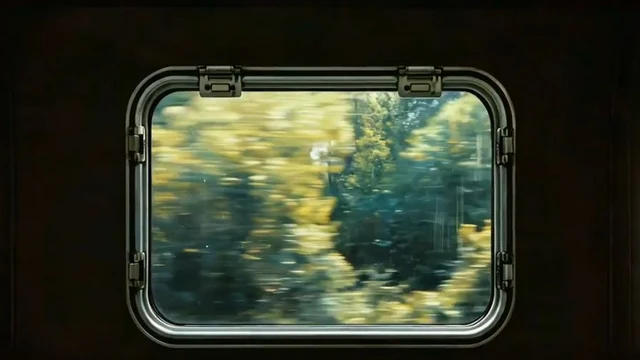
Garder le style, ajouter du mouvement
Animez un portrait, un personnage illustré ou un paysage.
Décrivez séparément le mouvement du sujet et celui de la caméra.
Pour Reels ou Shorts, partez d’une image verticale : la vidéo reprend son cadrage.
Vidéos produit par IA et scènes guidées par références
Développez une présentation produit ou un concept de campagne avec des références. Le mode référence de Seedance 2.5 permet aussi de modifier ou de prolonger un clip.
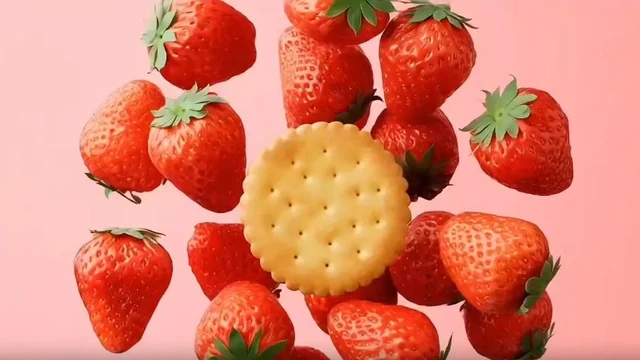
Du concept visuel au clip
Utilisez des images pour guider le produit, le décor ou le style.
Ajoutez un clip pour guider le mouvement, modifier ou prolonger une scène.
Téléchargez le plan et ajoutez sous-titres, musique ou autres clips dans votre logiciel de montage.
Comment créer une vidéo avec l’IA
- 1
Choisissez votre point de départ
Dans le menu Seedance, choisissez texte, image ou référence vers vidéo.
- 2
Décrivez et réglez le plan
Ajoutez les médias nécessaires, puis réglez durée, résolution et audio.
- 3
Vérifiez le prix et générez
Confirmez les crédits. Lisez et téléchargez ensuite le clip dans vos créations.
Comparez les modèles vidéo selon votre tâche
Choisissez selon vos médias, la durée et les réglages nécessaires.
Comparer les modèles
Seedance 2.5
- Entrées
- Modes texte, image et référence séparés
- Réglages disponibles
- Texte/image : 4–30 s, 480p–1080p et audio. Référence : modification ou prolongement.
Kling 3.0
- Entrées
- Texte et image
- Réglages disponibles
- 3–15 s, audio et plusieurs plans. Les entrées dépendent du mode.
Veo 3.1 Fast
- Entrées
- Modèles distincts texte et image vers vidéo
- Réglages disponibles
- 4, 6 ou 8 s ; 720p, 1080p ou 4K. Sélectionnez le mode adapté.
Vidu Q3 Turbo
- Entrées
- Image et description du mouvement
- Réglages disponibles
- 1–16 s, 540p–1080p et option audio. Vérifiez le prix.
Les prix varient selon le modèle et le mode. Consultez le total, puis vérifiez mouvements et détails avant de partager.
Réglez durée, résolution et son
Ces réglages concernent les modes texte et image de Seedance 2.5. Les autres modèles et modes ont leurs propres limites.
4–30 secondes
Un premier clip court réduit le coût de vos essais.
480p, 720p ou 1080p
Vérifiez le mouvement avant de choisir une résolution supérieure.
Audio activé par défaut
Décrivez les sons souhaités. Désactivez-le si vous ajouterez votre propre piste.
Total de crédits confirmé
Consultez le coût du modèle, de la durée, de la résolution et des références.
Texte vers vidéo permet de choisir le format ; image vers vidéo suit la première image. Les références vidéo peuvent augmenter le coût.
Questions fréquentes
Modes, réglages et coûts pour préparer votre vidéo.
Des scènes courtes depuis un texte, des photos animées et des clips guidés par des références. Vous pouvez télécharger le résultat. Il ne monte pas automatiquement un film avec sous-titres et transitions.
Autres outils BabyVideo
Donnez du mouvement à votre prochaine scène
Choisissez la scène à créer et commencez avec du texte, une image ou des références.
Ouvrir le générateur de vidéos