
Générateur d’images IA
Créez des affiches, des visuels produit et des illustrations à partir de texte, ou donnez un nouveau style à une photo. Commencez avec GPT Image 2.5 et explorez Nano Banana ou FLUX dans le même espace.


Pourquoi créer avec BabyVideo ?
Explorer plusieurs styles
Découvrez des portraits éditoriaux, des couvertures illustrées et des concepts produit. Trouvez une direction pour votre projet dans la galerie.
Plusieurs modèles au même endroit
Testez GPT Image, Nano Banana ou FLUX avec votre idée et comparez leurs interprétations sans ouvrir un autre outil.
Poursuivre avec votre création
Téléchargez l’image pour votre design, utilisez-la comme référence pour une retouche ou importez-la dans le générateur vidéo pour l’animer.
Du texte à l’image : affiches et couvertures illustrées
Transformez une idée en composition pour une couverture, un personnage ou une publication. Décrivez le style souhaité et l’usage de l’image.
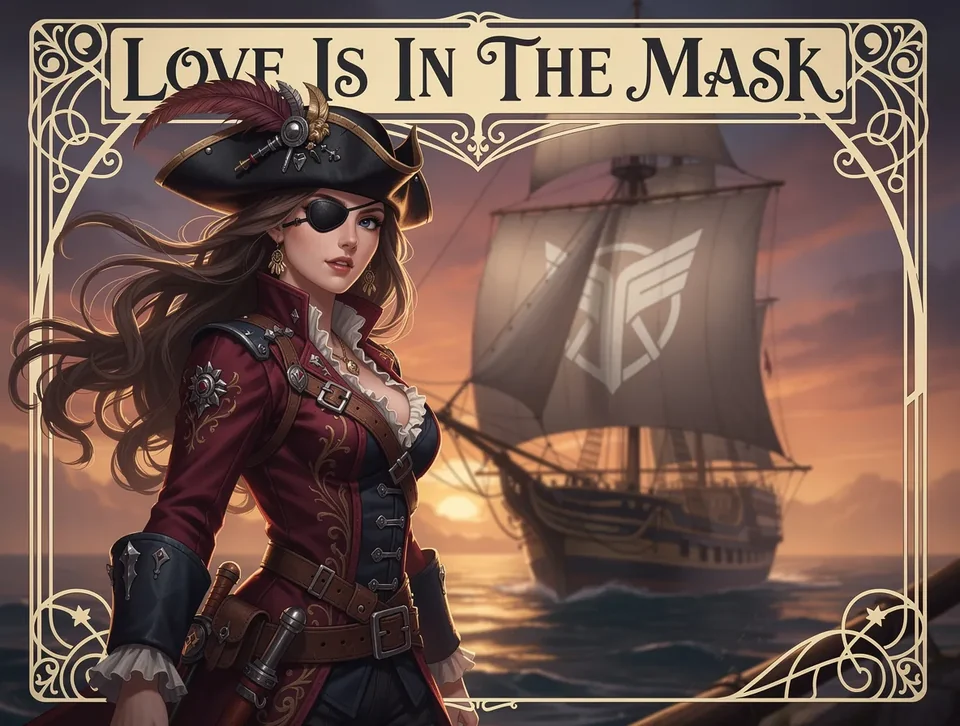
Composition, texte et style
Définissez le sujet, la palette et le style visuel.
Ajoutez un titre ou une courte accroche pour une affiche.
Choisissez un format vertical, carré ou horizontal selon la destination.
Éditeur d’images IA : changer une tenue, un fond ou un style
Donnez une nouvelle direction à une photo avec des instructions écrites. L’exemple ajoute un costume à un animal tout en conservant un décor reconnaissable.

Une retouche à comparer
Utilisez la photo originale comme référence.
Décrivez la tenue, le fond ou le style à modifier.
Précisez ce qui doit rester, comme les marques du pelage ou la forme d’un produit.
Images produit par IA pour vos concepts de campagne
Explorez des emballages, des couleurs saisonnières et des décors avant une séance photo. Ajoutez une référence si le produit existe déjà.
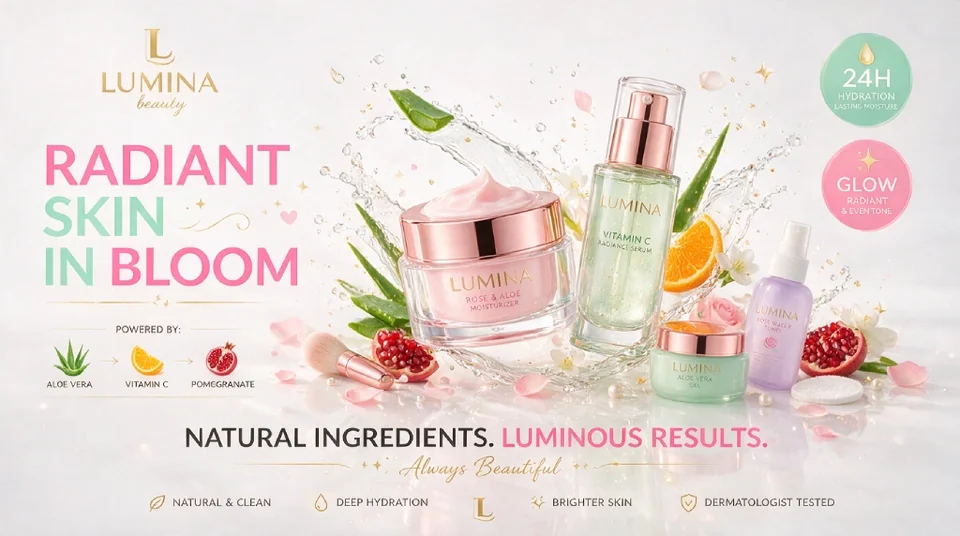
Mettre le produit en situation
Créez des fonds et un éclairage autour de votre idée.
Explorez une palette cohérente pour les publications et les campagnes.
Vérifiez les étiquettes, les couleurs et les proportions par rapport au produit réel avant publication.
Comment générer des images avec l’IA
- 1
Décrivez le résultat
Écrivez votre idée ou ajoutez une photo et les changements souhaités.
- 2
Réglez taille et cadrage
Choisissez format et résolution, puis vérifiez les crédits près du bouton.
- 3
Vérifiez et téléchargez
Ouvrez l’image dans vos créations, examinez les détails et téléchargez-la.
Choisissez un modèle selon votre tâche
Comparez les entrées et réglages. Le menu regroupe les modèles disponibles par famille.
Comparer les modèles
GPT Image 2.5 Flare
- Entrées
- Texte et jusqu’à 15 images
- Réglages disponibles
- Par défaut. 1K, 2K ou 4K ; format ; 2, 3 ou 5 crédits par image.
Nano Banana
- Entrées
- Texte et images de référence
- Réglages disponibles
- Format et sortie PNG ou JPG. Baby Grow Up utilise aussi Nano Banana.
FLUX 2 Pro
- Entrées
- Texte et références
- Réglages disponibles
- Format, résolution et type de fichier. Consultez le prix de vos réglages.
Qwen Image 2
- Entrées
- Texte
- Réglages disponibles
- Format et prompt négatif. Choisissez Qwen Edit pour retoucher une image.
Comparez le résultat à votre idée. Chaque modèle interprète la description différemment ; une résolution supérieure ne garantit pas une meilleure qualité.
Choisissez la taille et consultez le prix
GPT Image 2.5 Flare est présélectionné. Les autres modèles restent accessibles dans le menu.
1K · 2 crédits
Pour tester une idée à moindre coût. Une image par demande.
2K · 3 crédits
Plus de résolution une fois la composition définie.
4K · 5 crédits
Pour une sortie plus grande. Vérifiez petits textes et visages à taille réelle.
Texte ou références
Sans image, générez à partir du texte. Ajoutez des références pour retoucher.
Ces prix concernent Flare et Sunburst, par image et non par seconde. Les autres modèles ont leurs propres tarifs, affichés avant la génération.
Questions fréquentes
Références, choix des modèles et coût des images.
Écrivez une description, choisissez un modèle et ses réglages. Pour une retouche, ajoutez une photo et décrivez les changements. Vous pourrez ensuite vérifier et télécharger le résultat.
Autres outils BabyVideo
Créez l’image que vous imaginez
Choisissez une direction visuelle et créez votre version. Partez d’une description ou d’une idée de la galerie.
Ouvrir le générateur d’images