AI 이미지 만드는 방법: 텍스트 생성과 사진 편집
새 그림은 설명으로 시작하고 기존 사진을 바꾸려면 참고 이미지를 올리세요. 책 표지 일러스트와 제품 배경 편집 예시로 두 가지 과정을 설명합니다.
AI 이미지 프롬프트에는 주인공, 배경, 빛, 배치를 구체적으로 적으세요. 새 장면은 텍스트로 시작하고, 사진 배경을 바꾸려면 원본을 사용합니다. 어디에 쓸 이미지인지 정한 뒤 한 가지 구도를 먼저 시험하세요.
도구 열기빠른 단계
입력 준비부터 결과 확인까지 순서대로 진행하세요.
- 1AI 이미지 생성기를 열고 모델을 고르세요. 사진을 편집하려면 참고 이미지를 지원하는지 확인하세요.
- 2텍스트로 생성할 때는 참고 이미지를 비워 두고 피사체, 배경, 스타일, 구도를 설명하세요. 원하는 제목 문구는 따옴표로 감싸세요.
- 3사진 편집은 참고 이미지를 올리고 바꿀 부분과 유지할 부분을 적으세요. 예를 들어 제품 모양과 색을 유지하면서 배경을 바꿉니다.
- 4지원되는 비율과 해상도를 고르세요. 생성 버튼 옆 크레딧 합계를 확인하세요. 설정과 가격은 모델마다 다릅니다.
- 5생성 후 내 작업에서 완성 이미지를 열어 크게 확인하세요. 편집 결과는 원본과 비교하고 원하는 버전을 다운로드하세요.
새 이미지와 사진 편집은 입력이 다릅니다
- 텍스트로 새 장면 만들기
- 참조 이미지는 비워 두고 주요 대상, 장소, 조명, 스타일을 적으세요. 세로 책 표지와 가로 배너는 필요한 여백이 다르므로 사용할 곳을 먼저 정합니다.
- 원본 사진 편집하기
- 참조 이미지를 받는 모델을 고르고 선명한 원본을 넣으세요. 바꿀 부분과 유지할 부분을 나눠 적습니다. 손잡이, 테두리, 라벨이 잘리지 않아야 없는 부분을 새로 만들어 낼 가능성을 줄일 수 있습니다.
- 크기와 비용 확인
- 기본 GPT Image 2.5 Flare는 텍스트와 참조 이미지를 지원합니다. 크기 메뉴에서 지원 비율과 1K·2K·4K를 선택하세요. 모델을 바꾼 뒤에는 사진, 프롬프트, 가능한 설정과 표시된 크레딧을 다시 확인합니다.
구도를 먼저 정하는 두 가지 요청
아래는 연습용 제안이며 보관된 예시를 만든 정확한 지시문은 아닙니다.
제목을 넣을 공간이 있는 표지
남색 코트를 입은 작은 크림색 토끼를 밤의 정원 아래쪽에 배치. 양옆에 키 큰 금빛 꽃. 위쪽 사분의 일은 제목을 넣을 수 있도록 짙은 파란 공간으로 비워 둘 것. 과슈 일러스트, 따뜻한 달빛, 세로 구도. 글자, 테두리, 입체 책 목업 없음.
가능하면 2:3을 고르세요. “달빛 정원” 같은 한글 제목은 편집기에서 따로 넣으면 글자 모양, 띄어쓰기와 줄바꿈을 조절하기 쉽습니다.
제품 사진의 배경 바꾸기
참조 사진의 그릇, 양손잡이 컵, 숟가락의 모양과 색, 배치를 유지. 배경만 크림색 석재와 흐릿한 살구색 벽으로 변경. 부드러운 창문 빛과 자연스러운 접촉 그림자. 손잡이와 모든 테두리가 화면 안에 보이도록 유지. 새 물건이나 글자 추가 금지.
원본부터 올리세요. 유지하라는 요청을 했더라도 결과에서 실제 제품의 세부 모양을 비교해야 합니다.
튜토리얼 예제(프롬프트 및 설정 포함)
예시와 함께 제공된 입력 자료, 기록된 설정을 비교하세요.
텍스트로 만든 책 표지
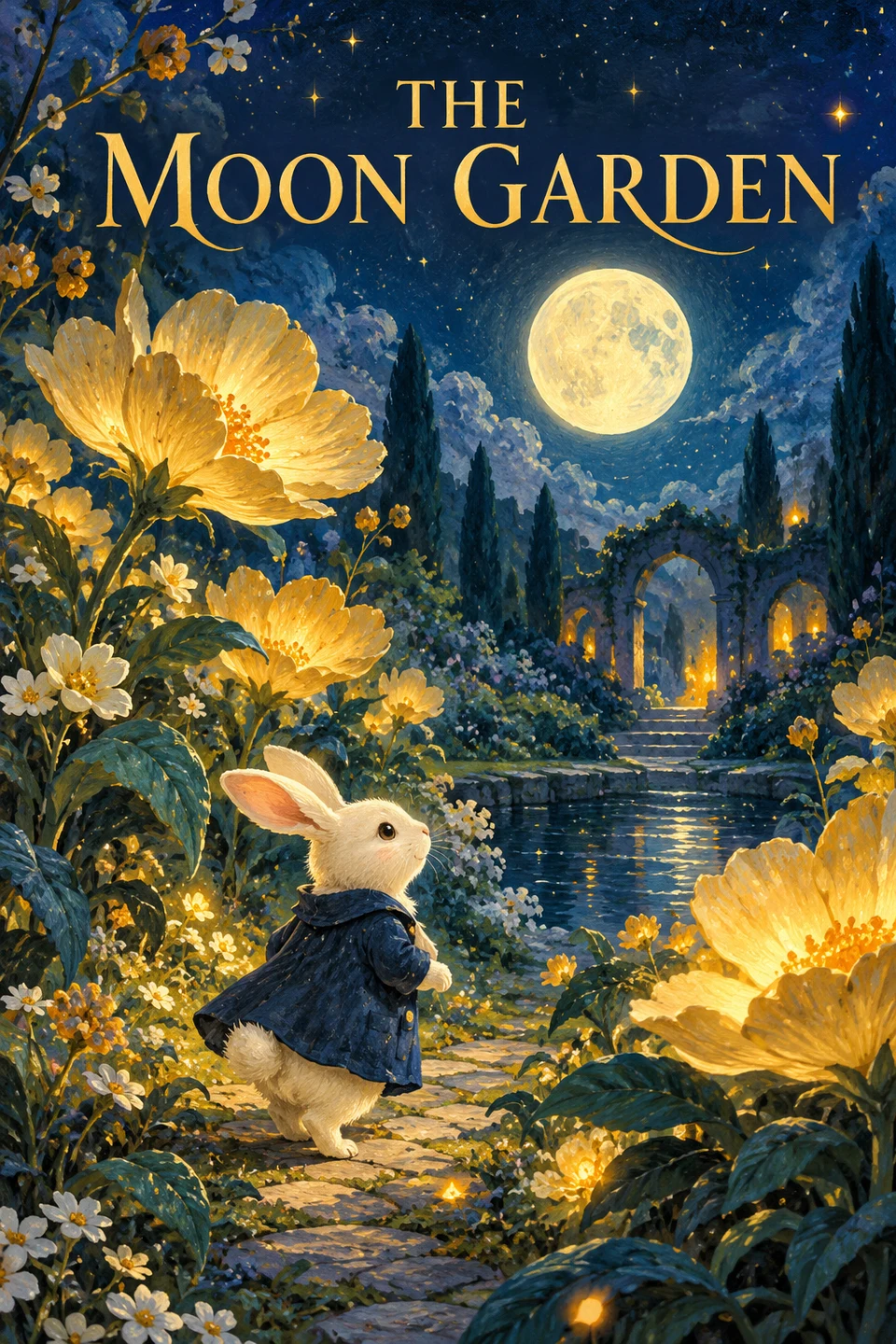
ChatGPT로 제작하고 검수한 사이트 갤러리의 설명용 이미지입니다. 특정 BabyVideo 모델의 실행 결과는 아닙니다. 선택한 모델로 프롬프트를 시험하고 결과를 확인하세요.
프롬프트 키워드
An original polished illustrated childrens book cover, a little cream rabbit in a navy coat wandering a moonlit garden of oversized golden flowers, painterly gouache, layered midnight blue and teal, warm magical light, beautiful clear composition. Exact readable title at the top: THE MOON GARDEN. No other words, no logo, no borders, no mockup, no book perspective.
- 표지의 시선 흐름
- 아래쪽 토끼에서 꽃, 달, 위쪽 금색 제목으로 시선이 이어집니다. 작은 썸네일에서도 중심이 읽히는지 보세요. 파일은 960 × 1440픽셀로, 2:3 비율만으로 원하는 인쇄 크기에 적합하다고 판단할 수는 없습니다.
- 한글 제목으로 바꿀 때
- 보관된 예시는 영어 제목입니다. 원하는 한글을 직접 지정하고 자모 모양, 띄어쓰기, 줄바꿈을 확인하세요. 글자 없는 버전이 있으면 최종 편집이 편합니다.
제품 사진: 원본과 배경 편집 결과

ChatGPT로 제작하고 검수한 사이트 갤러리의 설명용 이미지입니다. 특정 BabyVideo 모델의 실행 결과는 아닙니다. 선택한 모델로 프롬프트를 시험하고 결과를 확인하세요.

프롬프트 키워드
Edit the background of this product photo. Keep the same sage-green silicone bowl, two-handled cup and cream spoon, with their exact shape, color, number, arrangement and camera angle. Place them on warm cream limestone with a softly blurred apricot kitchen wall and linen curtain behind them. Add gentle window light and natural contact shadows. Keep the entire cup spout, handles, bowl base and spoon in frame with generous margins. No added products, people, lettering or logos.
- 조명보다 제품부터 비교
- 원본과 따뜻한 주방 결과를 나란히 보며 그릇 하나, 컵 하나, 숟가락 하나를 확인하세요. 양쪽 손잡이, 컵의 입구, 그릇 바닥, 숟가락 윤곽을 살펴본 뒤 색과 그림자를 비교합니다. 자연스러운 배경도 작은 제품 변형을 감출 수 있습니다.
한 번에 한 가지를 바꾸세요
- 장면이 복잡할 때
- 부수적인 물건과 충돌하는 스타일을 빼세요. 대상의 위치와 비워 둘 공간을 적고, 모델과 크기를 유지한 채 구도 변화를 비교합니다.
- 제품이 달라질 때
- 변형된 결과를 계속 편집하기보다 원본으로 돌아가세요. 변경을 하나로 줄이고 유지할 부분을 구체화합니다. 정확한 로고나 윤곽이 필요하면 일반 이미지 편집기로 마무리하세요.
- 글자나 잘림이 문제일 때
- 오탈자가 반복되면 글자는 따로 넣으세요. 구도에는 용도에 맞는 비율과 여백을 지정합니다. 해상도를 올려도 배치와 맞춤법이 자동으로 고쳐지지는 않습니다.
결과와 사용한 설정을 함께 보관
내 작품에서 완성 이미지를 크게 열어 확인한 뒤 다운로드하세요. 원본, 프롬프트, 모델과 크기도 남겨 둡니다. 사용할 곳에 맞는 실제 픽셀 수인지 확인하세요. PNG 파일이라고 배경이 반드시 투명한 것은 아닙니다.
연속된 이미지를 만들려면 참조, 색상과 요청 구조를 유지하고 한 부분씩 바꾸세요. 참조 이미지가 정체성을 완전히 고정하지는 않으므로 결과를 함께 비교합니다. 마음에 드는 한 장을 별도의 동영상 생성에서 시작 이미지로 사용할 수 있습니다.
- 이미지로 짧은 영상 만들기
정지 이미지의 구도와 별개로 움직임을 적으세요.
- 아기 사진을 만화로 만들기
사진과 화풍을 고르는 전용 과정입니다.
팁
- 생성된 글자는 한 글자씩 확인하세요. 정확한 문구가 필요하면 여백을 남기고 디자인 편집기에서 나중에 넣으세요.
- 제품 편집은 로고, 단추, 손잡이, 비율을 원본과 비교하세요. 배경만 바꾸라는 지시가 모든 제품 세부 사항의 보존을 보장하지는 않습니다.
자주 묻는 질문
이미지를 생성하려면 사진이 필요한가요?▼
일부 설정이 보이지 않는 이유는 무엇인가요?▼
AI 이미지 프롬프트에 무엇을 적나요?▼
배경만 바꾸면 제품은 그대로인가요?▼
영어 프롬프트만 쓸 수 있나요?▼
생성할 준비가 되셨나요?
자신의 입력 자료를 선택하고 생성 전에 가능한 설정을 확인하세요.