
AI 이미지 생성
텍스트로 포스터, 제품 이미지, 일러스트를 만들거나 사진을 새로운 스타일로 바꿔 보세요. GPT Image 2.5로 시작하고 같은 작업 공간에서 Nano Banana와 FLUX도 선택할 수 있습니다.


BabyVideo로 만드는 이유
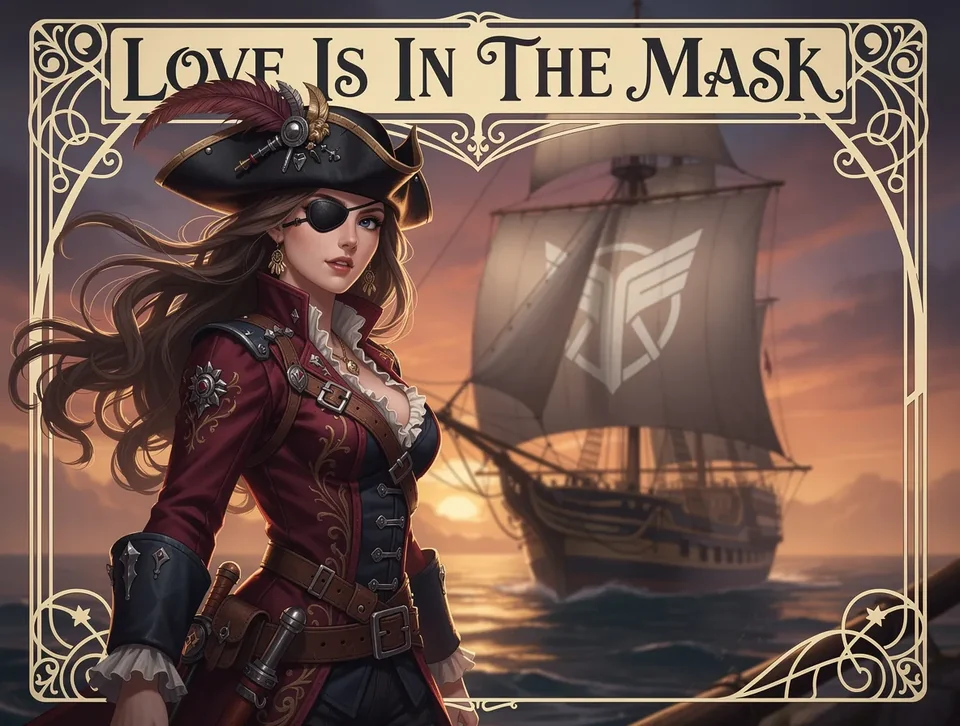
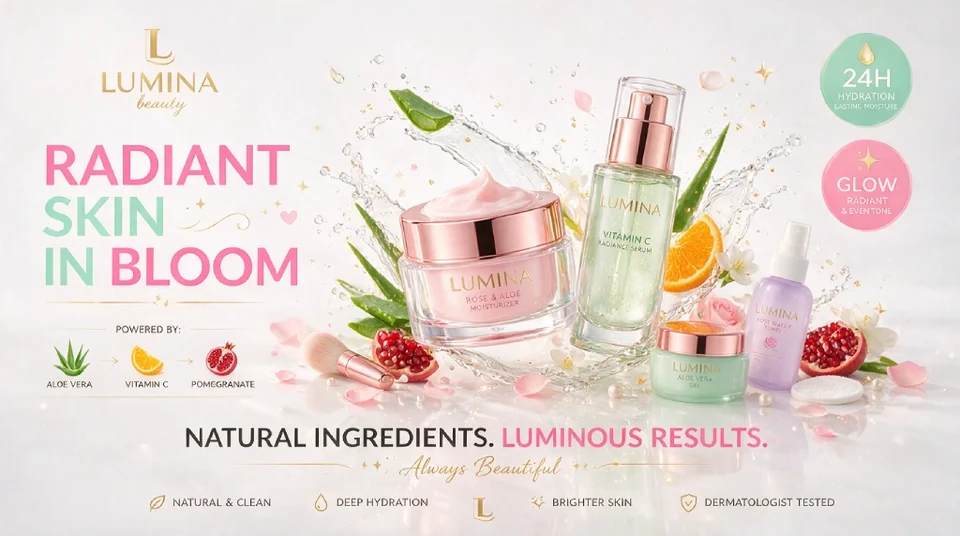
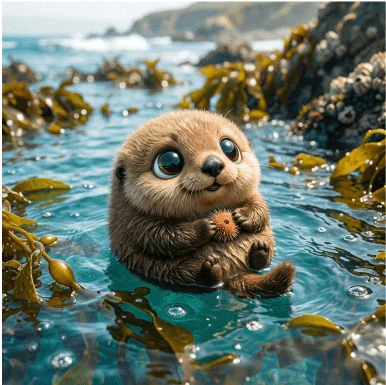
작품에서 스타일 찾기
인물 화보, 일러스트 표지, 제품 콘셉트까지 갤러리에서 내 작업에 맞는 방향을 찾을 수 있습니다.

완성된 이미지로 이어서 작업
디자인용으로 저장하거나 다음 편집의 참고 이미지로 사용할 수 있습니다. 동영상 생성기에 업로드해 움직임을 더할 수도 있습니다.
텍스트로 AI 이미지 생성하기
아이디어를 책 표지, 캐릭터, SNS 게시물의 구도로 만들어 보세요. 원하는 스타일과 이미지가 쓰일 곳을 설명하면 됩니다.
구도, 글자, 스타일 조합
주제, 색상, 표현 스타일을 지정할 수 있습니다.
포스터나 표지에 제목이나 짧은 문구를 넣을 수 있습니다.
용도에 맞춰 세로, 정사각형, 가로 비율을 선택하세요.
다음 이미지에 어울리는 스타일을 찾아보세요
AI 이미지 편집: 의상·배경·스타일 바꾸기
텍스트로 기존 사진의 변화를 지시할 수 있습니다. 예시는 원래 장소를 알아볼 수 있도록 유지하면서 반려동물에게 의상을 더한 모습입니다.
캠페인용 AI 제품 이미지 만들기
촬영 전에 패키지, 계절별 색상, 배경 아이디어를 살펴보세요. 실제 제품이 있다면 참고 이미지를 추가할 수 있습니다.

제품에 어울리는 장면 구성
제품 아이디어에 맞는 배경과 조명을 만들 수 있습니다.
게시물과 캠페인에 사용할 통일된 색상을 탐색하세요.
게시 전에 라벨, 색상, 비율을 실제 제품과 확인하세요.
AI 이미지 만드는 방법
단계별 튜토리얼이 필요하신가요? 전체 가이드 읽기 →- 1
원하는 결과 설명
아이디어를 쓰거나 사진을 추가하고 변경할 내용을 설명하세요.
- 2
크기와 구도 설정
화면 비율과 해상도를 선택하고 버튼 옆 크레딧을 확인하세요.
- 3
확인 후 다운로드
내 작품에서 이미지를 열고 세부 사항을 확인한 뒤 저장하세요.
자주 묻는 질문
참고 이미지, 모델 선택, 생성 비용에 대한 안내입니다.
원하는 이미지를 설명하고 모델과 설정을 선택하세요. 편집하려면 참고 사진과 변경 내용을 추가하세요. 생성 후 결과를 확인하고 다운로드할 수 있습니다.