Como criar um vídeo de podcast de bebê
Crie um vídeo de bebê falando com uma foto e áudio enviado ou gravado. Escolha o modelo e a resolução, confira os créditos e gere o vídeo para baixar.
Monte um episódio curto em torno de uma ideia. Prepare a voz primeiro, escolha um retrato com a boca visível e anime a foto com essa gravação. O microfone na imagem cria o cenário; o áudio enviado fornece a voz.
Abrir ferramentaPassos rápidos
Siga os passos desde preparar as entradas até conferir o resultado.
- 1Abra a ferramenta AI Baby Podcast.
- 2Carregue uma foto clara do bebê (de frente funciona melhor).
- 3Envie um arquivo de áudio ou grave sua voz no editor.
- 4Escolha 720p ou 1080p e confira a estimativa de créditos para a duração do áudio.
- 5Gere o vídeo e reproduza o resultado para conferir a voz e o movimento da boca.
- 6Baixe o clipe. Se precisar de legendas, adicione-as no seu editor de vídeo.
- É preciso uma foto e um áudio. A duração vem da gravação; confira os créditos antes de gerar.
Transforme a ideia numa gravação curta
Use uma abertura, uma ideia e uma frase final. Leia em voz alta e cronometre a gravação, em vez de calcular a duração só pelo número de palavras.
Um pequeno apresentador
Bem-vindos ao meu minipodcast. A pergunta de hoje é: por que as meias somem? Colocaram duas em mim de manhã. Agora tenho uma meia e um ursinho muito suspeito.
Grave com uma única voz. Faça uma pausa depois da pergunta e antes da última frase. Este é um roteiro para gravar; o editor não tem campo de texto para gerar fala.
Um marco da família
Nesta semana eu aprendi a engatinhar até o outro lado da sala. Todo mundo comemorou. Eu só queria pegar meu brinquedo favorito.
Fale num ritmo natural e deixe a última palavra terminar. Você pode adaptar a estrutura a outra conquista do bebê.
Prepare a foto do apresentador e o áudio
- Deixe a boca livre
- Use um rosto, iluminação uniforme e uma vista quase frontal. O microfone do cenário deve ficar ao lado ou abaixo do rosto. Deixe espaço para pequenos movimentos da cabeça e para as legendas que serão acrescentadas depois.
- Grave ou envie a voz
- Grave num ambiente silencioso, com uma pessoa e distância constante do microfone. Ouça palavras cortadas, eco, música e pausas longas. Se quiser outra voz, prepare o áudio antes: este editor não tem conversão de texto em fala nem seletor de vozes.
- Confira os limites
- O fluxo atual de podcast usa Kling Avatar, com áudio de até 60 segundos e 20 MB. O seletor aceita MP3, WAV, M4A, AAC e OGG entre arquivos de áudio. Se a duração não for detectada, exporte novamente num formato de áudio padrão.
- Resolução e enquadramento
- Escolha 720p ou 1080p e confira os créditos após detectar a duração. Prepare a foto na composição desejada: não há seletor separado de proporção. Corte o áudio antes de enviar se quiser um teste mais curto.
Exemplos do tutorial (com prompts e configurações)
Compare os exemplos, as entradas disponíveis e as opções registradas.
Clip de podcast de bebê falante (exemplo 1)
Compare o retrato com o podcast pronto. Estes exemplos antigos não incluem o áudio original; envie ou grave sua própria voz para testar.
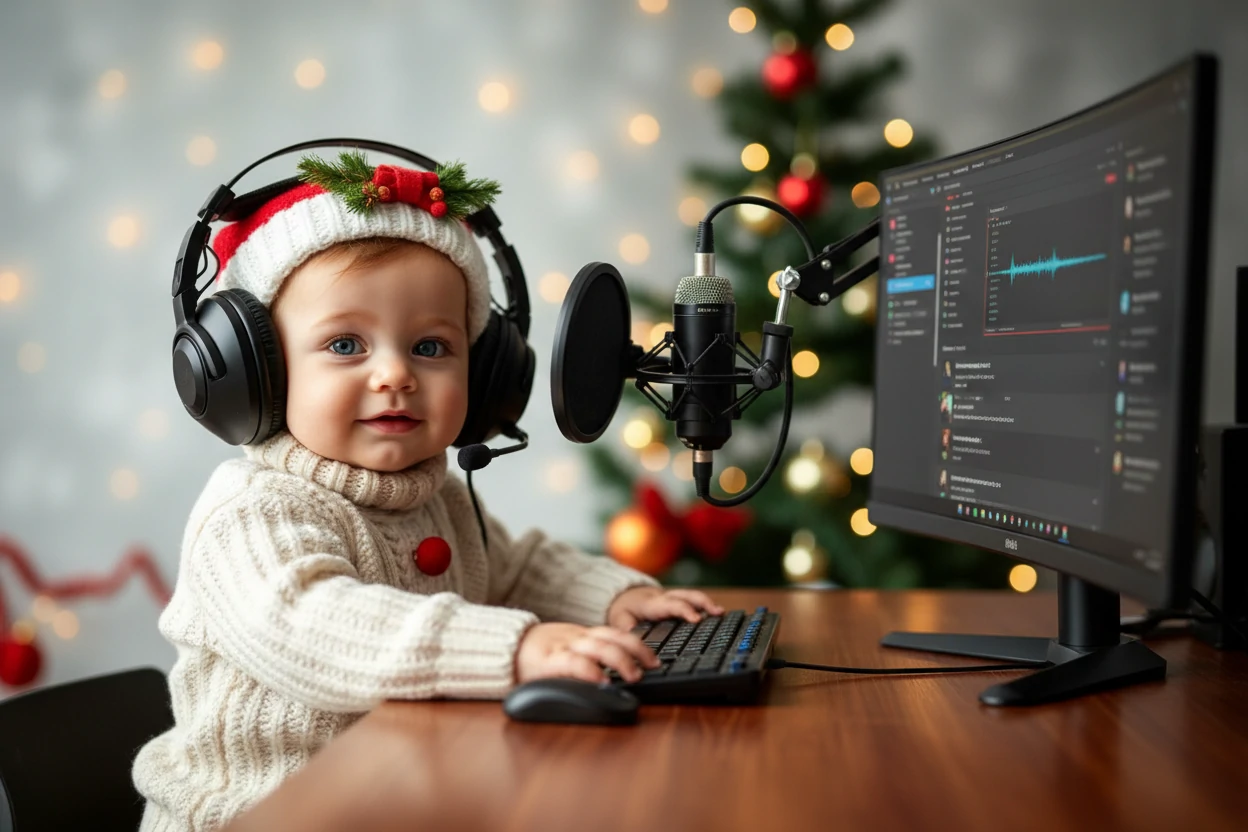
- Observe o cenário
- A foto mostra um bebê de roupa de tricô clara e fones numa mesa. O microfone fica ao lado do rosto. Compare cabeça e boca com a foto e veja se os fones e o microfone permanecem estáveis.
- O que o arquivo preserva
- O vídeo tem 720 × 480 e cerca de 27,6 segundos. O áudio original e as configurações do modelo não estão disponíveis. É um exemplo de enquadramento e animação, não uma voz reproduzível nem prova da resolução atual.
Clip de podcast de bebê falante (exemplo 2)
Compare o retrato com o podcast pronto. Estes exemplos antigos não incluem o áudio original; envie ou grave sua própria voz para testar.
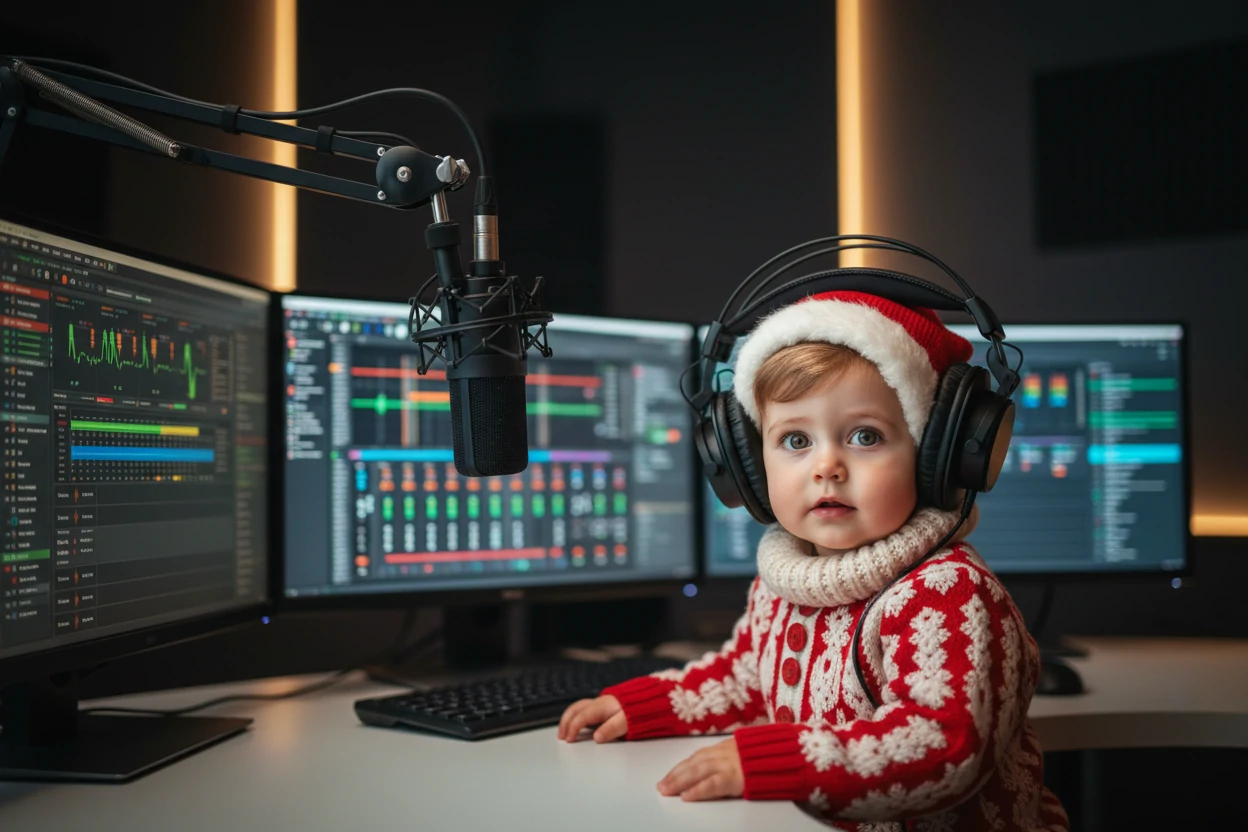
- Um estúdio mais aberto
- A segunda foto mostra o bebê de vermelho junto de um microfone suspenso e várias telas. O rosto ocupa menos espaço. Compare com a primeira imagem para decidir quanto cenário manter num clipe visto pelo celular.
- Confira até o fim
- O arquivo tem 720 × 480 e cerca de 28,9 segundos. Observe lábios, bordas dos fones e rosto até o final. Sem o áudio original, a foto sozinha não permite reproduzir a voz ou o ritmo exato.
Monte uma conversa com clipes separados
A ferramenta anima uma foto com um arquivo de áudio por geração. Ela não distribui vozes entre dois rostos numa foto de grupo.
- Separe as falas
- Prepare um retrato para cada apresentador e um trecho de áudio para cada fala. Use proporção e estilo visual semelhantes para manter a continuidade dos cortes.
- Gere cada trecho
- Combine cada retrato somente com a voz daquele personagem. Confira os créditos de cada clipe e baixe um resultado aproveitável antes de seguir.
- Edite o episódio
- Coloque os clipes na ordem da conversa e mantenha pausas naturais. Acrescente legendas e música no editor. Confira se o áudio original dos clipes não está duplicado por uma faixa completa de voz.
Confira a voz, o ritmo e o arquivo final
- A boca parece atrasada
- Verifique a primeira frase e o final. Se houver falas sobrepostas ou música alta, prepare uma gravação mais limpa com uma pessoa. Se a boca estiver coberta, troque o retrato. Teste uma mudança de cada vez.
- O clipe ficou arrastado
- Encurte a abertura ou retire uma pausa longa do áudio antes de gerar de novo. Alterar o roteiro escrito depois da gravação não muda o arquivo que já foi enviado.
- O começo ou o fim foi cortado
- Ouça o arquivo original sozinho e regrave palavras cortadas. Deixe uma pequena pausa natural depois da frase final; você pode aparar o vídeo no editor se precisar.
- Teste o arquivo no celular
- Abra o arquivo baixado, ouça em volume normal e assista inteiro. Adicione legendas num editor e confira nomes e pontuação. Evite cobrir a boca ou colocar texto atrás dos controles da plataforma.
Próximos passos relacionados
- Criar uma mensagem curta de bebê falando
Para uma saudação ou uma única frase.
- Criar a imagem do apresentador com IA
Prepare um retrato fictício antes de animar.
Dicas
- Grave em um lugar silencioso e fale em um ritmo constante.
- Comece com uma gravação curta para comparar resultados antes de usar mais créditos.
- Use um retrato com o enquadramento desejado para o vídeo; esta ferramenta não tem um seletor separado de proporção.
- Ouça a gravação antes de gerar. Corte silêncios longos e confira se uma só voz está nítida; o vídeo usará essa gravação.
Perguntas frequentes
Posso digitar um roteiro na ferramenta Podcast de bebê?▼
Qual foto funciona melhor?▼
Como a duração do áudio afeta o preço?▼
A ferramenta transforma minha voz em voz de bebê?▼
Posso adicionar legendas automáticas aqui?▼
Posso fazer um episódio com mais de 60 segundos?▼
Pronto para gerar?
Escolha suas próprias entradas e confira as opções disponíveis antes de gerar.