Como criar imagens com IA: texto e edição de fotos
Comece com uma descrição para criar uma imagem ou envie uma referência para editar uma foto. O guia explica os dois fluxos com uma capa ilustrada e uma troca de fundo de produto.
Para criar imagens com IA, descreva uma composição que você consiga avaliar. Se a ideia é mudar o fundo de uma foto, comece pelo original e separe o que muda do que precisa continuar igual. Escolha primeiro onde a imagem será usada.
Abrir ferramentaPassos rápidos
Siga os passos desde preparar as entradas até conferir o resultado.
- 1Abra o gerador de imagens e escolha um modelo. Para editar uma foto, confira se ele aceita imagens de referência.
- 2Para criar com texto, deixe as referências vazias e descreva assunto, cenário, estilo e enquadramento. Coloque o texto exato de um título entre aspas.
- 3Para editar, envie a foto e diga o que deve mudar e o que deve permanecer. Por exemplo, troque o fundo mantendo formato e cor do produto.
- 4Escolha proporção e resolução disponíveis. Confira o total ao lado de Gerar; opções e preços dependem do modelo.
- 5Gere, abra a imagem pronta em suas criações e confira em tamanho completo. Compare a edição com a original e baixe a versão escolhida.
Criar do zero ou editar uma referência?
- Texto para imagem
- Deixe as referências vazias. Descreva o assunto principal, o cenário, a luz e um estilo. Uma capa vertical pede espaço diferente de um banner horizontal; defina o destino antes de detalhar a cena.
- Edição de foto
- Escolha um modelo com entrada de referência e envie uma foto nítida. Diga o que deve mudar e liste os detalhes que devem permanecer. Mantenha alças, bordas e rótulos inteiros no enquadramento.
- Modelo e tamanho
- O padrão GPT Image 2.5 Flare aceita texto ou referências. O controle de tamanho oferece proporções compatíveis e 1K, 2K ou 4K. Ao trocar de modelo, confira novamente as imagens, o texto e os ajustes disponíveis. O total de créditos corresponde à configuração atual.
Dois prompts para adaptar
São sugestões de prática, não as instruções exatas dos arquivos de exemplo.
Capa com espaço para o título
Um coelho pequeno cor creme com casaco azul-marinho na parte inferior de um jardim à noite. Flores douradas altas nas laterais. Deixe o quarto superior azul-escuro livre para um título. Ilustração em guache, luar quente, composição vertical. Sem letras, bordas ou simulação de livro físico.
Escolha 2:3 quando disponível. Para controlar a tipografia, acrescente “O jardim da lua” depois, em um editor, e confira a quebra de linha.
Novo fundo para a foto de produto
Mantenha a tigela, o copo com duas alças e a colher da referência, com as mesmas formas, cores e posições. Troque o fundo por uma superfície de pedra creme e uma parede pêssego desfocada. Luz suave de janela e sombras de contato. Deixe todas as bordas visíveis. Sem novos objetos ou texto.
Envie o original antes. A instrução de preservar não dispensa comparar os objetos no resultado.
Exemplos do tutorial (com prompts e configurações)
Compare os exemplos, as entradas disponíveis e as opções registradas.
Capa criada com texto
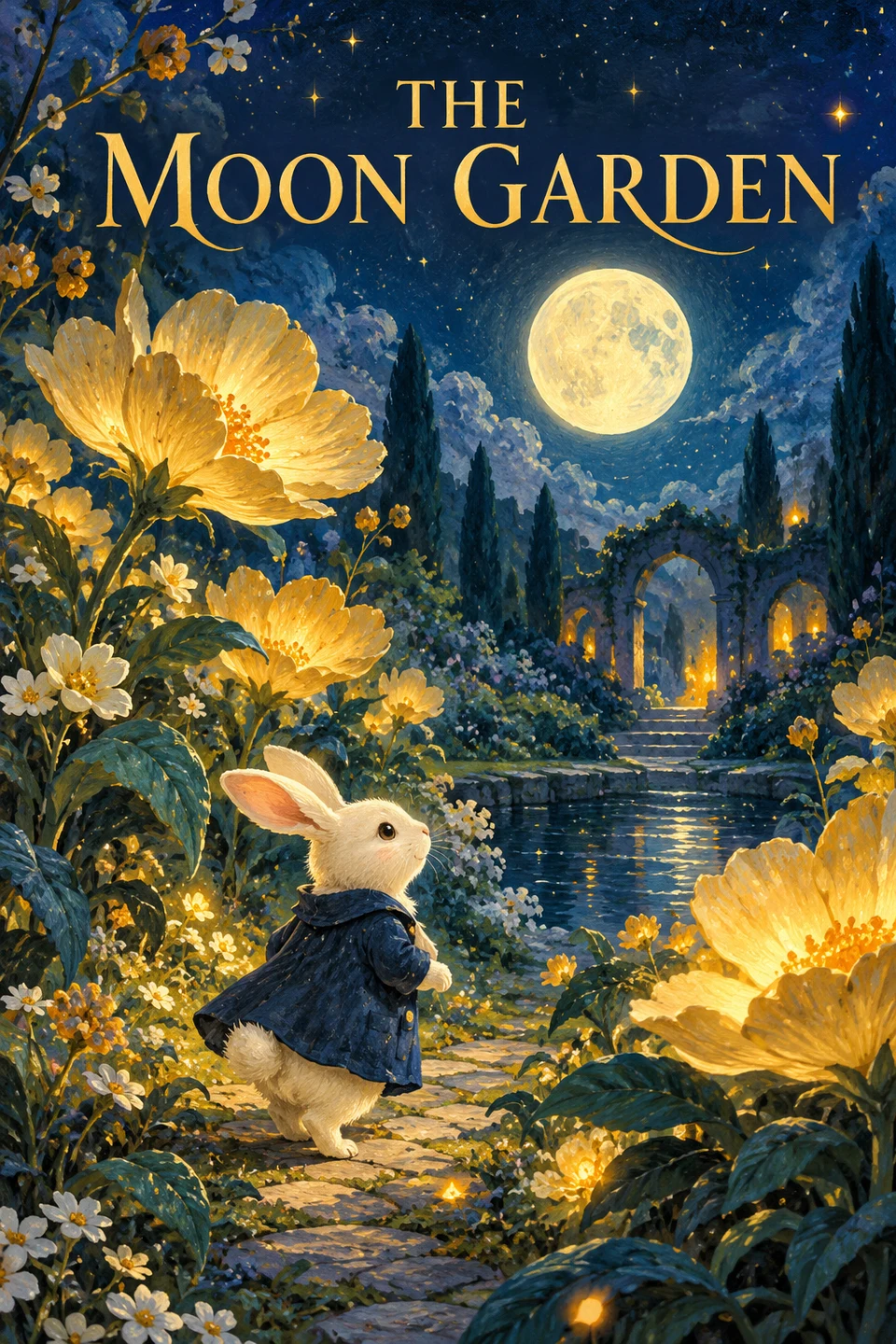
São imagens ilustrativas feitas no ChatGPT e reutilizadas da galeria revisada. Explicam o fluxo, mas não são testes de um modelo específico do BabyVideo. Experimente o prompt e confira o resultado.
Palavras-chave do prompt
An original polished illustrated childrens book cover, a little cream rabbit in a navy coat wandering a moonlit garden of oversized golden flowers, painterly gouache, layered midnight blue and teal, warm magical light, beautiful clear composition. Exact readable title at the top: THE MOON GARDEN. No other words, no logo, no borders, no mockup, no book perspective.
- A hierarquia da capa
- O coelho fica embaixo; as flores conduzem o olhar à lua e ao título dourado. Veja também em miniatura. O arquivo tem 960 × 1440 pixels: a proporção 2:3 não garante qualidade para qualquer tamanho de impressão.
- Título em português
- A capa arquivada está em inglês. Substitua o título de propósito e revise acentos e linhas. Uma versão sem letras permite fazer a composição tipográfica final em outro editor.
Foto de produto: original e fundo editado

São imagens ilustrativas feitas no ChatGPT e reutilizadas da galeria revisada. Explicam o fluxo, mas não são testes de um modelo específico do BabyVideo. Experimente o prompt e confira o resultado.

Palavras-chave do prompt
Edit the background of this product photo. Keep the same sage-green silicone bowl, two-handled cup and cream spoon, with their exact shape, color, number, arrangement and camera angle. Place them on warm cream limestone with a softly blurred apricot kitchen wall and linen curtain behind them. Add gentle window light and natural contact shadows. Keep the entire cup spout, handles, bowl base and spoon in frame with generous margins. No added products, people, lettering or logos.
- Confira as peças antes do cenário
- Compare o original com o resultado: uma tigela, um copo e uma colher. Observe as duas alças, o bico, a base e o contorno da colher. Depois avalie cor, posição e sombras; um fundo bonito pode esconder alterações no produto.
Corrija um problema por tentativa
- Cena carregada
- Remova objetos secundários e estilos conflitantes. Indique onde fica o assunto e qual área permanece vazia. Mantenha modelo e tamanho para comparar a mudança.
- Produto alterado
- Volte à foto original, reduza a edição a um pedido e detalhe o que preservar. Para manter um logotipo ou contorno exatamente igual, finalize essa parte num editor convencional.
- Letras erradas ou corte ruim
- Acrescente a escrita final separadamente se os erros persistirem. Escolha a proporção de destino e peça margens. Aumentar a resolução não conserta automaticamente a composição ou a ortografia.
Guarde a imagem e os ajustes juntos
Abra o resultado em suas criações, veja em tamanho completo e baixe. Guarde referência, prompt, modelo e tamanho. Confira os pixels do arquivo para o uso pretendido; PNG não significa necessariamente fundo transparente.
Para uma série, mantenha referência, paleta e estrutura do pedido, mudando um detalhe por vez. Compare o conjunto: uma referência não fixa perfeitamente a identidade. A imagem escolhida pode ser o ponto de partida de uma geração de vídeo separada.
- Transformar a imagem em vídeo
Prepare uma instrução específica para o movimento.
- Criar um bebê em desenho
Um fluxo guiado de foto e estilo.
Dicas
- Confira cada letra do texto gerado. Se precisar de precisão, deixe espaço e adicione o texto final em um editor de design.
- Em produtos, compare logos, botões, alças e proporções com a original. Pedir a troca do fundo não garante que todos os detalhes fiquem intactos.
Perguntas frequentes
Preciso de uma foto para gerar uma imagem?▼
Por que algumas opções não aparecem?▼
Como escrever um prompt para imagem?▼
Mudar o fundo mantém o produto idêntico?▼
Preciso escrever em inglês?▼
Pronto para gerar?
Escolha suas próprias entradas e confira as opções disponíveis antes de gerar.