Vídeo de Bebê Dançando com IA
Para fazer um bebê dançar, você precisa de uma foto do bebê e de um vídeo com a dança de referência. A saída atual é vertical (9:16) e acompanha a duração da referência.
Para fazer um bebê dançando com IA, escolha um movimento e uma foto que combine com ele. O vídeo de referência fornece a dança; a foto define o personagem. Prepare os dois antes de gerar.
Abrir ferramentaPassos rápidos
Siga os passos desde preparar as entradas até conferir o resultado.
- 1Abra a ferramenta Bebê Dançando.
- 2Envie um vídeo de dança ou escolha uma amostra. Ele fornece o movimento; o limite de entrada é de 30 segundos.
- 3Carregue uma foto clara do bebê (rosto centralizado; inclua os ombros).
- 4Escolha um modelo e a qualidade disponível. Confira a duração detectada e os créditos estimados; não há um seletor separado de 5 segundos.
- 5Gere e compare o resultado inteiro com a referência. Confira mãos, pés e os momentos em que a pessoa gira ou sai do quadro.
- 6Exporte e publique (legendas + áudio em alta ajudam).
- A duração corresponde ao seu vídeo de entrada (máx. 30s).
- A saída é fixada em vertical (9:16).
Recorte uma sequência de dança completa
- Uma pessoa, sem cortes
- Prefira uma câmera estável e um movimento fácil de acompanhar, como um balanço ou passo curto. Evite cortes de câmera, pessoas passando na frente e movimentos que saem do quadro.
- Começo e fim claros
- Em um editor de vídeo, deixe um pequeno intervalo antes e depois do movimento. Testar 5–10 segundos é uma sugestão prática, não uma configuração obrigatória. O limite é de 30 segundos e 50 MB. Assista ao arquivo exportado antes de enviá-lo.
- Foto adequada à dança
- Para passos, mostre pés, joelhos e braços, com espaço ao redor. Um retrato fechado combina melhor com pequenos movimentos do tronco. Uma foto sentado ou enrolado em uma manta não combina com uma dança em pé. Comece com um único personagem.
Veja o vídeo de referência, a foto e o resultado
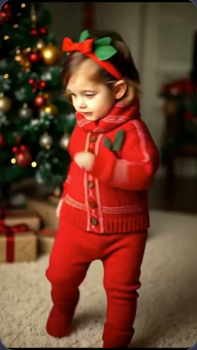
Este exemplo já disponível no site inclui as duas entradas. Compare quando os braços sobem e os pés mudam de apoio. Os ajustes originais do modelo não estão disponíveis; é uma demonstração do processo, não um teste dos modelos atuais.
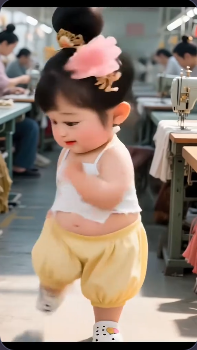
.webp)
Escolha os ajustes depois de conferir os arquivos
- Kling V2.6 e V3 Motion Control
- Oferecem Standard/Pro e um prompt opcional. Comece com o modelo padrão e uma referência curta. Compare modelos mantendo as mesmas entradas. O modo Pro não resolve pés ausentes na foto nem um dançarino encoberto.
- DreamActor
- Também usa foto e vídeo de movimento, mas não exibe os controles de modo e prompt do Kling. Confira a estimativa de créditos ao trocar de modelo; o custo pode mudar.
- Duração, enquadramento e arquivo
- A duração vem do vídeo e é arredondada para cima na estimativa. Não há seletor separado de duração ou proporção. Prepare o enquadramento vertical antes do envio. Se um MOV não abrir na prévia, exporte em MP4 com H.264 e confira tamanho e duração.
Orientação opcional para Kling
Mantenha a roupa vermelha e a árvore de Natal ao fundo. Câmera estável e luz interna suave.
Use apenas se combinar com a foto. A coreografia continua vindo do vídeo de referência; um prompt longo não substitui essa entrada.
Exemplos do tutorial (com prompts e configurações)
Compare os exemplos, as entradas disponíveis e as opções registradas.
Clip de dança vertical (9:16)
Estes exemplos antigos mostram a foto e a dança pronta, mas não incluem a referência original de movimento. Para testar, envie um vídeo de dança e uma foto.
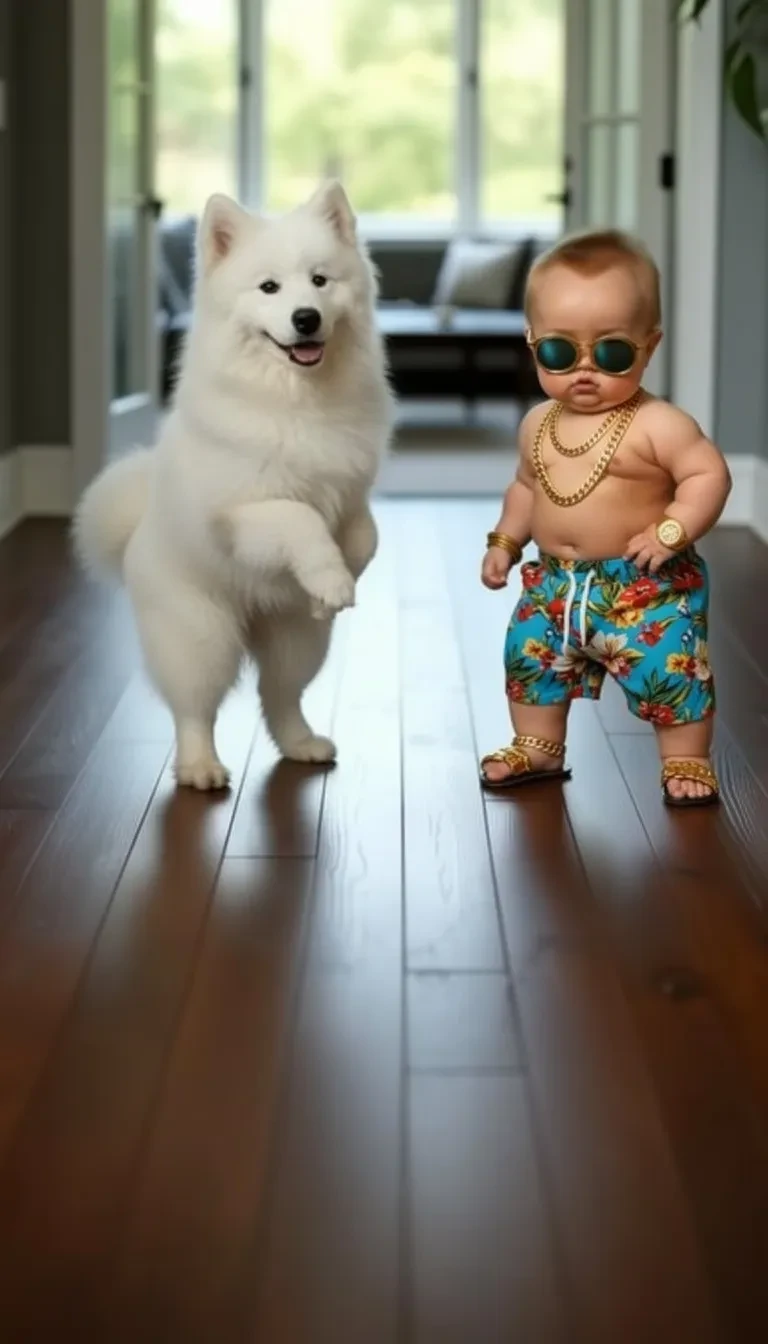
- Dois personagens exigem mais atenção
- O bebê de óculos escuros está ao lado de um cachorro branco. Neste arquivo de aproximadamente 10 segundos, confira a separação entre os dois e o contato com o chão. Para começar, uma foto com um só personagem é mais simples.
Variação de dança (9:16)
Estes exemplos antigos mostram a foto e a dança pronta, mas não incluem a referência original de movimento. Para testar, envie um vídeo de dança e uma foto.
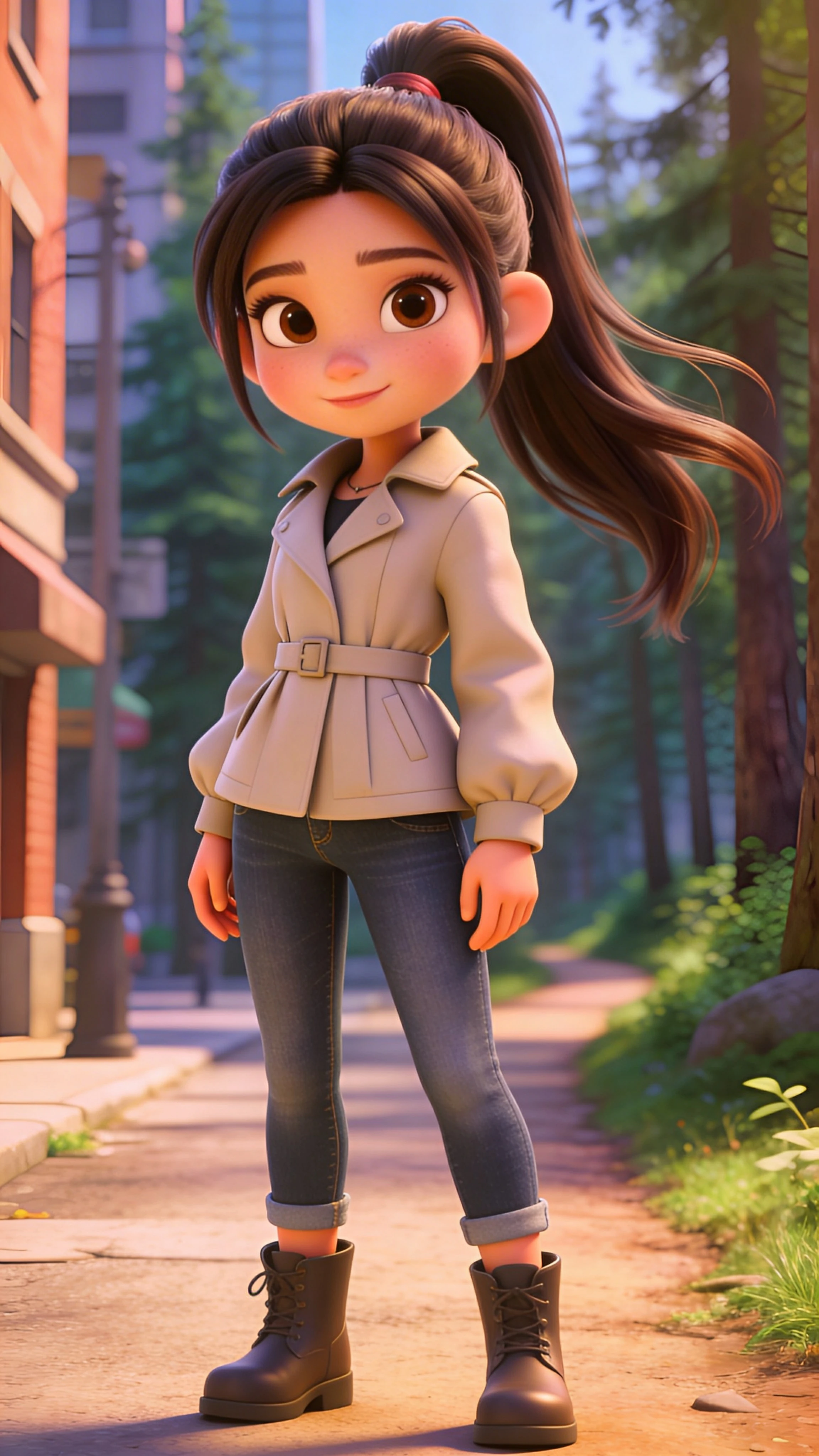
- Observe as botas e o cabelo
- A personagem de jaqueta bege mostra braços e pernas inteiros ao longo de cerca de 17 segundos. Acompanhe as botas nos passos laterais e o cabelo perto dos ombros. Trata-se de uma personagem de desenho, não de um bebê fotográfico.
Variação de dança (9:16)
Estes exemplos antigos mostram a foto e a dança pronta, mas não incluem a referência original de movimento. Para testar, envie um vídeo de dança e uma foto.
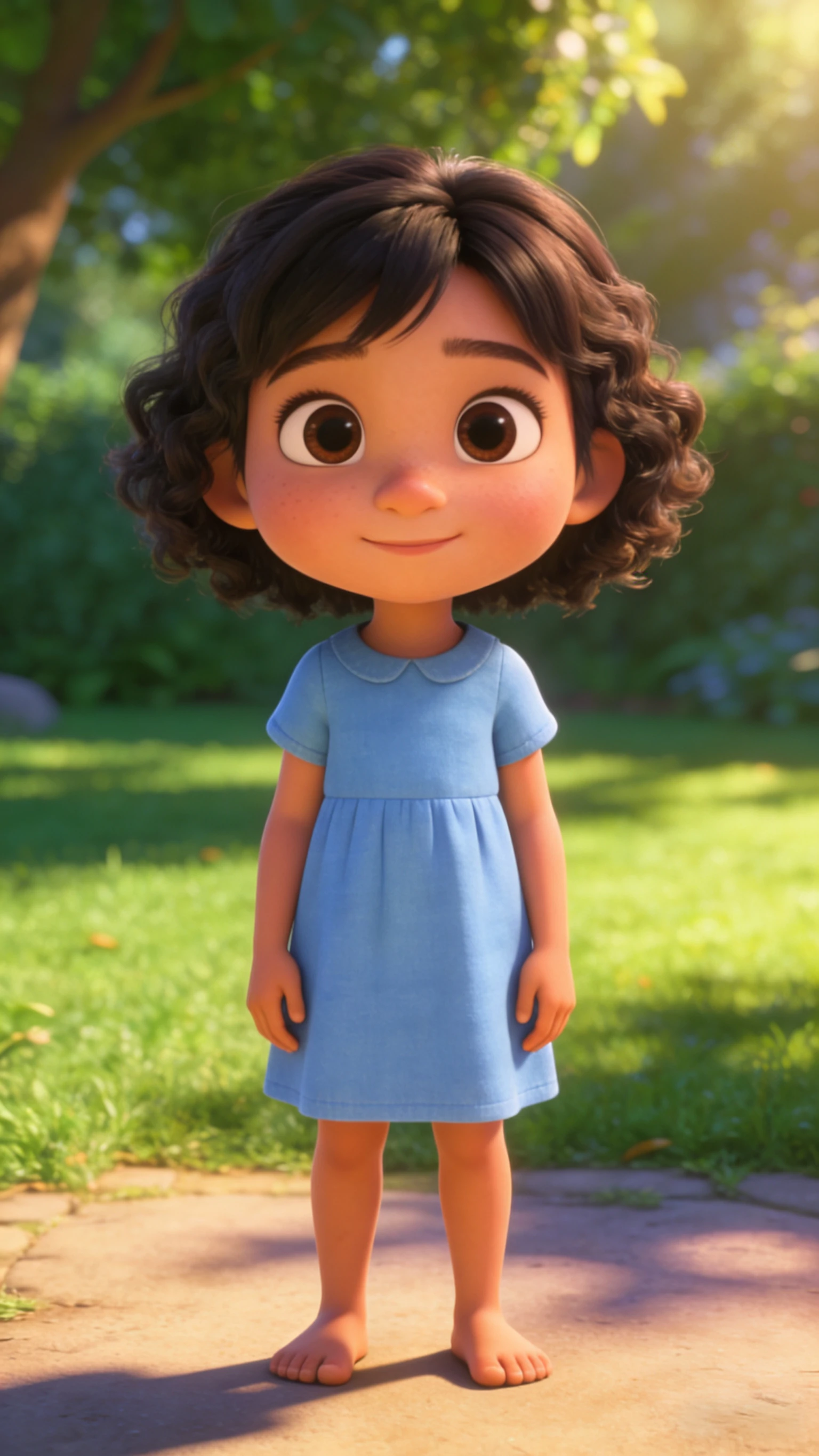
- A aparência também pode mudar
- A personagem de vestido azul está descalça na foto, mas aparece com sapatos brancos no resultado de cerca de 16 segundos; o cabelo também muda. Uma dança convincente não significa que todos os detalhes foram preservados.
Assista à dança inteira e pause nos pontos difíceis
Baixe uma versão aproveitável antes de testar outra. Para criar um loop, encontre poses parecidas no início e no fim e assista à emenda várias vezes no editor. A geração não garante uma repetição sem saltos.
- Pés deslizando
- Pause no momento em que um pé deveria estar apoiado. Tente passos menores e uma foto com as duas pernas visíveis. Mantenha a foto ao testar outra referência para entender o que melhorou.
- Rosto, mãos ou roupa mudando
- Observe os giros e as mãos passando na frente do rosto. Recorte uma sequência mais simples ou use uma foto frontal mais nítida. Confira início, meio e fim, além da imagem de capa.
- Som e recorte final
- O Kling solicita o som original da referência. Ouça o download antes de adicionar música em um editor e evite duplicar a mesma faixa. Deixe pés e mãos levantadas dentro do recorte e confira o vídeo no celular.
- Fazer um bebê cantar
Para sincronizar a boca com um trecho cantado.
- Preparar um bebê em estilo cartoon
Confira o desenho e o corpo inteiro antes de animar.
Dicas
- Se o movimento parecer estranho, a solução geralmente é uma foto e corte melhores—não um prompt mais longo.
- Mantenha o rosto centralizado e grande no quadro para menos artefatos.
- Clipes mais curtos parecem mais limpos e fazem loop melhor.
Perguntas frequentes
Por que o movimento de dança parece estranho?▼
Devo usar 9:16 ou 1:1?▼
Como faço para torná-lo mais viral?▼
Dá para fazer a foto dançar sem vídeo de referência?▼
Como deixar a dança mais curta?▼
A dança preserva todos os detalhes da foto?▼
Pronto para gerar?
Escolha suas próprias entradas e confira as opções disponíveis antes de gerar.