Gerador de Bebê Cartoon
Os estilos de desenho toleram melhor pequenas imperfeições do que o fotorrealismo. Comece com uma foto nítida e teste dois ou três estilos para encontrar o que combina melhor com o rosto do bebê.
Transforme a foto do bebê em desenho pensando no destino: foto de perfil, convite de aniversário ou personagem para animar depois. O recorte e o estilo precisam funcionar nesse uso, mesmo quando a imagem aparece pequena.
Abrir ferramentaPassos rápidos
Siga os passos desde preparar as entradas até conferir o resultado.
- 1Abra a ferramenta Bebê Cartoon.
- 2Carregue uma foto clara do bebê (um rosto, boa iluminação).
- 3Escolha um estilo (anime/chibi/3D/etc.).
- 4Gere 2-3 variações.
- 5Salve o melhor resultado e reutilize como avatar ou miniatura.
- Escolha um estilo predefinido ou escreva um prompt de estilo personalizado.
Defina o formato antes do estilo
- Foto de perfil
- Use um retrato do rosto e dos ombros em 1:1. Deixe margem ao redor do cabelo para o recorte circular. Chibi ou 3D suave podem funcionar em tamanho pequeno; compare olhos, cabelo e sorriso com a foto.
- Cartão ou convite
- Experimente 2:3 ou 4:5 com fundo simples e espaço para nome e data. Acrescente as letras depois em um editor de layout. Aquarela e tons pastel podem acompanhar o texto sem disputar atenção.
- Figurinha ou personagem para vídeo
- Para uma figurinha, procure uma pose compacta e contorno claro. Para animar uma dança depois, comece com braços, pernas e pés visíveis. O gerador cria uma imagem estática; estilo de figurinha não garante transparência nem animação.
Compare um estilo de cada vez
Entre na conta e envie um JPG, PNG ou WebP de até 10 MB. Deixe olhos e boca livres e recorte o fundo desnecessário antes do envio. Escolha um estilo da fileira ou abra Ver todos os estilos. O modelo atual é GPT Image 2.5 Flare; confira os créditos antes de cada tentativa.
- Comparar predefinições
- Deixe Estilo personalizado vazio e mantenha foto e proporção. Faça duas ou três gerações separadas para comparar estilos. Mudar foto, recorte e estilo ao mesmo tempo dificulta descobrir o que melhorou.
- Usar uma descrição própria
- O texto personalizado substitui a descrição do estilo selecionado. Inclua técnica, cores e fundo; a predefinição não é acrescentada automaticamente. Apague o texto para voltar a usar o estilo pronto.
- Repetir o teste
- Deixe Melhorar prompt desligado para usar suas palavras exatas. Quando ligado, ele pode reescrever a descrição. Guarde foto e texto fora do formulário: ambos são limpos quando você envia a geração.
Aquarela para um convite
Ilustração suave em aquarela do bebê da foto, tons creme e pêssego suave, textura leve de papel, fundo claro simples com espaço acima da cabeça, sem letras.
Comece no formato vertical. Coloque nome e data depois para controlar a grafia, a fonte e a posição.
Retrato para perfil
Retrato do bebê da foto em desenho 3D suave, cabelo e sorriso reconhecíveis, rosto centralizado, fundo azul-claro limpo, espaço ao redor da cabeça, sem acessórios nem letras.
Comece em 1:1. São sugestões de teste, não os prompts originais dos exemplos arquivados.
Exemplos do tutorial (com prompts e configurações)
Compare os exemplos, as entradas disponíveis e as opções registradas.
Estilo bebê cartoon (exemplo 1)
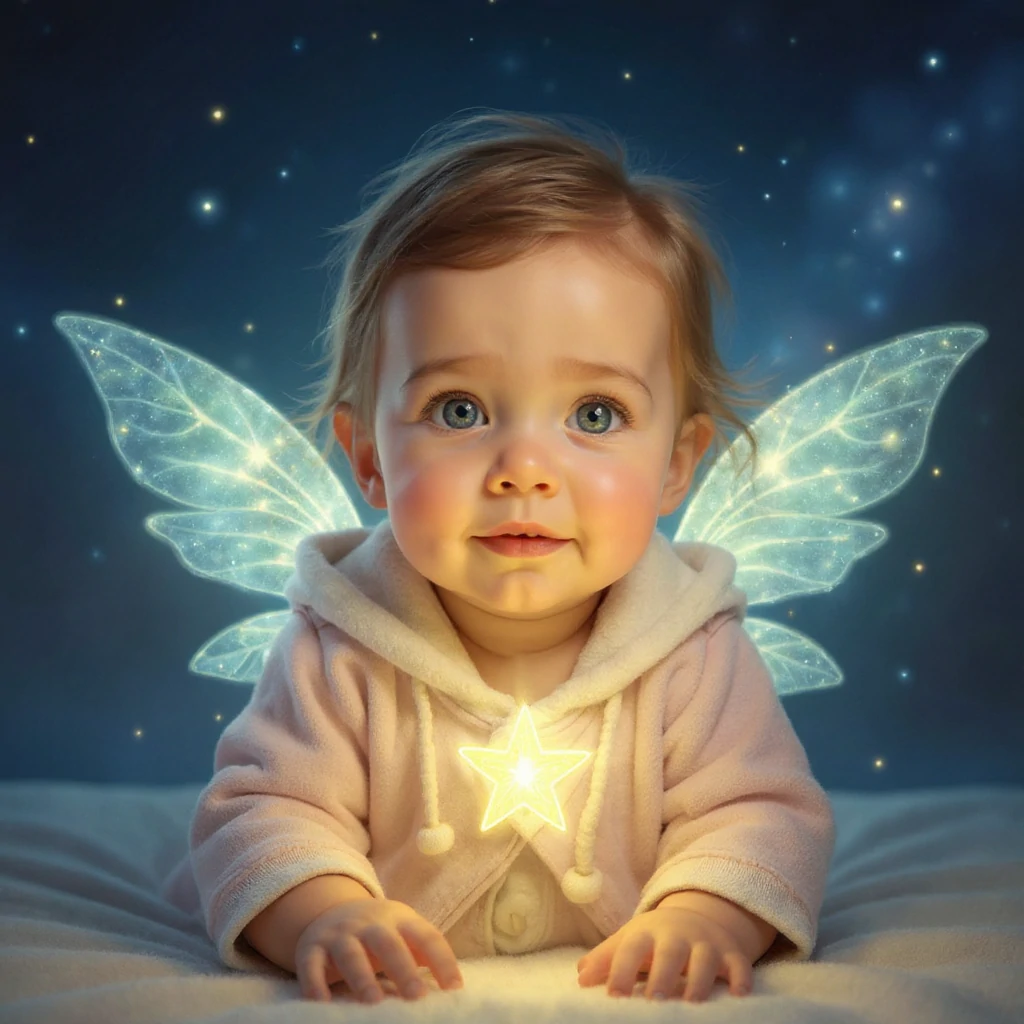
Compare a foto original com cada ilustração. O estilo muda o acabamento e pode alterar traços; escolha a versão que combina com seu avatar ou arte.
- Fada das estrelas: luz e cenário
- A roupa rosa com capuz continua reconhecível, mas asas luminosas, estrela e fundo azul-escuro transformam a cena. Compare primeiro o rosto, depois o contorno das asas. Um avatar circular fechado esconderia boa parte desse efeito.
Estilo bebê cartoon (exemplo 2)
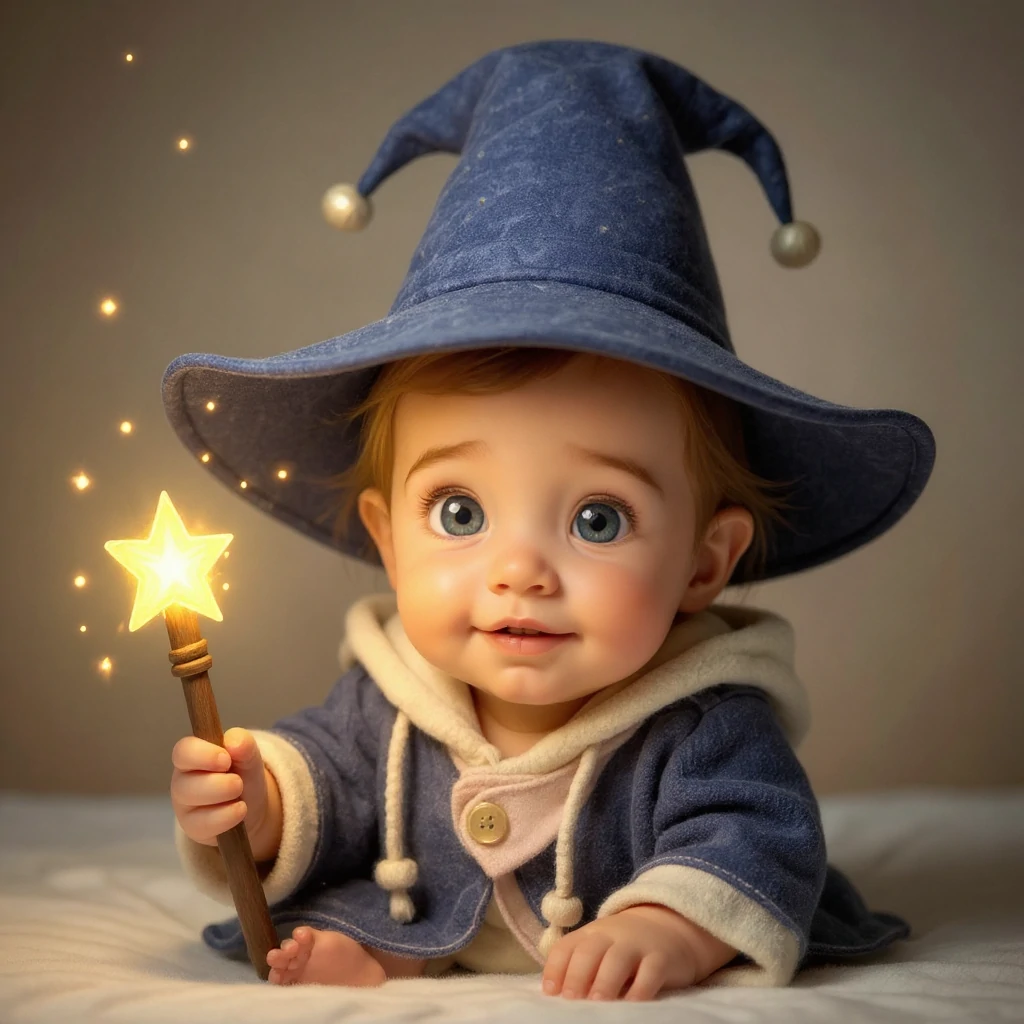
Compare a foto original com cada ilustração. O estilo muda o acabamento e pode alterar traços; escolha a versão que combina com seu avatar ou arte.
- Aprendiz de magia: roupa e pose
- O chapéu azul e a varinha mudam bastante a mesma foto de origem. Confira a mão na varinha, os dedos dos pés e as bordas do chapéu. Deixe espaço para o chapéu ao recortar; não se trata apenas de mudar a cor.
Estilo bebê cartoon (exemplo 3)
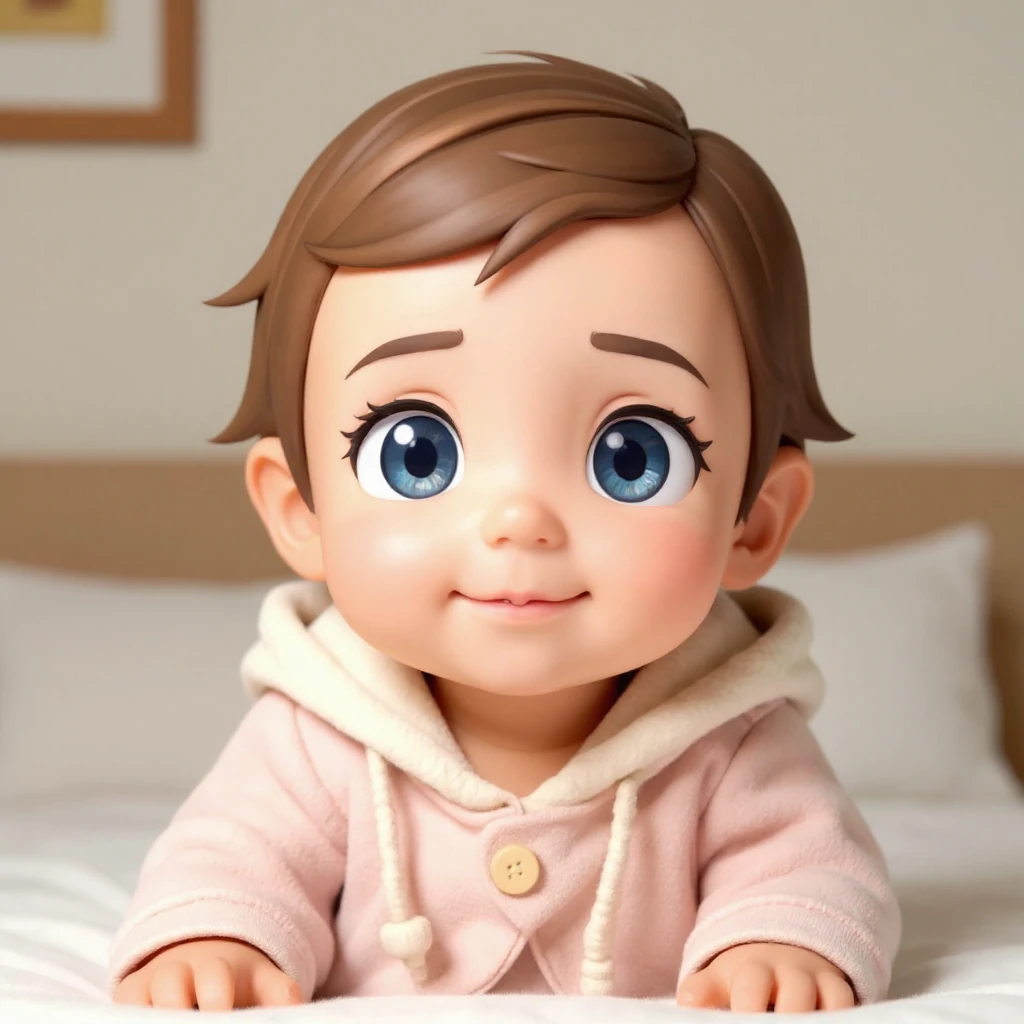
Compare a foto original com cada ilustração. O estilo muda o acabamento e pode alterar traços; escolha a versão que combina com seu avatar ou arte.
- Chibi 3D: cena mais simples
- A roupa rosa e o ambiente interno ficam próximos da foto, enquanto olhos maiores e cabelo e pele lisos intensificam o desenho. Compare esse avatar compacto com as duas cenas de fantasia. Olhos grandes não significam mais fidelidade ao rosto.
Veja o resultado grande e no tamanho de uso
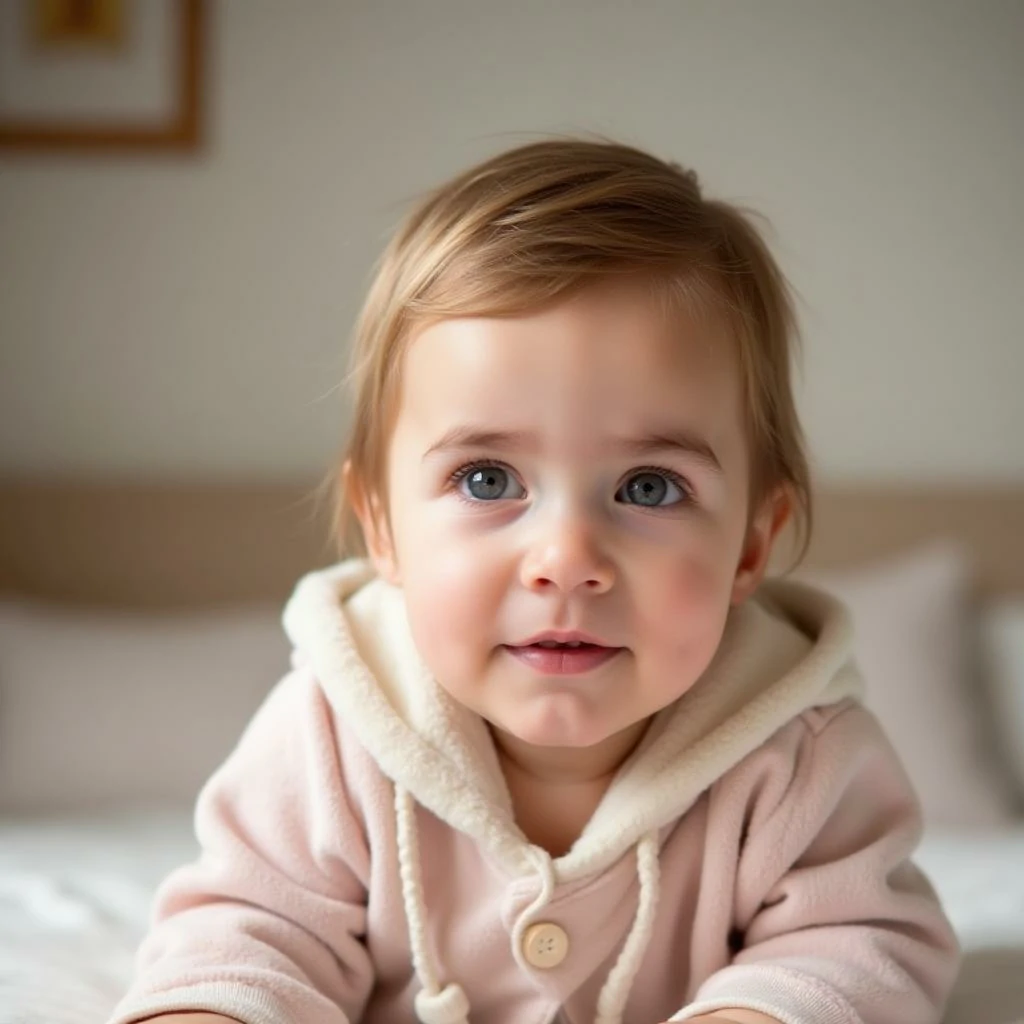
Os três exemplos usam a mesma foto. Os prompts e ajustes originais não estão registrados; as sugestões acima ajudam a começar, mas não reproduzem exatamente essas imagens.
- O rosto ficou genérico
- Volte à foto original, teste um estilo menos exagerado e peça para manter o cabelo e a expressão visíveis. Evite redesenhar sucessivamente uma imagem já gerada quando quiser comparar com a pessoa da foto.
- Mãos ou contornos estranhos
- Examine dedos, chapéu e cabelo contra o fundo. Simplifique o texto, retire acessórios ou use uma foto mais nítida. Se a entrada esconde uma mão, o modelo precisa inventar a parte que falta.
- O recorte perdeu detalhes
- Escolha uma proporção adequada e mantenha margem. Confira o círculo pequeno do perfil e o retângulo completo do convite. Guarde o resultado inteiro antes de recortá-lo em outro editor.
Prepare o arquivo para o destino escolhido
Abra o resultado concluído e baixe a imagem. Um PNG pode ter fundo opaco: remova-o em um editor se precisar de figurinha transparente e confira cabelo e roupa. Para impressão, compare as dimensões em pixels com a exigência da gráfica; a indicação HD não serve para qualquer tamanho.
Salve o original antes de colocar texto ou moldura. Para animar, leve a imagem escolhida a uma ferramenta de vídeo e comece com um movimento pequeno. Cartoon Baby não exporta dança, GIF nem vídeo.
- Animar o retrato em desenho
Use a imagem salva como aparência inicial.
- Fazer um personagem de corpo inteiro dançar
Prepare também uma referência de movimento em vídeo.
Dicas
- Fundos simples geralmente produzem bordas de cartoon mais limpas.
- Tente múltiplos estilos—alguns rostos ficam melhores em certas estéticas.
- Se os resultados parecerem bagunçados, ajuste o corte para focar no rosto.
- Para um estilo personalizado, descreva a técnica, as cores e o fundo. Mantenha a foto ao comparar estilos e confira rosto e contornos antes de baixar.
Perguntas frequentes
Posso usar a saída como foto de perfil?▼
Qual foto funciona melhor?▼
Como obtenho um estilo mais consistente?▼
O texto personalizado é somado ao estilo escolhido?▼
O estilo de figurinha vem com fundo transparente?▼
Posso criar várias imagens consistentes do bebê?▼
Pronto para gerar?
Escolha suas próprias entradas e confira as opções disponíveis antes de gerar.