KI-Videogenerator
Erstelle filmische Szenen, animiere Fotos und entwickle Produktclips aus Text oder Referenzen. Starte mit Seedance 2.5 oder entdecke Kling und Veo im selben Arbeitsbereich.
Warum Videos mit BabyVideo erstellen?
Den Ausgangspunkt selbst wählen
Beginne mit einer Idee, einem passenden Bild oder Referenzmaterial. Wähle den Modus für das Material, das du bereits hast.
Mehrere Modelle ausprobieren
Teste Seedance, Kling oder Veo für deine Szene. Vergleiche Bewegung, Figuren und Ton; die Kosten stehen vor dem Generieren fest.
Auf deinen Bildern aufbauen
Erstelle ein Ausgangsbild im Bildgenerator und lade es hier zum Animieren hoch. Lade den Clip für deinen Schnitt oder Beitrag herunter.
Text zu Video: filmische Szenen mit KI
Erstelle eine kurze Szene ohne Dreharbeiten. Beschreibe Motiv, Handlung und Kamera für eine Geschichte, einen atmosphärischen Zwischenschnitt oder eine Filmidee.
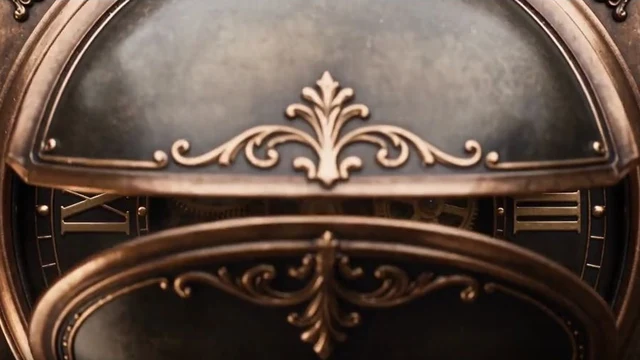
Der Aufnahme eine Richtung geben
Beschreibe Bildausschnitt und Stimmung.
Lege eine Hauptaktion und eine Kamerabewegung fest.
Ergänze Atmosphäre, Effekte oder Dialog bei Modellen mit Audio.
Bild zu Video: Fotos und Illustrationen animieren
Verwandle ein Standbild in eine Szene für einen Beitrag oder eine Geschichte. Das Bild legt die Komposition fest, der Prompt steuert die Bewegung.
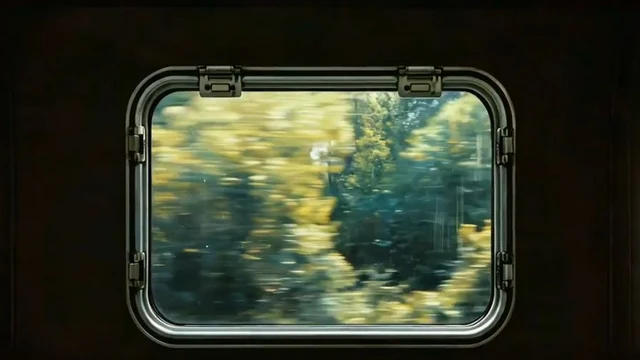
Den Look behalten, Bewegung ergänzen
Animiere ein Porträt, eine illustrierte Figur oder eine Landschaft.
Beschreibe Motivbewegung und Kamerabewegung getrennt.
Starte für Reels oder Shorts mit einem Hochformatbild; das Video folgt dessen Bildausschnitt.
KI-Produktvideos und Szenen mit Referenzen
Entwickle eine Produktpräsentation oder Kampagnenidee mit Referenzmaterial. Im Referenzmodus von Seedance 2.5 kannst du auch einen Clip bearbeiten oder verlängern.
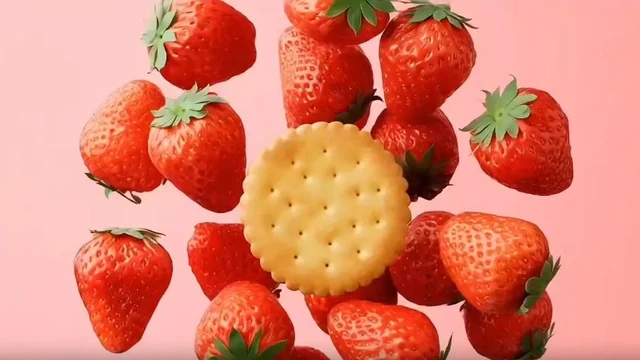
Vom Bildkonzept zum Clip
Nutze Bilder als Vorgabe für Produkt, Umgebung oder Stil.
Nutze einen Clip, um Bewegung vorzugeben, eine Szene zu bearbeiten oder zu verlängern.
Lade die Aufnahme herunter und ergänze Untertitel, Musik oder weitere Clips in deinem Videoeditor.
So erstellst du ein KI-Video
- 1
Ausgangspunkt wählen
Wähle im Seedance-Menü Text, Bild oder Referenz zu Video.
- 2
Einstellung beschreiben
Füge erforderliche Medien hinzu und wähle Dauer, Auflösung und Audio.
- 3
Preis prüfen und generieren
Bestätige die Credits. Spiele den fertigen Clip ab und lade ihn unter deinen Kreationen herunter.
Videomodelle nach Aufgabe vergleichen
Wähle nach Ausgangsmaterial, gewünschter Dauer und Einstellungen.
Modelle vergleichen
Seedance 2.5
- Eingaben
- Getrennte Text-, Bild- und Referenzmodi
- Verfügbare Einstellungen
- Text/Bild: 4–30 s, 480p–1080p und Audio. Referenzmodus mit Bearbeiten und Verlängern.
Kling 3.0
- Eingaben
- Text und Bilder
- Verfügbare Einstellungen
- 3–15 s, Audio und mehrere Einstellungen. Eingaben hängen vom Modus ab.
Veo 3.1 Fast
- Eingaben
- Getrennte Modelle für Text und Bild zu Video
- Verfügbare Einstellungen
- 4, 6 oder 8 s; 720p, 1080p oder 4K. Passenden Eingabemodus wählen.
Vidu Q3 Turbo
- Eingaben
- Referenzbild und Bewegungsbeschreibung
- Verfügbare Einstellungen
- 1–16 s, 540p–1080p und Audiooption. Preis prüfen.
Preise unterscheiden sich nach Modell und Modus. Prüfe den Gesamtpreis sowie Bewegung und Details im Ergebnis.
Dauer, Auflösung und Ton einstellen
Diese Einstellungen gelten für Text und Bild zu Video mit Seedance 2.5. Andere Modi und Modelle haben eigene Grenzen.
4–30 Sekunden
Eine kurze erste Version hält die Kosten beim Ausprobieren niedriger.
480p, 720p oder 1080p
Prüfe die Bewegung, bevor du eine höhere Auflösung wählst.
Audio standardmäßig eingeschaltet
Beschreibe die gewünschten Geräusche. Für eine eigene Tonspur kannst du Audio ausschalten.
Bestätigter Credit-Gesamtpreis
Prüfe die Kosten für Modell, Dauer, Auflösung und Referenzmedien.
Bei Text zu Video ist das Seitenverhältnis wählbar; Bild zu Video folgt dem ersten Bild. Videoreferenzen können zusätzliche Kosten verursachen.
Häufige Fragen
Modi, Einstellungen und Kosten für deinen Clip.
Kurze Szenen aus Text, animierte Fotos und Clips mit Referenzmedien. Das Ergebnis ist herunterladbar. Die Funktion erstellt keinen automatisch fertig geschnittenen Film mit Untertiteln und Übergängen.
Weitere BabyVideo-Werkzeuge
Bringe Bewegung in deine nächste Szene
Wähle deine nächste Szene und starte mit Text, einem Bild oder Referenzen.
Videogenerator öffnen