
KI-Bildgenerator
Erstelle Poster, Produktbilder und Illustrationen aus Text oder gib einem Foto einen neuen Look. Starte mit GPT Image 2.5 und entdecke Nano Banana oder FLUX im selben Arbeitsbereich.


Warum mit BabyVideo gestalten?
Verschiedene Bildstile erkunden
Entdecke Editorial-Porträts, illustrierte Cover und Produktkonzepte. Finde in der Galerie eine Richtung für dein Projekt.
Mehrere Modelle, ein Arbeitsbereich
Teste GPT Image, Nano Banana oder FLUX mit deiner Idee und vergleiche die Ergebnisse, ohne jedes Mal ein anderes Tool zu öffnen.
Mit dem Ergebnis weiterarbeiten
Lade dein Bild für einen Entwurf herunter, nutze es als Referenz für eine weitere Bearbeitung oder lade es im Videogenerator hoch, um es zu animieren.
Text zu Bild: Poster und illustrierte Cover
Gestalte aus einer Idee eine Komposition für ein Cover, eine Figur oder einen Beitrag. Beschreibe den gewünschten Look und den Verwendungszweck.
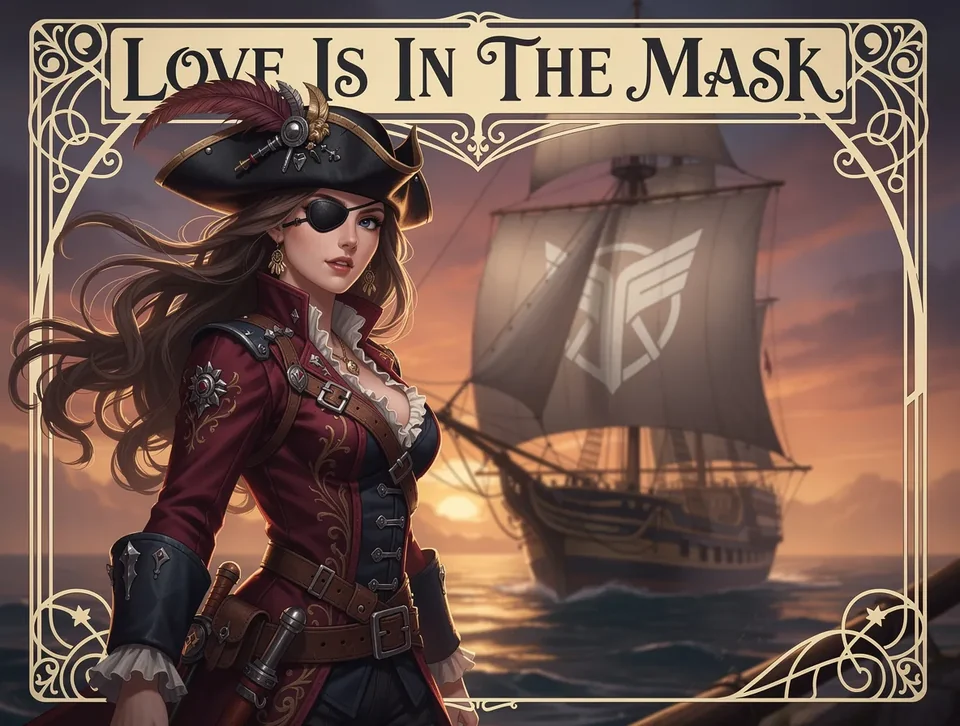
Komposition, Schrift und Stil
Lege Motiv, Farbpalette und Bildstil fest.
Ergänze einen Titel oder eine kurze Überschrift für dein Poster.
Wähle Hochformat, Quadrat oder Querformat passend zum Ziel.
KI-Bildbearbeitung: Kleidung, Hintergrund und Stil ändern
Gib einem vorhandenen Foto mit Textanweisungen einen neuen Look. Das Beispiel zeigt ein Tier mit neuem Kostüm in einer wiedererkennbaren Umgebung.

Eine Bearbeitung zum Vergleichen
Verwende das Originalfoto als Referenz.
Beschreibe die gewünschte Kleidung, den Hintergrund oder den Stil.
Lege fest, was erhalten bleiben soll, etwa Fellzeichnung oder Produktform.
KI-Produktbilder für Kampagnenkonzepte
Erkunde Verpackungen, saisonale Farben und Szenen vor einem Fotoshooting. Füge eine Referenz hinzu, wenn das Produkt bereits existiert.
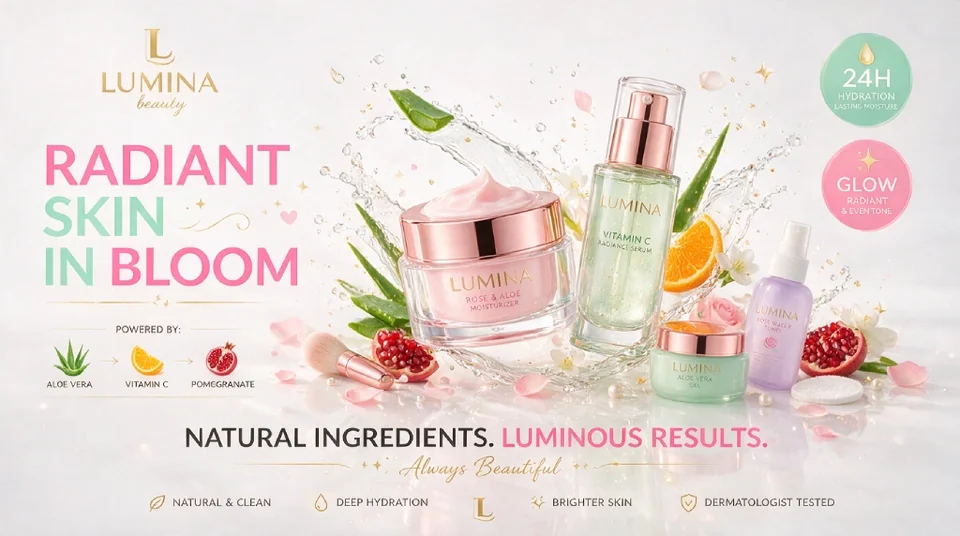
Das Produkt im passenden Umfeld
Entwirf Hintergründe und Beleuchtung für deine Produktidee.
Erkunde eine abgestimmte Farbpalette für Beiträge und Kampagnen.
Prüfe Beschriftungen, Farben und Proportionen vor der Veröffentlichung am echten Produkt.
So erstellst du KI-Bilder
- 1
Ergebnis beschreiben
Schreibe deine Idee auf oder füge ein Foto mit Änderungswünschen hinzu.
- 2
Größe und Ausschnitt wählen
Seitenverhältnis und Auflösung einstellen und die Credits am Button prüfen.
- 3
Prüfen und herunterladen
Öffne das fertige Bild unter deinen Kreationen, prüfe Details und lade es herunter.
Wähle ein Bildmodell für deine Aufgabe
Vergleiche Eingaben und Einstellungen. Das Menü ordnet alle verfügbaren Modelle nach Familie.
Modelle vergleichen
GPT Image 2.5 Flare
- Eingaben
- Text und bis zu 15 Referenzbilder
- Verfügbare Einstellungen
- Standardmodell. 1K, 2K oder 4K; Seitenverhältnis; 2, 3 oder 5 Credits pro Bild.
Nano Banana
- Eingaben
- Text und Referenzbilder
- Verfügbare Einstellungen
- Seitenverhältnis und PNG- oder JPG-Ausgabe. Auch Baby Grow Up verwendet Nano Banana.
FLUX 2 Pro
- Eingaben
- Text und Referenzbilder
- Verfügbare Einstellungen
- Seitenverhältnis, Auflösung und Dateiformat. Preis für deine Auswahl prüfen.
Qwen Image 2
- Eingaben
- Text
- Verfügbare Einstellungen
- Seitenverhältnis und negativer Prompt. Zum Bearbeiten ein Qwen-Edit-Modell wählen.
Vergleiche das Ergebnis mit deiner Vorlage. Modelle interpretieren Prompts unterschiedlich; höhere Auflösung allein garantiert keine bessere Qualität.
Bildgröße wählen und Preis prüfen
GPT Image 2.5 Flare ist vorausgewählt. Andere Modelle findest du im Modellmenü.
1K · 2 Credits
Günstiger Einstieg zum Ausprobieren. Ein Bild pro Auftrag.
2K · 3 Credits
Mehr Auflösung, sobald der Bildaufbau stimmt.
4K · 5 Credits
Für größere Ausgaben. Kleine Schrift und Gesichter in Originalgröße prüfen.
Text oder Referenzbilder
Ohne Bild aus Text generieren oder Referenzen zum Bearbeiten hinzufügen.
Diese Preise gelten für Flare und Sunburst pro Bild, nicht pro Sekunde. Andere Modelle haben eigene Preise, die vor der Generierung angezeigt werden.
Häufige Fragen
Referenzbilder, Modellauswahl und Kosten erklärt.
Beschreibe dein Bild, wähle ein Modell und stelle die Optionen ein. Für Bildbearbeitung fügst du ein Referenzfoto und Änderungswünsche hinzu. Anschließend kannst du das Ergebnis prüfen und herunterladen.
Weitere BabyVideo-Werkzeuge
Erstelle das Bild, das du dir vorstellst
Wähle eine Bildidee und mache sie zu deiner eigenen. Starte mit einem Prompt oder einer Anregung aus der Galerie.
Bildgenerator öffnen