Comment créer des images avec l’IA : texte et retouche photo
Décrivez une nouvelle image ou importez une référence pour modifier une photo. Ce guide présente les deux parcours avec une couverture illustrée et un changement de fond pour un produit.
Pour créer une image avec l’IA, décrivez une composition précise : sujet, environnement, lumière et style. Pour changer le fond d’une photo, partez de l’original et distinguez ce qui doit changer de ce qui doit rester. Le format dépend de l’usage prévu.
Ouvrir l'outilÉtapes rapides
Suivez les étapes, de la préparation des entrées à la vérification du résultat.
- 1Ouvrez le générateur d’images et choisissez un modèle. Pour retoucher une photo, vérifiez qu’il accepte les images de référence.
- 2Pour une image à partir de texte, laissez les références vides et décrivez le sujet, le décor, le style et le cadrage. Mettez le texte exact d’un titre entre guillemets.
- 3Pour une retouche, importez la photo et précisez ce qui doit changer ou rester. Par exemple, changez le fond en conservant la forme et la couleur du produit.
- 4Choisissez un format et une résolution disponibles. Vérifiez les crédits près de Générer ; les options et tarifs dépendent du modèle.
- 5Générez l’image, ouvrez-la dans vos créations et examinez-la en grand. Comparez les retouches à l’original, puis téléchargez la version choisie.
Créer une scène ou modifier une photo ?
- Partir du texte
- Laissez les références vides. Décrivez un sujet principal, son décor, la lumière et un style. Une couverture verticale ne se compose pas comme une bannière horizontale : choisissez d’abord la destination.
- Partir d’une référence
- Choisissez un modèle acceptant les images et importez un original net. Énoncez la modification, puis les détails à conserver. Gardez les anses, étiquettes et contours entièrement visibles pour éviter de faire inventer des parties manquantes.
- Vérifier les réglages
- GPT Image 2.5 Flare, sélectionné au départ, accepte texte ou références. Ouvrez le réglage de taille pour choisir un ratio compatible et 1K, 2K ou 4K. Après un changement de modèle, contrôlez les aperçus, la consigne, les options et le total de crédits.
Deux consignes à adapter
Ce sont des propositions pour vous exercer, pas les instructions exactes des exemples archivés.
Couverture avec une zone pour le titre
Un petit lapin crème en manteau bleu marine dans la partie basse d’un jardin nocturne. De grandes fleurs dorées encadrent les côtés. Garder le quart supérieur bleu foncé et dégagé pour un titre. Gouache, clair de lune chaleureux, composition verticale. Aucun texte, cadre ou livre en perspective.
Choisissez 2:3 si disponible. Ajoutez ensuite « Le jardin de la lune » dans un éditeur pour maîtriser caractères, typographie et retours à la ligne.
Changer le fond du produit
Conserver le bol, la tasse à deux anses et la cuillère de la référence, avec les mêmes formes, couleurs et positions. Remplacer le décor par une surface en pierre crème et un mur abricot flou. Lumière douce de fenêtre et ombres de contact. Garder tous les contours dans le cadre. Aucun objet ni texte supplémentaire.
Importez d’abord l’original. La demande de conservation doit être vérifiée dans le résultat, elle ne garantit pas des détails identiques.
Exemples du tutoriel (avec prompts et paramètres)
Comparez les exemples, leurs entrées disponibles et les réglages indiqués.
Couverture créée à partir de texte
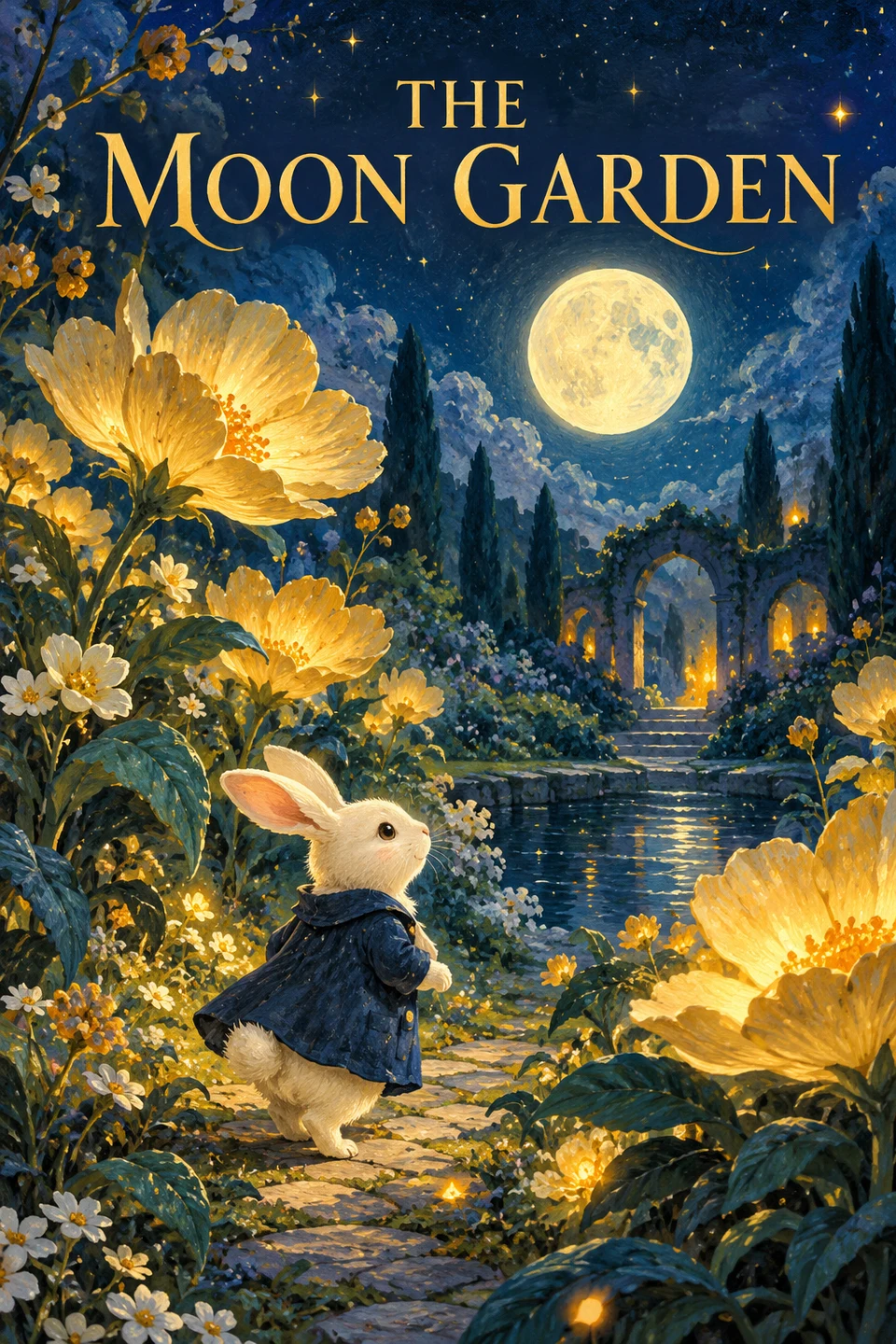
Ces illustrations créées avec ChatGPT proviennent de la galerie vérifiée. Elles expliquent le parcours, sans constituer des tests d’un modèle BabyVideo précis. Essayez la consigne et examinez le résultat.
Mots-clés du prompt
An original polished illustrated childrens book cover, a little cream rabbit in a navy coat wandering a moonlit garden of oversized golden flowers, painterly gouache, layered midnight blue and teal, warm magical light, beautiful clear composition. Exact readable title at the top: THE MOON GARDEN. No other words, no logo, no borders, no mockup, no book perspective.
- Lire la composition de la couverture
- Le lapin occupe le bas ; les fleurs conduisent vers la lune et le titre doré. Regardez aussi la miniature. Le fichier fait 960 × 1440 pixels : le ratio 2:3 ne prouve pas qu’il convient à tout format imprimé.
- Adapter le titre au français
- L’archive porte un titre anglais. Remplacez-le explicitement et vérifiez accents, ponctuation et coupures de lignes. Une version sans lettres permet de composer le texte final dans un autre éditeur.
Photo produit : original et fond retouché

Ces illustrations créées avec ChatGPT proviennent de la galerie vérifiée. Elles expliquent le parcours, sans constituer des tests d’un modèle BabyVideo précis. Essayez la consigne et examinez le résultat.

Mots-clés du prompt
Edit the background of this product photo. Keep the same sage-green silicone bowl, two-handled cup and cream spoon, with their exact shape, color, number, arrangement and camera angle. Place them on warm cream limestone with a softly blurred apricot kitchen wall and linen curtain behind them. Add gentle window light and natural contact shadows. Keep the entire cup spout, handles, bowl base and spoon in frame with generous margins. No added products, people, lettering or logos.
- Comparer les objets avant la lumière
- Ouvrez l’original à côté de la scène de cuisine : un bol, une tasse et une cuillère. Vérifiez les deux anses, le bec, le pied du bol et le contour de la cuillère. Un décor convaincant peut masquer de petites différences de forme ou de couleur.
Une modification à la fois
- Une scène trop chargée
- Retirez les objets secondaires et les styles contradictoires. Précisez la place du sujet et les zones libres. Gardez modèle et taille identiques pour comparer la nouvelle composition.
- Un produit déformé
- Repartez de l’original plutôt que de retoucher plusieurs fois une image déjà déformée. Limitez la demande à un changement. Finalisez les logos ou contours devant rester exacts dans un éditeur classique.
- Des lettres ou un cadrage incorrects
- Composez le texte séparément si les erreurs persistent. Choisissez le bon ratio et demandez des marges. Plus de pixels ne corrigent pas automatiquement composition ou orthographe.
Conserver l’image avec sa méthode
Ouvrez le résultat dans vos créations, inspectez-le en grand et téléchargez-le. Gardez source, consigne, modèle et taille. Vérifiez les dimensions réelles pour votre support ; un PNG n’a pas forcément un fond transparent.
Pour une série, conservez référence, palette et structure de consigne en changeant un détail à chaque fois. Comparez l’ensemble : une référence ne verrouille pas parfaitement l’identité. L’image choisie peut ensuite servir de départ à une génération vidéo distincte.
- Animer l’image en vidéo
Décrivez le mouvement dans une consigne dédiée.
- Créer un portrait de bébé en dessin
Un parcours guidé avec photo et style.
Conseils
- Vérifiez chaque lettre du texte généré. Pour un texte exact, prévoyez de l’espace et ajoutez-le ensuite dans un logiciel de mise en page.
- Pour les produits, comparez logos, boutons, anses et proportions à l’original. Une consigne sur le fond ne garantit pas que tous les détails resteront identiques.
FAQ
Faut-il une photo pour générer une image ?▼
Pourquoi certains réglages sont-ils absents ?▼
Que mettre dans un prompt pour image ?▼
Le produit reste-t-il identique si je change le fond ?▼
Faut-il écrire en anglais ?▼
Prêt à générer ?
Choisissez vos propres entrées et vérifiez les réglages disponibles avant de générer.