Comment créer une vidéo de podcast de bébé
Créez une vidéo de bébé qui parle avec une photo et un audio importé ou enregistré. Choisissez le modèle et la résolution, vérifiez les crédits et téléchargez la vidéo.
Construisez un épisode court autour d’une idée claire. Préparez la voix, choisissez un portrait dont la bouche est visible, puis animez-le avec cet enregistrement. Le micro dans l’image crée le décor ; le fichier audio fournit la voix.
Ouvrir l'outilÉtapes rapides
Suivez les étapes, de la préparation des entrées à la vérification du résultat.
- 1Ouvrez l'outil AI Baby Podcast.
- 2Téléchargez une photo de bébé claire (de face fonctionne mieux).
- 3Importez un fichier audio ou enregistrez votre voix dans l’éditeur.
- 4Choisissez 720p ou 1080p et vérifiez les crédits estimés pour la durée de votre audio.
- 5Générez la vidéo et lancez la lecture pour vérifier la voix et le mouvement de la bouche.
- 6Téléchargez le clip. Ajoutez des sous-titres dans votre logiciel de montage si nécessaire.
- Une photo et un audio sont nécessaires. L’enregistrement détermine la durée ; vérifiez le coût en crédits avant de générer.
Transformer une idée en enregistrement court
Prévoyez une entrée en matière, une idée et une phrase de fin. Lisez le texte à voix haute et mesurez l’enregistrement plutôt que d’estimer sa durée au nombre de mots.
Un petit présentateur
Bienvenue dans mon mini-podcast. La question du jour : pourquoi les chaussettes disparaissent-elles ? Ce matin, j’en avais deux. Maintenant, j’ai une chaussette et un nounours très suspect.
Enregistrez une seule voix, avec une pause après la question et avant la chute. C’est un texte à enregistrer : cet éditeur audio n’a pas de champ de synthèse vocale.
Un souvenir de famille
Cette semaine, j’ai traversé la pièce à quatre pattes. Tout le monde a applaudi. Moi, je voulais juste attraper mon jouet préféré.
Gardez un débit naturel et laissez le dernier mot se terminer. Vous pouvez reprendre cette structure pour une autre étape de la vie du bébé.
Préparer le portrait et la voix
- Dégager la bouche
- Choisissez un seul visage, une lumière uniforme et une vue presque de face. Placez le micro du décor à côté ou sous le visage, sans masquer les lèvres. Gardez de la place pour de petits mouvements et de futurs sous-titres.
- Enregistrer ou importer le son
- Enregistrez dans une pièce calme, avec une personne et une distance constante au micro. Écoutez les mots coupés, l’écho, la musique et les longs silences. Pour une autre voix, préparez le fichier ailleurs : cet éditeur n’a ni synthèse vocale ni choix de voix.
- Vérifier les limites
- Le flux podcast actuel utilise Kling Avatar avec un audio de 60 secondes et 20 Mo maximum. Le sélecteur accepte notamment MP3, WAV, M4A, AAC et OGG. Si le navigateur ne détecte pas la durée, réexportez un fichier audio standard avant de réessayer.
- Résolution et cadrage
- Choisissez 720p ou 1080p et vérifiez les crédits une fois la durée détectée. Préparez la photo dans la composition souhaitée : il n’y a pas de sélecteur de ratio séparé. Coupez le son avant l’import pour faire un essai plus court.
Exemples du tutoriel (avec prompts et paramètres)
Comparez les exemples, leurs entrées disponibles et les réglages indiqués.
Clip podcast bébé parlant (exemple 1)
Comparez le portrait avec le clip de podcast terminé. Ces anciens exemples ne comprennent pas le fichier audio d’origine ; importez ou enregistrez votre voix pour essayer.
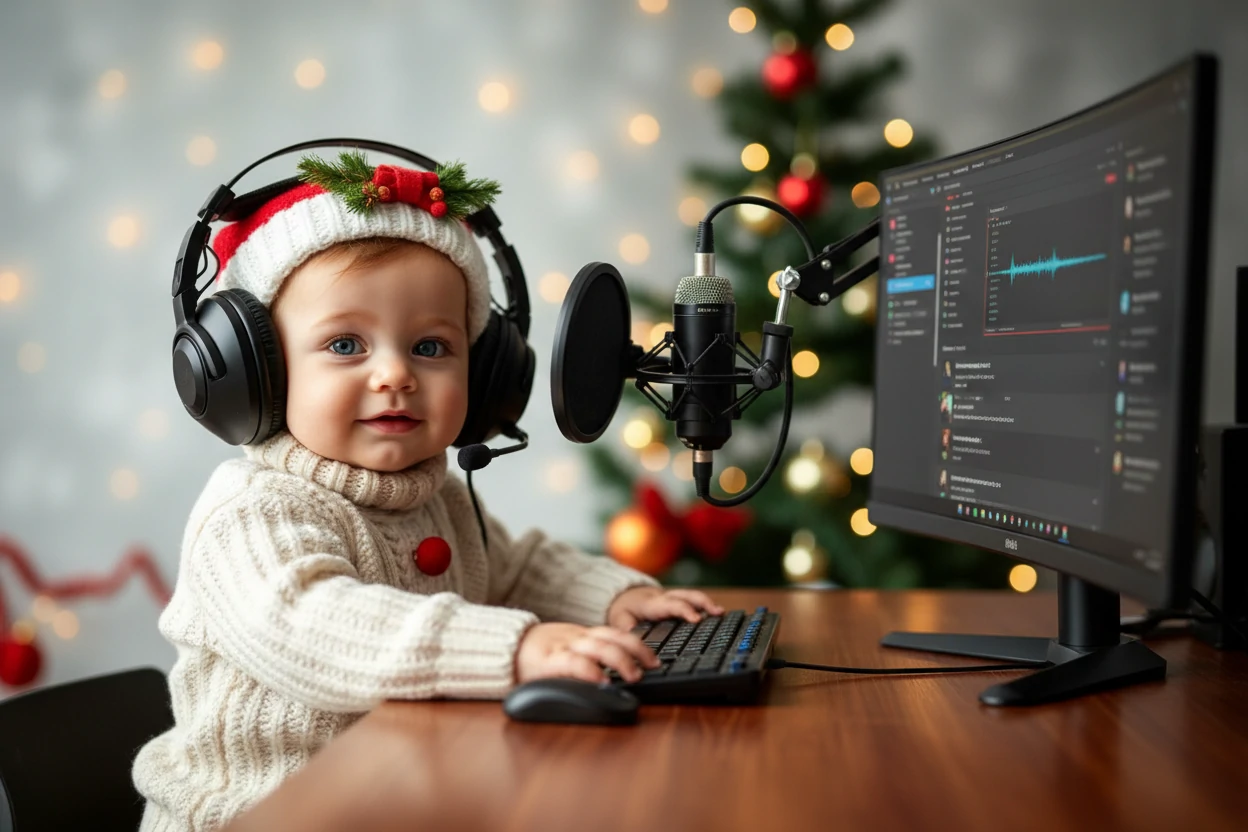
- Observer la position du présentateur
- La photo montre un bébé en tenue tricotée claire, avec un casque, devant un bureau. Le micro est sur le côté du visage. Comparez tête et bouche avec l’image fixe et vérifiez la stabilité du casque et du micro.
- Ce que contient l’archive
- La vidéo mesure 720 × 480 et dure environ 27,6 secondes. L’audio d’origine et les réglages du modèle ne sont pas disponibles. C’est un exemple de cadrage et d’animation, pas une voix reproductible ni une preuve de la résolution actuelle.
Clip podcast bébé parlant (exemple 2)
Comparez le portrait avec le clip de podcast terminé. Ces anciens exemples ne comprennent pas le fichier audio d’origine ; importez ou enregistrez votre voix pour essayer.
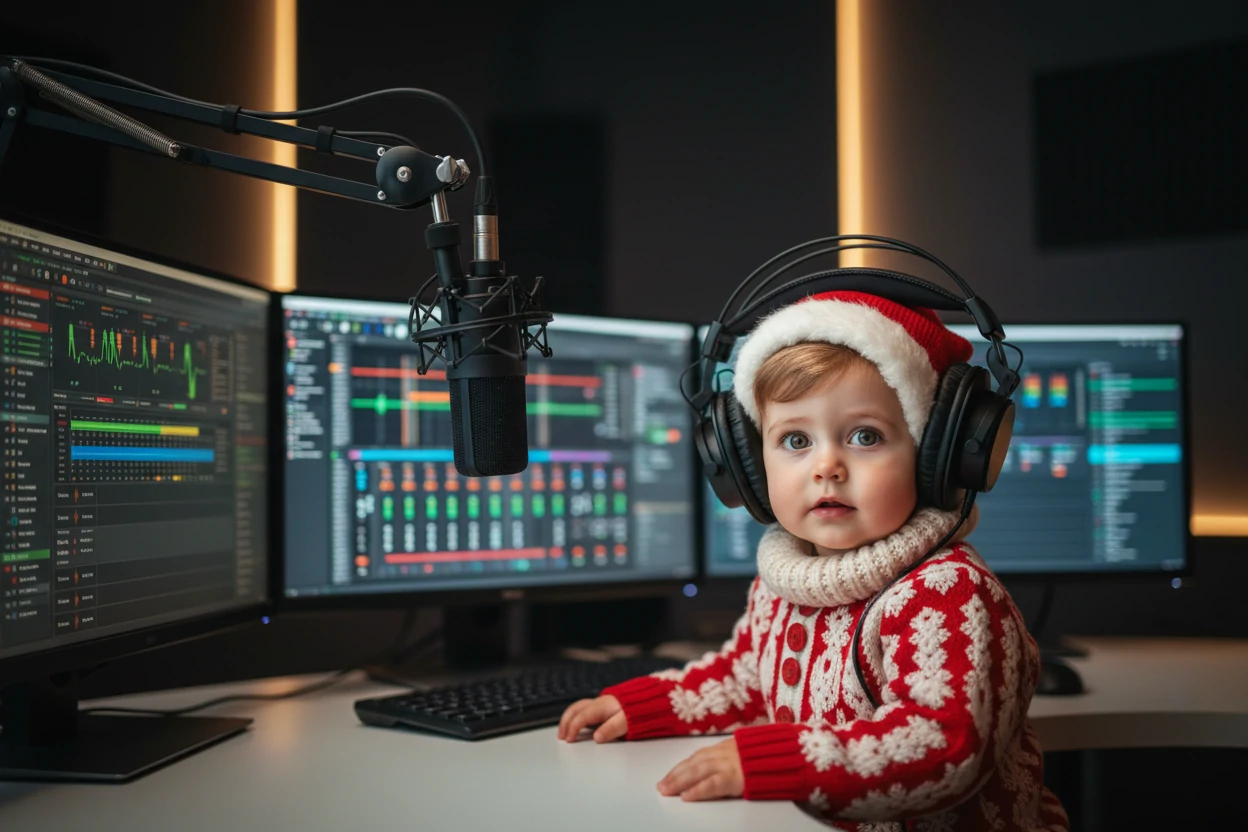
- Un cadrage plus large
- La seconde photo place le bébé habillé en rouge près d’un micro suspendu et de plusieurs écrans. Le visage occupe moins de place. Comparez les deux pour choisir la quantité de décor à conserver sur un écran de téléphone.
- Regarder jusqu’au bout
- Le fichier mesure 720 × 480 et dure environ 28,9 secondes. Vérifiez lèvres, bords du casque et visage jusqu’à la fin. Sans l’audio d’origine, la photo seule ne permet pas de recréer la voix ou son rythme exact.
Créer une conversation avec des clips séparés
L’outil anime une photo avec un fichier audio par génération. Il ne répartit pas plusieurs voix entre deux visages d’une photo de groupe.
- Séparer les prises de parole
- Préparez un portrait par présentateur et un fichier audio par réplique. Gardez un format et un style visuel proches pour faciliter les raccords.
- Générer chaque réplique
- Associez chaque portrait uniquement à la voix de ce personnage. Vérifiez les crédits pour chaque clip et téléchargez une version utilisable avant de passer à la suite.
- Assembler dans un éditeur vidéo
- Placez les clips dans l’ordre et gardez des pauses naturelles. Ajoutez sous-titres et musique dans l’éditeur. Vérifiez que le son des clips ne double pas une piste vocale complète ajoutée séparément.
Vérifier la voix, le rythme et le fichier final
- La bouche semble en retard
- Vérifiez la première phrase et la fin. Si des voix se superposent ou si la musique est forte, préparez un enregistrement plus propre avec une seule personne. Si la bouche est cachée, changez de portrait. Modifiez un élément à la fois.
- Le clip paraît trop lent
- Raccourcissez l’introduction ou retirez un long silence de l’audio avant de regénérer. Modifier le texte écrit après l’enregistrement ne change pas le fichier déjà importé.
- Le début ou la fin est coupé
- Écoutez la source seule et réenregistrez les mots tronqués. Laissez une petite pause naturelle après la dernière phrase ; vous pourrez raccourcir la vidéo finale ensuite.
- Tester le téléchargement sur téléphone
- Ouvrez le fichier, écoutez à volume normal et regardez tout le clip. Ajoutez les sous-titres dans un éditeur et relisez noms et ponctuation. Évitez la bouche et les zones couvertes par les commandes de la plateforme.
Pour poursuivre votre création
- Créer un court message de bébé parlant
Pour une salutation ou une seule phrase.
- Créer le portrait du présentateur avec l’IA
Préparer un portrait fictif avant l’animation.
Conseils
- Enregistrez dans un endroit calme et parlez à un rythme régulier.
- Commencez par un enregistrement court pour comparer les résultats avant d’utiliser davantage de crédits.
- Utilisez un portrait avec le cadrage souhaité ; cet outil n’a pas de sélecteur de format séparé.
- Écoutez l’enregistrement avant de générer la vidéo. Coupez les longs silences et vérifiez qu’une seule voix est bien audible : cet enregistrement servira de bande-son.
FAQ
Peut-on saisir un texte dans l’outil Podcast de bébé ?▼
Quelle photo fonctionne le mieux ?▼
Quel est l’effet de la durée de l’audio sur le prix ?▼
L’outil transforme-t-il ma voix en voix de bébé ?▼
Puis-je ajouter des sous-titres automatiques ici ?▼
Puis-je faire un épisode de plus de 60 secondes ?▼
Prêt à générer ?
Choisissez vos propres entrées et vérifiez les réglages disponibles avant de générer.