Générateur de Vidéos Mème Bébé IA
Les vidéos mème bébé fonctionnent en transférant le mouvement d'un clip mème tendance sur une photo de bébé. Contrairement aux vidéos de bébé classiques, vous avez besoin de deux entrées : une vidéo mème source (le mouvement) et une image de personnage (le visage du bébé). L'IA cartographie le mouvement image par image, la qualité dépend donc fortement du choix d'un mème avec un mouvement clair et simple et d'une photo de bébé bien éclairée.
Construisez le mème autour d’une réaction lisible : regard sérieux, sourire ou petit mouvement de tête. La vidéo fournit le geste, la photo fournit le personnage. Ajoutez ensuite une légende qui sonne juste pour votre public.
Ouvrir l'outilÉtapes rapides
Suivez les étapes, de la préparation des entrées à la vérification du résultat.
- 1Ouvrez l'outil Baby Meme.
- 2Téléchargez une vidéo mème tendance (ou choisissez un exemple) — cela fournit le mouvement.
- 3Téléchargez une photo de bébé claire — elle devient le visage du personnage.
- 4Prévisualisez la durée estimée et le coût en crédits.
- 5Lancez la génération, puis vérifiez le résultat.
- 6Téléchargez et partagez — ajoutez votre propre légende ou audio pour plus d'engagement.
- La durée correspond à votre vidéo mème (max 30s).
- Téléchargez une vidéo mème + une photo de bébé (deux entrées).
Repérez le moment qui porte la blague
- Début, réaction et fin
- Découpez une réaction complète dans un éditeur, avec un peu de calme avant et après. Environ 3 à 6 secondes constituent un premier essai pratique, pas un réglage imposé. Évitez les coupes, les personnes qui passent devant et les mains qui cachent l’expression décisive.
- Une photo compatible
- Choisissez un visage net dans un angle proche de la référence, avec les épaules visibles pour les gestes du buste. Laissez de la place autour de la tête. Un gros plan ne fournit pas un corps entier fiable pour courir ou tourner.
- Séparer texte et mouvement
- Préférez une référence sans texte sur le visage. Le formulaire n’a ni champ de légende ni champ de prompt. Les mots et leur apparition se règlent dans un autre éditeur après génération.
Une légende à essayer
Quand on dit « encore une photo »
Affichez-la avant un regard sérieux ou un lent mouvement de tête, puis laissez finir la réaction. C’est une légende de montage, pas un prompt ni une phrase prononcée par le bébé.
Vérifiez les entrées et le coût estimé
- Vidéo de référence
- Importez une vidéo ou choisissez l’exemple. Respectez 30 secondes et 50 Mo maximum. Convertissez d’abord les GIF en vidéo. Si un MOV ou AVI ne se lit pas, exportez un MP4 H.264 et testez ce fichier avant l’importation.
- Photo et modèle
- Ajoutez séparément la photo du bébé ou une image de démonstration. Le modèle actuel est DreamActor. Il n’y a pas de réglage de prompt, résolution ou format d’image. Préparez le cadrage dans les entrées et vérifiez les dimensions réelles du résultat.
- Durée, crédits et partage
- La durée est lue dans la référence et arrondie au supérieur pour l’estimation. Vérifiez qu’elle correspond au clip. Consultez le filigrane applicable à votre compte ; le partage en galerie est facultatif et distinct du téléchargement. Gardez les deux fichiers : le formulaire se vide à l’envoi.
- Convertir un GIF avant de l’utiliser
Changer de format ne restaure pas les détails absents d’une petite source.
Exemples du tutoriel (avec prompts et paramètres)
Comparez les exemples, leurs entrées disponibles et les réglages indiqués.
Vidéo mème bébé (transfert de mouvement)
L’exemple de transfert de mouvement comprend une vidéo de référence, une photo et un clip final. Utilisez les deux entrées. Les anciennes images fixes servent de références visuelles, pas de résultats du processus vidéo actuel.
- Comparer les expressions des deux vidéos
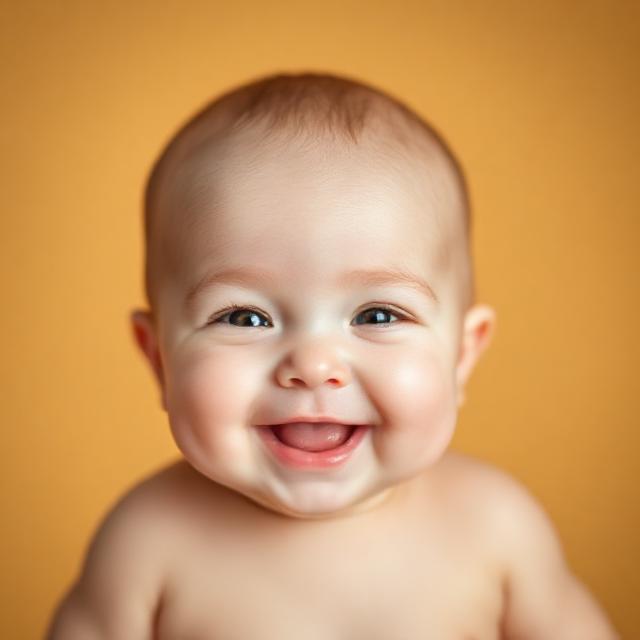
- La référence grise dure environ 3,3 secondes en 200 × 200. La photo montre un bébé souriant sur fond orange ; le résultat archivé dure environ 3,4 secondes en 960 × 960. Comparez tête, ouverture de bouche et expression finale. Une image plus grande ne prouve pas la récupération de tous les détails.
- Un exemple carré
- Ce fichier est carré. Pour du 9:16, préparez une composition adaptée et contrôlez le recadrage dans un éditeur. Les réglages d’origine ne sont pas enregistrés et l’exemple ne garantit pas le comportement sonore d’un nouvel essai.
Résultat image mème bébé
.webp)
L’exemple de transfert de mouvement comprend une vidéo de référence, une photo et un clip final. Utilisez les deux entrées. Les anciennes images fixes servent de références visuelles, pas de résultats du processus vidéo actuel.
- Doigts colorés : ancienne référence fixe
- Cette image sombre montre des doigts lumineux près de l’objectif. L’idée visuelle est lisible, mais les mains cachent une grande partie du visage : une mauvaise première référence de mouvement. Les entrées associées et une vidéo finale ne sont pas documentées.
Résultat image mème bébé
.webp)
L’exemple de transfert de mouvement comprend une vidéo de référence, une photo et un clip final. Utilisez les deux entrées. Les anciennes images fixes servent de références visuelles, pas de résultats du processus vidéo actuel.
- Réaction en gris : observer une pose
- Le visage proche et la bouche ouverte rendent l’expression visible, mais ce fichier est une image fixe. Il sert à réfléchir au cadrage et à la place de la légende, sans démontrer mouvement stable ou synchronisation.
Placez les mots autour de la réaction
- Avant le changement d’expression
- Affichez une courte phrase et laissez le temps de la lire. Adaptez les mots au public ; une traduction littérale peut faire perdre le rythme d’une blague. Gardez yeux et bouche dégagés.
- Pendant la réaction
- Laissez le visage porter la chute. Regardez sans son pour vérifier que geste et légende se comprennent. Une seconde phrase peut apparaître après la lecture de la première.
- À la fin
- Coupez les pauses inutiles et revoyez la jonction de la boucle. Écoutez le fichier téléchargé avant d’ajouter du son pour éviter les pistes superposées. Cet éditeur ne crée ni voix ni musique. Vérifiez l’export sur téléphone.
Modifiez ce qui cause le problème
- Le visage change en tournant
- Raccourcissez la référence autour d’un mouvement plus petit ou remplacez une photo masquée. Gardez l’autre entrée pour comparer. Une autre légende ne répare pas des images déformées.
- La chute arrive au mauvais moment
- Si le mouvement est bon, réglez l’apparition du texte et le découpage du fichier téléchargé. Déplacer une phrase ne nécessite pas une nouvelle génération.
- Le mouvement fonctionne, pas la blague
- Essayez une phrase plus claire ou une autre réaction. Un format à la mode ou un clip court ne garantit pas des vues. Vérifiez si la blague se comprend sans explication.
- Faire prononcer une phrase précise
Utilisez une voix enregistrée quand mots et lèvres comptent.
- Reprendre une chorégraphie entière
Préparez une image en pied et une référence de danse.
Conseils
- Choisissez des clips mème avec un mouvement clair du haut du corps (tours de tête, gestes, réactions). Les mèmes corps entier ou rapides produisent souvent des artefacts.
- Utilisez une photo de bébé frontale avec un bon éclairage et des épaules visibles — les profils latéraux réduisent la précision du mouvement.
- Gardez les clips mème courts (moins de 10 secondes). Clips plus courts = sortie plus propre et coût moindre.
- Évitez les mèmes avec plusieurs personnes ou des coupures de scène rapides — l'IA suit un visage à la fois.
- Essayez d'abord les vidéos mème d'exemple intégrées pour apprendre comment fonctionne l'outil avant de télécharger les vôtres.
- Comparez la référence au résultat. Si la source contient une coupe ou un visage hors champ, raccourcissez-la avant de la réimporter ; changer la légende ne corrige pas le mouvement.
FAQ
Qu'est-ce qui fait une bonne vidéo mème source ?▼
En quoi est-ce différent de Dancing Baby ?▼
Pourquoi le visage semble-t-il déformé dans certaines images ?▼
Puis-je utiliser n'importe quelle vidéo comme source de mème ?▼
Comment rendre les vidéos mème bébé virales ?▼
Puis-je écrire la blague dans le générateur ?▼
Puis-je utiliser un GIF comme référence ?▼
Faut-il générer de nouveau pour changer la légende ?▼
Prêt à générer ?
Choisissez vos propres entrées et vérifiez les réglages disponibles avant de générer.