Vidéo de Bébé Dansant IA
Il faut deux éléments : une photo de bébé pour le personnage et une vidéo de danse pour le mouvement. Le résultat est actuellement vertical (9:16), avec une durée liée au clip de référence.
Pour faire danser un bébé avec l’IA, choisissez un mouvement et une photo adaptée. La vidéo de référence fournit la danse ; la photo fournit le personnage. Préparez les deux avant de choisir les réglages.
Ouvrir l'outilÉtapes rapides
Suivez les étapes, de la préparation des entrées à la vérification du résultat.
- 1Ouvrez l'outil Bébé Dansant.
- 2Importez une vidéo de danse ou choisissez un exemple. Elle fournit le mouvement et doit durer au maximum 30 secondes.
- 3Téléchargez une photo de bébé claire (visage centré ; incluez les épaules).
- 4Choisissez un modèle et sa qualité disponible. Vérifiez la durée détectée et les crédits estimés ; il n’y a pas de sélecteur séparé de cinq secondes.
- 5Générez la vidéo puis comparez-la entièrement à la référence. Vérifiez les mains, les pieds et les passages où le sujet tourne ou sort du cadre.
- 6Exportez et publiez (sous-titres + audio tendance aident).
- La durée correspond à votre vidéo d'entrée (max 30s).
- La sortie est fixée en vertical (9:16).
Découpez un mouvement complet avant l’envoi
- Une personne, une caméra stable
- Un balancement, un petit rebond ou un pas simple se compare facilement. Évitez les changements de plan, les personnes qui masquent le danseur et les mouvements qui sortent du cadre.
- Un début et une fin lisibles
- Dans un logiciel de montage, gardez un peu de marge avant et après le mouvement. Un essai de 5–10 secondes est un conseil pratique, pas un réglage imposé. La limite est de 30 secondes et 50 Mo. Regardez le fichier exporté avant de l’envoyer.
- Une photo qui convient au geste
- Pour les pas de danse, montrez pieds, genoux et bras, avec de l’espace autour du corps. Un portrait serré convient mieux aux petits mouvements du buste. Un bébé assis ou emmailloté correspond mal à une danse debout. Commencez avec un seul personnage.
Comparez la référence, la photo et le résultat
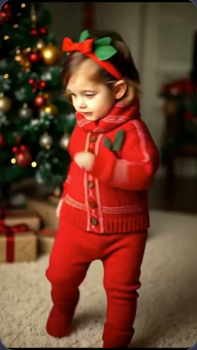
Cet exemple déjà présent sur le site conserve les deux sources. Comparez le moment où les bras se lèvent et les appuis changent. Les réglages du modèle d’origine ne sont pas disponibles : il illustre le processus, sans comparer les modèles actuels.
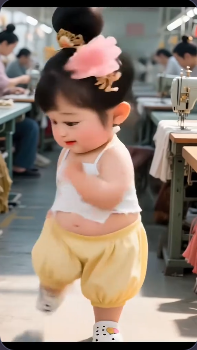
.webp)
Choisissez les réglages après avoir vérifié les fichiers
- Kling V2.6 et V3 Motion Control
- Ces modèles proposent Standard/Pro et une consigne vidéo facultative. Commencez avec le modèle par défaut et une référence courte. Gardez les mêmes fichiers pour comparer les modèles. Pro ne corrige pas des pieds absents de la photo ni un danseur masqué.
- DreamActor
- Cette autre option utilise également photo et vidéo de mouvement, mais n’affiche pas les contrôles de mode et de consigne de Kling. Vérifiez la nouvelle estimation de crédits lorsque vous changez de modèle.
- Durée, cadrage et format
- La durée est détectée dans la référence et arrondie à la seconde supérieure pour l’estimation. Il n’y a pas de sélecteur indépendant de durée ou de format d’image. Préparez le cadrage vertical avant l’envoi. Si un MOV ne se lit pas, exportez un MP4 en H.264 et vérifiez sa taille et sa durée.
Consigne de scène facultative pour Kling
Conserver la tenue rouge et le sapin de Noël en arrière-plan. Caméra stable et lumière intérieure douce.
À utiliser seulement si cela correspond à votre photo. La chorégraphie reste définie par la référence vidéo, qu’une consigne plus longue ne remplace pas.
Exemples du tutoriel (avec prompts et paramètres)
Comparez les exemples, leurs entrées disponibles et les réglages indiqués.
Clip de danse vertical (9:16)
Ces anciens exemples montrent la photo et la danse terminée, sans la vidéo de mouvement d’origine. Pour essayer, fournissez une vidéo de danse ainsi qu’une photo.
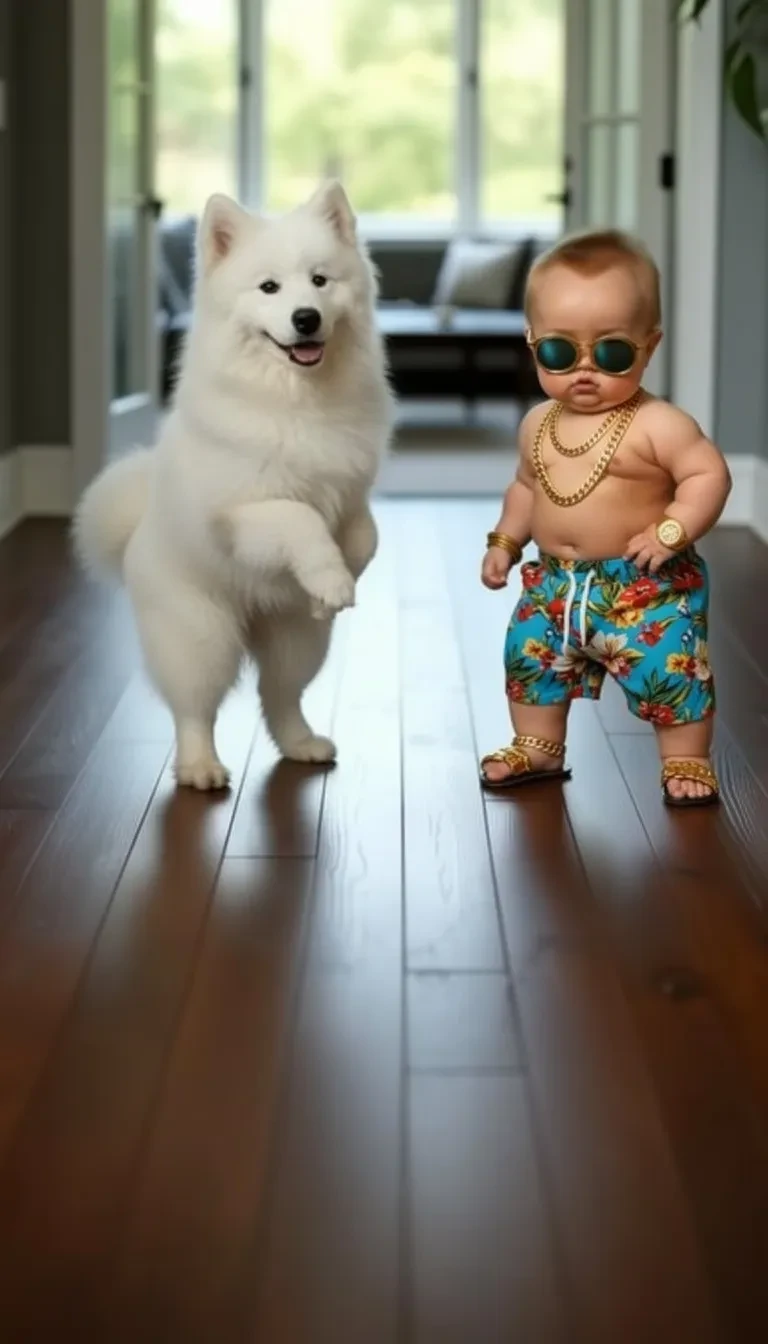
- Deux sujets compliquent la scène
- Le bébé aux lunettes de soleil se tient près d’un chien blanc. Dans ce clip d’environ 10 secondes, examinez leur séparation et le contact avec le sol. Une seule figure est plus simple pour un premier essai.
Variation de danse (9:16)
Ces anciens exemples montrent la photo et la danse terminée, sans la vidéo de mouvement d’origine. Pour essayer, fournissez une vidéo de danse ainsi qu’une photo.
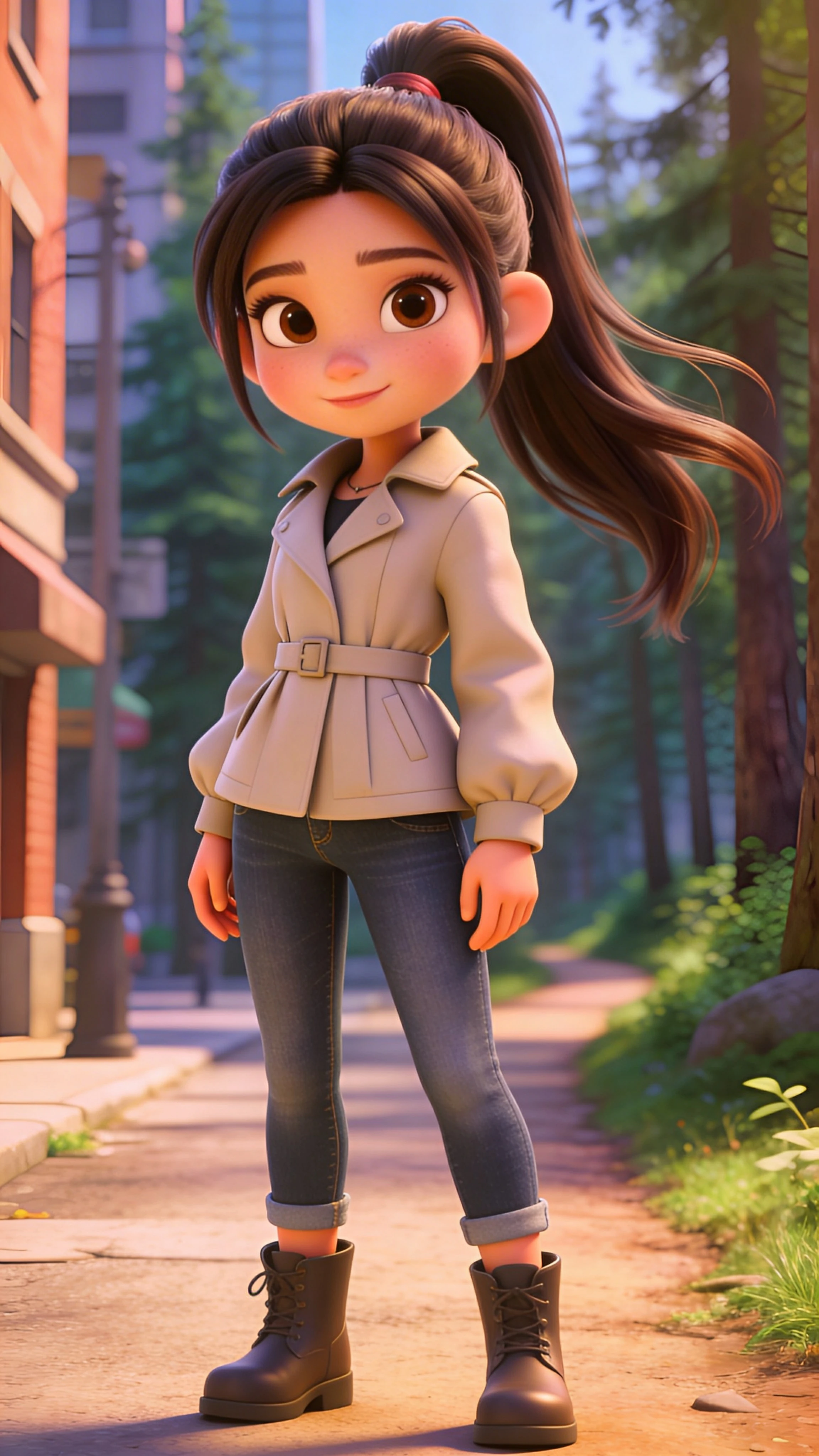
- Suivez les bottines et les cheveux
- Le personnage en veste beige montre bras et jambes dans un résultat d’environ 17 secondes. Observez les bottines pendant les pas latéraux et les cheveux près des épaules. Il s’agit d’un personnage de dessin animé, pas d’un bébé photographié.
Variation de danse (9:16)
Ces anciens exemples montrent la photo et la danse terminée, sans la vidéo de mouvement d’origine. Pour essayer, fournissez une vidéo de danse ainsi qu’une photo.
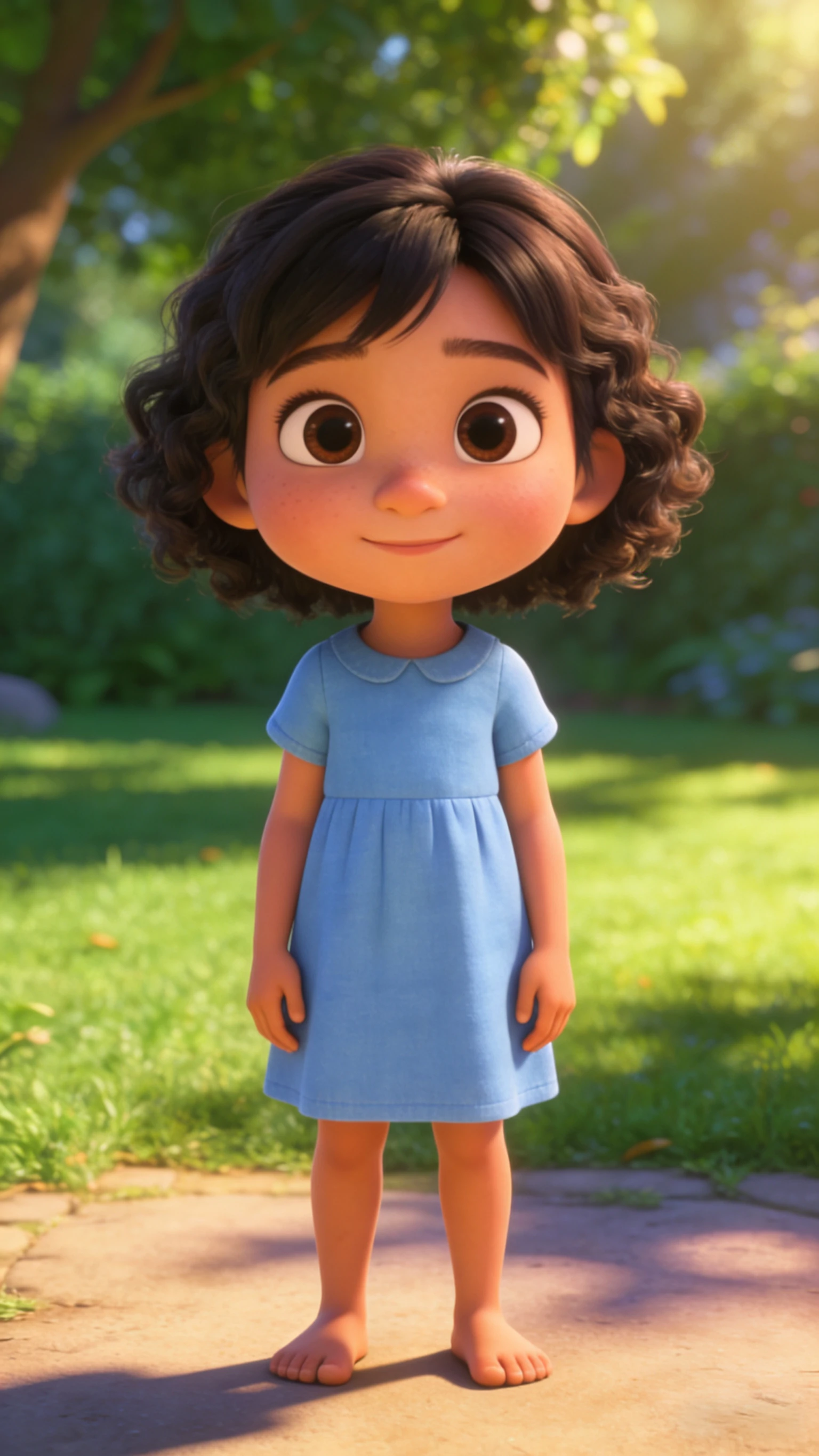
- Des détails changent malgré la danse
- Le personnage en robe bleue est pieds nus sur la photo, mais porte des chaussures blanches dans le résultat d’environ 16 secondes ; ses cheveux changent aussi. Une danse plausible ne signifie pas que chaque détail a été conservé.
Regardez toute la danse, puis faites des pauses
Téléchargez une prise utilisable avant d’en essayer une autre. Pour une boucle, rapprochez des poses similaires au début et à la fin, puis regardez plusieurs fois la jonction dans votre logiciel de montage. La génération ne garantit pas une boucle sans saut.
- Les pieds glissent
- Faites une pause au moment où un pied devrait être posé. Essayez des pas plus petits et une photo où les deux jambes sont visibles. Gardez la même photo en changeant la référence pour comprendre l’effet de cette modification.
- Le visage ou les mains se déforment
- Examinez les rotations et les mains devant le visage. Recoupez une séquence plus dégagée ou choisissez une photo de face plus nette. Vérifiez le début, le milieu et la fin, pas seulement la miniature.
- Le son et le cadrage final
- Kling demande à conserver le son de la référence. Écoutez le fichier téléchargé avant d’ajouter une musique au montage ; évitez de superposer deux fois la même piste. Gardez les pieds et les mains levées dans le cadre, puis regardez le clip sur téléphone.
- Faire chanter un bébé sur un enregistrement
Pour suivre un chant avec les mouvements de la bouche.
- Préparer un bébé en dessin animé
Vérifiez le personnage et le cadrage en pied avant l’animation.
Conseils
- Si le mouvement semble bizarre, la solution est généralement une meilleure photo et recadrage—pas un prompt plus long.
- Gardez le visage centré et grand dans le cadre pour moins d'artefacts.
- Les clips plus courts sont plus propres et bouclent mieux.
FAQ
Pourquoi le mouvement de danse semble-t-il bizarre ?▼
Dois-je utiliser 9:16 ou 1:1 ?▼
Comment le rendre plus viral ?▼
Une photo seule suffit-elle pour faire danser le bébé ?▼
Comment raccourcir la vidéo de danse ?▼
Tous les détails de la photo sont-ils conservés ?▼
Prêt à générer ?
Choisissez vos propres entrées et vérifiez les réglages disponibles avant de générer.