Générateur de Vidéo Bébé Chantant IA
Transformez n'importe quelle photo de bébé en performance de chant. Téléchargez une photo claire du bébé, ajoutez un clip audio (le vôtre ou un échantillon), choisissez un modèle et générez. L'IA synchronise le mouvement des lèvres avec l'audio pour un résultat naturel.
Faites chanter la photo de bébé sur un enregistrement existant. L’outil anime le visage selon le son ; il ne compose pas de chanson, ne traduit pas les paroles et ne transforme pas une voix adulte en voix de bébé.
Ouvrir l'outilÉtapes rapides
Suivez les étapes, de la préparation des entrées à la vérification du résultat.
- 1Ouvrez l'outil Bébé Chantant.
- 2Téléchargez une photo de bébé claire (de face, bon éclairage, occlusion minimale).
- 3Choisissez Pruna AI Avatar ou Kling Avatar, puis importez un audio ou sélectionnez un exemple. Pruna accepte jusqu’à 180 secondes, Kling Avatar jusqu’à 60 secondes. Le fichier est limité à 20 Mo.
- 4Choisissez 720p ou 1080p. Vérifiez le coût en crédits selon le modèle, la résolution et la durée de l’audio avant de générer.
- 5Générez et examinez le résultat de synchronisation labiale.
- 6Téléchargez le clip terminé. Il n’y a pas de sélecteur de format séparé ici : utilisez une photo bien cadrée ou recadrez la vidéo après.
Commencez par une phrase chantée complète
- Une voix principale bien audible
- Un extrait de 10–15 secondes convient pour un premier essai. Évitez les longues introductions instrumentales, les chanteurs qui se superposent et l’accompagnement qui couvre les paroles.
- Couper sans perdre une syllabe
- Dans un logiciel audio, gardez un peu de marge avant la première syllabe et après la dernière note. Retirez les longs silences, pas toutes les respirations. Écoutez le fichier exporté en entier et vérifiez que les passages forts ne saturent pas.
- La langue vient de l’enregistrement
- Le fichier fournit les mots, la langue et la voix. Pour changer de langue ou de chanteur, préparez une autre prise. Changer la langue du site ou écrire des paroles traduites dans la consigne ne remplace pas le son.
Une phrase à chanter vous-même
Un petit air, un sourire pour toi. Le jour est beau quand tu es là.
Chantez ces paroles originales sur votre propre mélodie, puis enregistrez-les. Il s’agit d’un texte à chanter, pas d’une consigne que l’éditeur mettra automatiquement en musique.
Écoutez le passage avant de choisir le visage
Voici le fichier astrogalaxymoon13s.mp3 proposé dans l’éditeur. Il donne une idée de la durée d’un premier essai. Il n’est pas identifié comme la piste source des trois vidéos archivées ci-dessous.
Pour une berceuse, choisissez un portrait calme aux lèvres détendues. Pour une salutation énergique, laissez de la place autour de la tête. Évitez mains, jouets et microphones devant la bouche. Un micro sur la photo fait partie du décor ; il n’est pas nécessaire pour la faire chanter.
Ajoutez les fichiers et vérifiez modèle et crédits
- Fichiers et limites
- Utilisez une photo PNG, JPG ou WebP jusqu’à 10 Mo et un audio jusqu’à 20 Mo. MP3, WAV, M4A, AAC et OGG sont acceptés. Pruna AI Avatar, proposé par défaut, accepte jusqu’à 180 secondes ; Kling Avatar, jusqu’à 60 secondes. Changer de modèle ne raccourcit pas l’audio.
- Résolution et durée
- Les deux modèles proposent actuellement 720p et 1080p. Commencez en 720p pour examiner la bouche : une résolution supérieure ne corrige pas un décalage. La durée vient de l’audio et est arrondie à la seconde supérieure pour l’estimation. Aucun sélecteur indépendant de durée ou de format d’image n’est proposé.
- Une indication visuelle facultative
- Une phrase comme « Expression douce, légers mouvements de tête, caméra stable » décrit l’interprétation. Elle n’écrit pas les paroles et ne crée pas de mélodie. Vérifiez durée détectée, résolution et crédits avant de lancer.
Exemples du tutoriel (avec prompts et paramètres)
Comparez les exemples, leurs entrées disponibles et les réglages indiqués.
Vidéo de bébé qui chante (480p)
Ces exemples sont anciens : leurs étiquettes décrivent les fichiers d’origine, pas les résolutions actuelles. Utilisez une photo et une chanson ou un audio d’exemple, puis vérifiez les lèvres et la voix sur tout le clip.
.webp)
Généré avec Kling Avatar
- Un portrait serré avec microphone
- Le visage de l’enfant blond occupe le cadre et permet de comparer lèvres et joues. Le fichier mesure 640 × 640 et dure 13,44 secondes. Les anciennes étiquettes 480p/9:16 ne décrivent ni ses dimensions réelles ni les réglages actuels. Il montre un enfant plus âgé, pas un nourrisson.
Clip bébé chantant (exemple 2)
Ces exemples sont anciens : leurs étiquettes décrivent les fichiers d’origine, pas les résolutions actuelles. Utilisez une photo et une chanson ou un audio d’exemple, puis vérifiez les lèvres et la voix sur tout le clip.
.webp)
Généré avec Kling Avatar
- Un visage légèrement relevé
- La deuxième enfant regarde vers le haut près du microphone. Dans le résultat de 720 × 720 et 13 secondes, vérifiez les fermetures des lèvres pendant les mouvements de tête. Sur votre photo, laissez la bouche dégagée.
Vidéo de bébé qui chante (720p)
Ces exemples sont anciens : leurs étiquettes décrivent les fichiers d’origine, pas les résolutions actuelles. Utilisez une photo et une chanson ou un audio d’exemple, puis vérifiez les lèvres et la voix sur tout le clip.
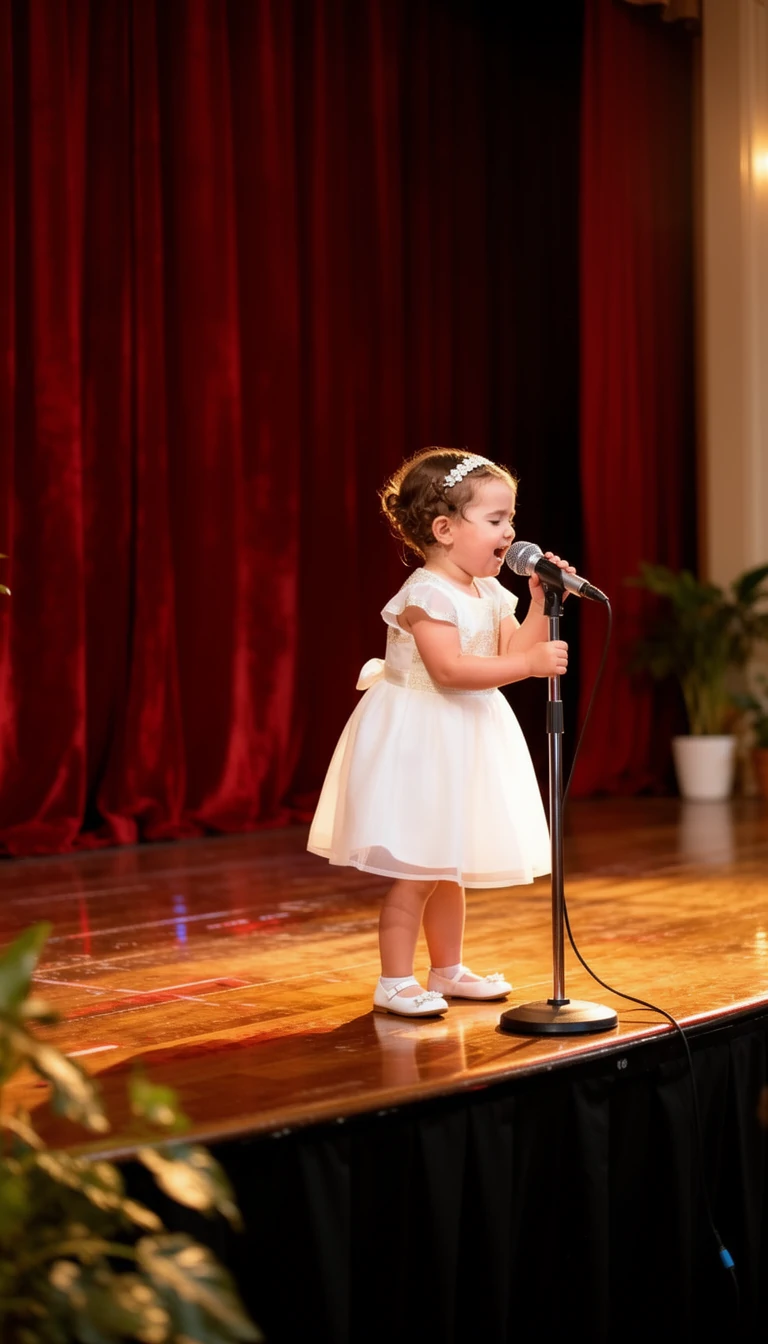
Généré avec Kling Avatar
- Ambiance de scène ou détail des lèvres
- La scène en robe blanche mesure 452 × 720 et dure environ 12,2 secondes. Elle montre davantage le corps et le décor, mais le visage est plus petit. Comparez le cadrage, sans en déduire une meilleure synchronisation que dans les portraits serrés.
Contrôlez première syllabe, notes tenues et pause finale
Téléchargez une prise utilisable et écoutez le fichier. Ajoutez paroles, titre ou message final dans un logiciel de montage : l’éditeur de chant n’a pas de bouton de sous-titres. Vérifiez noms et retours à la ligne, gardez la bouche visible et évitez de doubler le chant en ajoutant à nouveau la source sonore. Les trois archives ne contiennent pas leurs pistes originales séparées ; elles ne constituent pas une comparaison contrôlée de modèles.
- La bouche démarre trop tard
- Écoutez d’abord la source : y a-t-il un silence ou une longue inspiration ? Coupez seulement ce qui est inutile. Si la première syllabe manque déjà dans l’enregistrement, refaites la prise ou choisissez un autre passage.
- La bouche bouge sans chant
- Essayez une phrase plus courte avec une voix plus nette et moins d’accompagnement. Le modèle peut mal interpréter une pause musicale. Gardez la même photo lorsque vous modifiez l’audio.
- Le visage change sur les longues notes
- Observez yeux, mâchoire et joues pendant la note et à sa fin. Essayez un portrait de face plus net ou un extrait plus court. Gardez le même audio pour comparer les portraits.
- Utiliser des paroles parlées
Pour une salutation ou une réponse courte sans chanson.
- Reprendre une chorégraphie
Utilisez une vidéo de mouvement lorsque la danse est le sujet principal.
Conseils
- Utilisez une photo nette du bébé de face avec des traits du visage clairs pour la meilleure synchronisation labiale.
- Gardez les clips audio courts (10-30 secondes) pour les résultats les plus naturels.
- Testez un court extrait en 720p avant de créer une longue séquence. Le choix de 1080p modifie le coût ; vérifiez-le après chaque changement de modèle ou de réglage.
- Évitez l'audio bruyant ou le chant très rapide — l'audio propre et à tempo modéré fonctionne le mieux.
- Ajoutez des sous-titres et des hashtags tendance pour augmenter l'engagement sur les plateformes sociales.
FAQ
Quels formats audio sont pris en charge ?▼
Quelle résolution choisir pour faire chanter le bébé ?▼
Pourquoi la synchronisation labiale semble-t-elle incorrecte ?▼
Puis-je utiliser ma propre musique ou seulement des échantillons ?▼
Quelle photo fonctionne le mieux pour bébé chantant ?▼
Puis-je saisir des paroles pour créer une chanson ?▼
La voix devient-elle automatiquement celle d’un bébé ?▼
Puis-je faire chanter le bébé dans une autre langue ?▼
Prêt à générer ?
Choisissez vos propres entrées et vérifiez les réglages disponibles avant de générer.