AI動画生成ツール
テキストや参考素材から映画風の場面、写真アニメーション、商品クリップを作成。Seedance 2.5から始め、同じ画面でKlingやVeoも選べます。
BabyVideoで動画を作る理由
手元の素材から始められる
文章のアイデア、気に入った画像、参考素材から、持っているものに合うモードを選べます。
複数のモデルを試せる
Seedance、Kling、Veoで同じ場面を試し、動き、人物、音を比べられます。生成前に費用が表示されます。
作った画像に動きを付ける
画像生成ツールで作った画像をここにアップロードして動画化できます。完成したクリップは編集や投稿用に保存できます。
テキストから映画風のAI動画を生成
撮影せずに短い場面を作れます。被写体、動作、カメラを説明し、物語、雰囲気を伝えるカット、映像案を形にします。
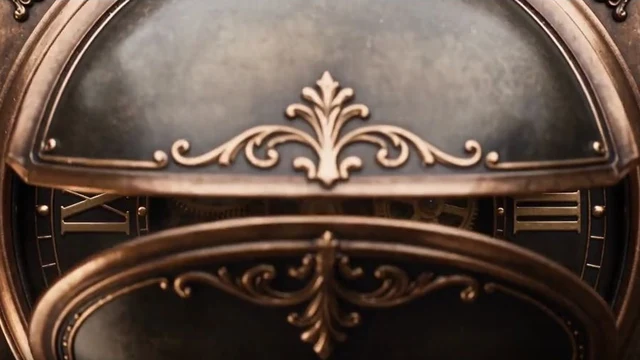
画像から動画へ:写真やイラストを動かす
静止画を投稿や物語のための動画に。元画像が構図を決め、テキストがその後の動きを指示します。
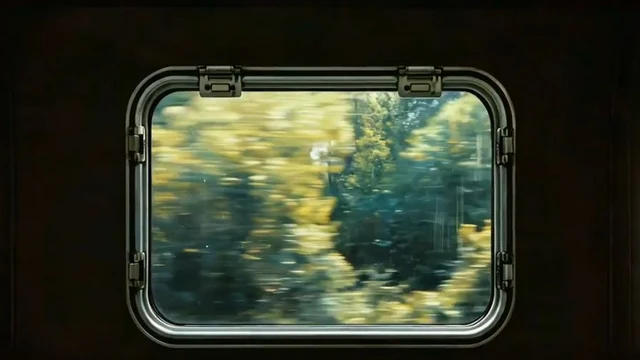
見た目を起点に動きを加える
人物写真、イラストのキャラクター、風景を動かせます。
被写体とカメラの動きを分けて説明します。
ReelsやShortsには縦長画像から始めます。動画は元画像の構図に従います。
AI商品動画と参考素材を使ったシーン制作
参考素材から商品の紹介やキャンペーン案を作成。Seedance 2.5の参照モードでは、既存クリップの編集や延長もできます。
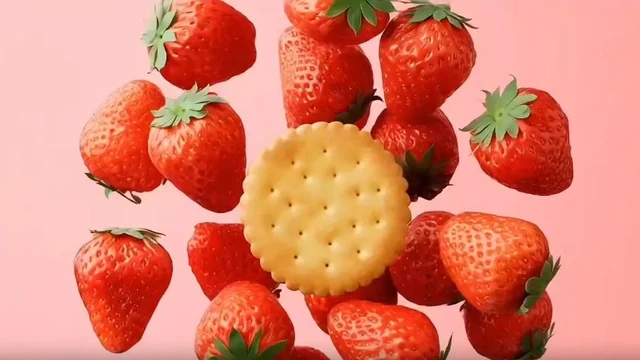
ビジュアル案を動画素材に
商品、背景、スタイルを伝える参考画像を使えます。
動きの参考、場面の編集、延長には動画を追加します。
完成したカットを保存し、動画編集ソフトで字幕、音楽、他の素材と組み合わせられます。
AI動画を作る手順
- 1
開始方法を選択
Seedanceメニューでテキスト、画像、参考素材のモードを選びます。
- 2
シーンと設定を指定
必要な素材を追加し、動き、長さ、解像度、音声を設定します。
- 3
料金確認後に生成
クレジット数を確認して生成。完成した動画は作品一覧で再生・保存できます。
用途から動画モデルを比較
手元の素材、必要な長さ、設定項目で選びます。
モデルを比較
Seedance 2.5
- 入力素材
- テキスト・画像・参考素材の各モード
- 設定項目
- テキスト/画像:4〜30秒、480p〜1080p、音声。参考素材モードでは編集・延長も可能。
Kling 3.0
- 入力素材
- テキストと画像
- 設定項目
- 3〜15秒、音声、複数カット。入力素材はモードによって異なります。
Veo 3.1 Fast
- 入力素材
- テキスト/画像から動画の別モデル
- 設定項目
- 4・6・8秒、720p・1080p・4K。対応するモードを選んでください。
Vidu Q3 Turbo
- 入力素材
- 参考画像と動きの説明
- 設定項目
- 1〜16秒、540p〜1080p、音声オプション。料金をご確認ください。
料金はモデルやモードで異なります。見積もりを確認し、完成後は動きや細部を見てから共有しましょう。
長さ・解像度・音声を設定
以下はSeedance 2.5のテキスト/画像モードの設定です。ほかのモデルやモードには別の制限があります。
4〜30秒
最初は短い動画で試すと、試行コストを抑えられます。
480p・720p・1080p
高解像度を選ぶ前に構図と動きを確認しましょう。
音声は初期設定でオン
必要な音を説明します。後から音楽などを付ける場合はオフにできます。
生成前に料金を確定
モデル、長さ、解像度、参考素材に応じた必要クレジットを確認します。
テキストモードは縦横比を選べます。画像モードは最初の画像に従います。参考動画により料金が増える場合があります。
よくある質問
動画モード、設定、料金について。
文章から短いシーンを作成したり、写真を動かしたり、参考素材から生成したりできます。完成動画は保存できます。字幕や場面転換付きの完成作品を自動編集する機能ではありません。