
AI画像生成ツール
テキストからポスター、商品ビジュアル、イラストを作成。写真の編集もできます。GPT Image 2.5を使い始め、同じ画面でNano BananaやFLUXも選べます。


BabyVideoで作る理由
作品からスタイルを探す
人物写真、イラスト表紙、商品コンセプトなど、ギャラリーから自分の制作に合う方向性を見つけられます。
複数のモデルを一つの画面で
GPT Image、Nano Banana、FLUXで同じアイデアを試せます。別のツールを開かずに、モデルによる表現の違いを比べられます。
完成画像を次の制作へ
画像を保存してデザインに使う、参考画像として再編集する、動画生成ツールにアップロードして動きを付けることができます。
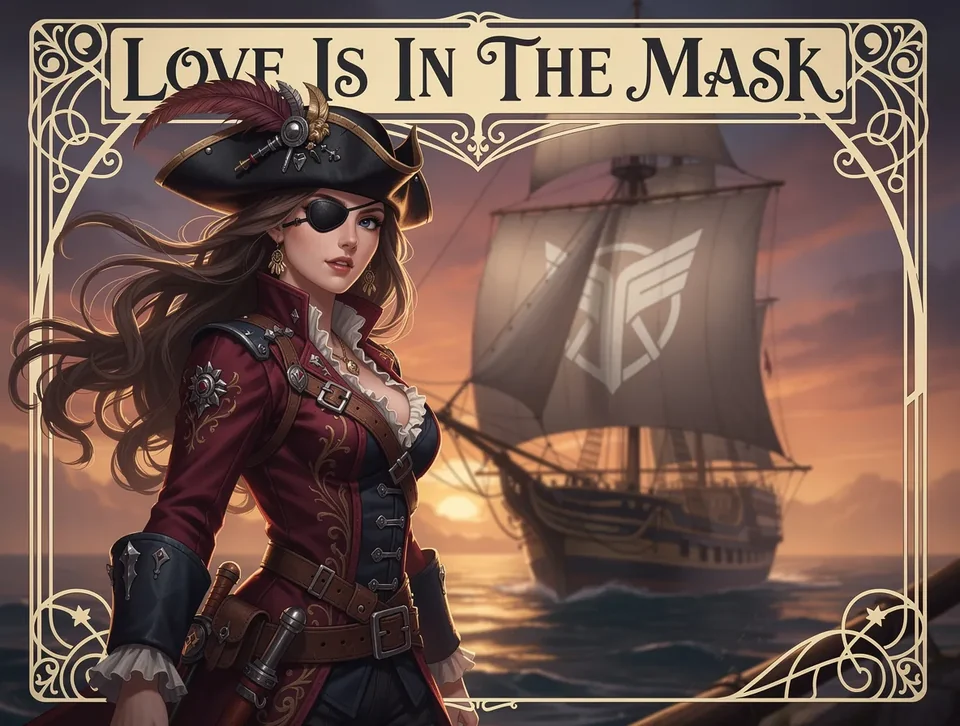
テキストからポスターやイラスト表紙を生成
アイデアを表紙、キャラクター、SNS投稿の構図に。目指す見た目と画像の用途を説明して作成します。
AI画像編集:服装・背景・スタイルを変更
写真にテキストで変更を指示できます。例では元の場所が分かる状態を保ちながら、ペットに衣装を加えています。

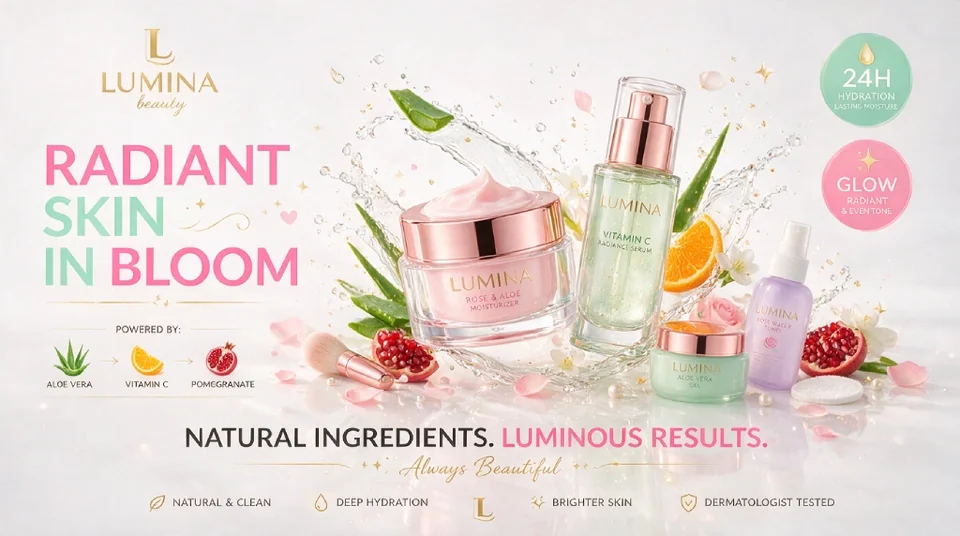
キャンペーンのためのAI商品画像
撮影前にパッケージ、季節の配色、背景のアイデアを検討できます。実在する商品には参考画像を使います。
AIで画像を作る手順
- 1
作りたい結果を説明
アイデアを書きます。編集する場合は写真と変更内容を追加します。
- 2
サイズと構図を設定
縦横比と解像度を選び、ボタン横のクレジット数を確認します。
- 3
確認してダウンロード
完成画像を作品一覧で開き、細部を確認して保存します。
目的に合う画像モデルを選ぶ
入力素材と設定を比較できます。モデルメニューは系統ごとに整理されています。
モデルを比較
GPT Image 2.5 Flare
- 入力素材
- テキストと最大15枚の参考画像
- 設定項目
- 初期モデル。1K・2K・4K、縦横比を設定。1枚あたり2・3・5クレジット。
Nano Banana
- 入力素材
- テキストと参考画像
- 設定項目
- 縦横比とPNG・JPG出力。Baby Grow UpもNano Bananaを使用。
FLUX 2 Pro
- 入力素材
- テキストと参考画像
- 設定項目
- 縦横比、解像度、ファイル形式。選択した設定の料金を確認できます。
Qwen Image 2
- 入力素材
- テキスト
- 設定項目
- 縦横比とネガティブプロンプト。写真編集にはQwen Editを選びます。
モデルによって同じ指示の解釈が変わります。解像度だけで品質は決まらないため、意図した画像になっているか確認しましょう。
画像サイズと料金を確認
GPT Image 2.5 Flareが初期選択されています。ほかのモデルはメニューから選べます。
1K・2クレジット
低コストでアイデアを試す場合に。1回のリクエストで1枚生成します。
2K・3クレジット
構図が決まったら、解像度を上げて生成できます。
4K・5クレジット
大きな画像が必要な場合に。小さな文字や顔は原寸で確認してください。
テキストまたは参考画像
画像を追加せず文章から生成するか、参考画像を追加して編集します。
FlareとSunburstの料金は秒単位ではなく画像1枚単位です。ほかのモデルの料金は生成前に表示されます。
よくある質問
参考画像、モデル選択、生成料金について。
文章で画像を説明し、モデルと設定を選びます。写真を編集する場合は参考画像と変更内容を指定します。生成後に確認してダウンロードできます。