Como Criar Vídeos de Bebê com IA
Este guia orienta você pelo fluxo de trabalho mais simples: escolha o método certo, use uma entrada clara (foto ou prompt), defina a proporção certa e gere. Siga os passos primeiro, depois reutilize os exemplos abaixo.
Comece pelo resultado: criar uma cena com um bebê, dar movimento a uma foto ou fazer o bebê falar uma frase. As duas primeiras opções usam o Baby Video. Para uma gravação de voz específica, siga o tutorial de bebê falando ou de podcast.
Abrir ferramentaPassos rápidos
Siga os passos desde preparar as entradas até conferir o resultado.
- 1Abra a ferramenta Vídeo de Bebê.
- 2Escolha Imagem para vídeo para animar uma foto ou Texto para vídeo para criar uma cena a partir de uma descrição.
- 3Com uma foto, envie a imagem e descreva um movimento. Com texto, descreva o bebê, o cenário, o movimento e a câmera.
- 4Defina a proporção (9:16 para TikTok/Shorts) e mantenha a duração curta (comece com 5s).
- 5Confira as opções disponíveis e a estimativa de créditos, gere e assista ao vídeo inteiro para verificar rosto, mãos e movimento.
- 6Baixe o vídeo concluído em suas criações. Se precisar, adicione legendas ou junte vários clipes em um editor de vídeo.
- Proporção, duração, resolução e áudio variam por modelo. Confira os controles e os créditos após escolher o modelo.
Escolha de onde partir
- Criar uma cena sem foto
- Use Texto para vídeo e descreva um bebê, um ambiente e uma ação. O rosto pode mudar entre gerações. Se precisar partir do mesmo personagem em outro clipe, salve uma imagem e use-a como entrada.
- Animar uma foto de bebê
- Use Imagem para vídeo quando a foto já tiver o rosto, a roupa e o cenário desejados. Descreva o movimento sem redesenhar a cena inteira. A imagem orienta o resultado, mas não garante todos os detalhes em cada quadro.
- Fazer um bebê falar
- Para uma frase específica, combine foto e áudio enviado ou gravado no Baby Talking ou Baby Podcast. Uma boca em movimento num vídeo comum não comprova sincronia com o seu roteiro.
Enquadre a foto para o movimento
Uma expressão precisa de um rosto bem visível. Para movimentar braços ou pernas, inclua essas partes na imagem.
- Sorrir ou piscar
- Mostre um rosto nítido, a cabeça inteira e parte dos ombros. Evite chupeta, mãos cobrindo a boca, filtros fortes e cortes na testa.
- Acenar
- Inclua ombro, braço e mão, com espaço ao lado do corpo. Um recorte fechado no rosto obriga o modelo a inventar o braço que não aparece.
- Aproximar-se da câmera
- Mostre o corpo e a superfície de apoio. Deixe espaço na direção do movimento e confira mãos, pernas e contato com o chão com mais cuidado do que numa animação de retrato.
- Vídeo vertical
- Se possível, comece com uma foto vertical. Veja como o editor aplica a proporção escolhida: transformar uma imagem quadrada em 9:16 pode cortar ou inventar áreas. Reserve espaço para legendas sem cobrir o rosto.
Peça uma ação que dê para avaliar
No primeiro teste, use uma ação principal e uma instrução simples de câmera. Os prompts abaixo são sugestões para testar, não registros de novos resultados.
Evite pedir para andar, girar, bater palmas e dançar no mesmo clipe curto. Para uma história maior, gere tomadas simples e monte depois. Escrever “4K” ou “10 segundos” no prompt não substitui os controles de resolução e duração.
Foto → uma expressão
O bebê sorri de leve e pisca uma vez. A cabeça fica quase parada. Mantenha a roupa e o fundo consistentes. Câmera fixa.
A foto já fornece o personagem e o ambiente. Confira primeiro se o rosto se mantém estável; depois acrescente um aceno.
Texto → uma nova cena
Um bebê de macacão amarelo-claro está sentado num tapete de atividades perto da janela. Ele levanta uma mão num pequeno aceno. Luz natural suave, plano médio e câmera fixa.
Personagem, ambiente, movimento e enquadramento estão definidos. Se a mão falhar, teste um sorriso sem mudar roupa, câmera e ação de uma vez.
Faça um primeiro teste curto
- Modelo e duração
- Escolha o modo de entrada e depois um modelo compatível. O padrão atual do Vidu Q3 Turbo é 5 segundos em 540p. Outros modelos têm opções diferentes; ao trocar, confira duração, resolução, proporção e estimativa de créditos.
- Resolução
- Avalie o movimento numa versão curta de menor resolução antes de gerar outra maior. Aumentar a resolução não corrige um rosto desfocado nem uma mão mal enquadrada.
- Som
- Confira se o modelo oferece uma opção de áudio e escute o resultado. Pedir risadas ou fala no prompt não garante o som nem as palavras exatas.
Exemplos do tutorial (com prompts e configurações)
Compare os exemplos, as entradas disponíveis e as opções registradas.
Vídeo realista de bebê (prompt → vídeo)
Use o exemplo de texto para estudar a cena e o movimento. Ao animar uma foto, compare a original disponível com o clipe inteiro. Alguns casos antigos não têm a foto ou as opções exatas; use os controles atuais e confira o resultado.
Palavras-chave do prompt
A warm morning in a cozy nursery, a 9-month-old baby sitting on a soft bed, natural smile, blinking and gently waving at the camera, sun rays filtering through sheer curtains, dreamy bokeh, shallow depth of field, handheld slow push-in shot, soft pastel colors, cinematic, ultra-realistic, 4K resolution, 24 frames per second, 5-second clip.
- O que observar
- O prompt do quarto define o bebê, a luz da janela e a câmera sem uma foto inicial. Compare o rosto e as mãos durante o clipe inteiro.
- O arquivo não é a especificação pedida
- O prompt antigo pede 4K e 5 segundos. O arquivo mostrado tem 1272 × 720 e cerca de 10 segundos. Escolha as especificações nos controles atuais; o texto não comprova as configurações usadas.
Animar uma foto de bebê (foto → vídeo)
Use o exemplo de texto para estudar a cena e o movimento. Ao animar uma foto, compare a original disponível com o clipe inteiro. Alguns casos antigos não têm a foto ou as opções exatas; use os controles atuais e confira o resultado.
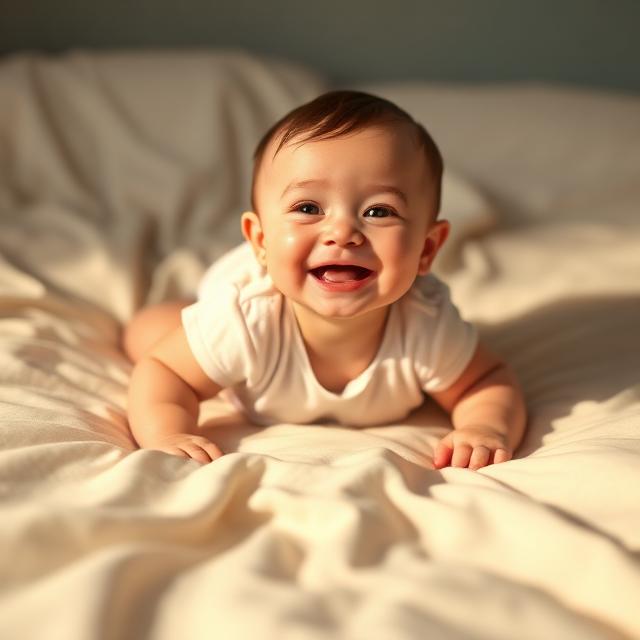
- Compare com a foto
- A imagem mostra um bebê sorrindo sobre a cama. Observe o corpo avançando em relação ao tecido e compare cabelo, olhos e roupa com o original.
- Próximo teste
- O prompt exato não foi preservado. Comece com um sorriso e câmera fixa; depois tente um pequeno avanço. O arquivo existente é quadrado, de 720 × 720, e tem cerca de 5 segundos.
Movimento estilo modelo (foto → vídeo)
Use o exemplo de texto para estudar a cena e o movimento. Ao animar uma foto, compare a original disponível com o clipe inteiro. Alguns casos antigos não têm a foto ou as opções exatas; use os controles atuais e confira o resultado.
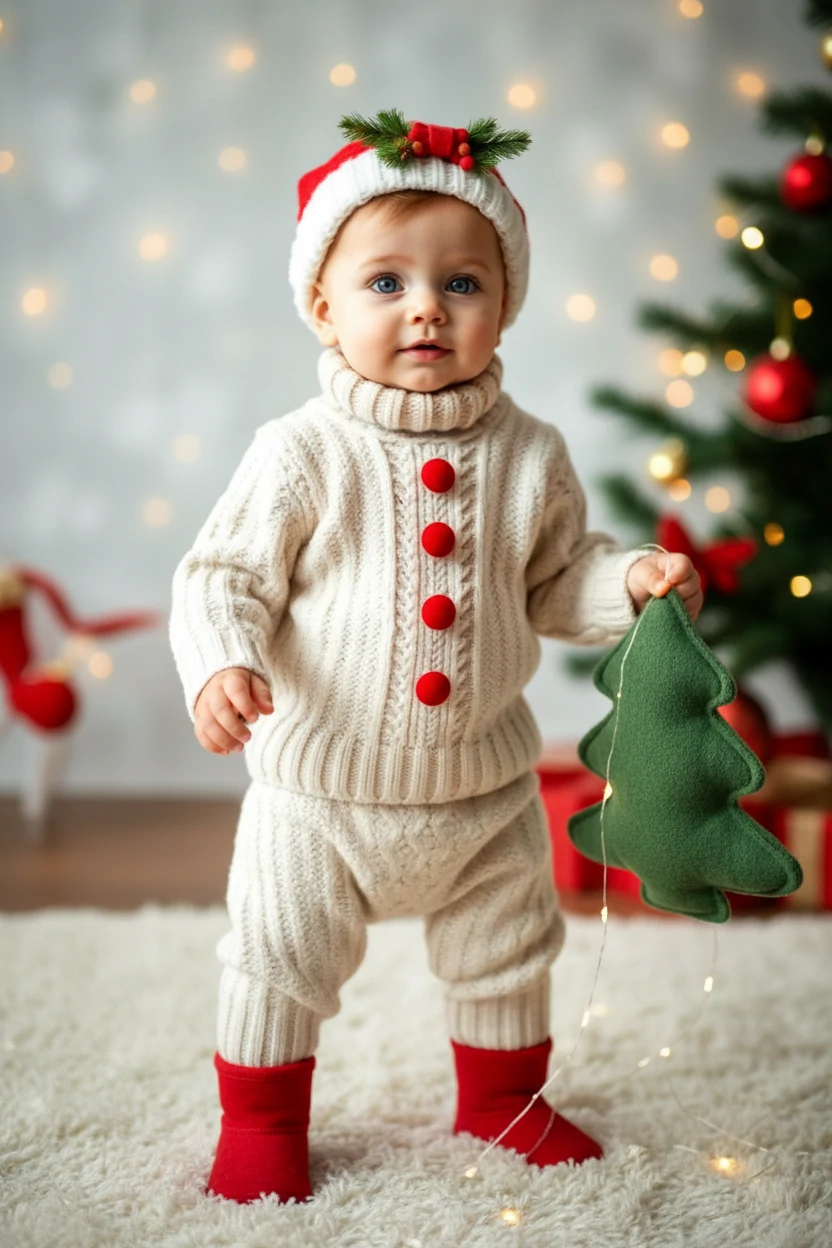
Palavras-chave do prompt
The person in the picture exhibits an unsteady gait as they awkwardly approach the camera, reminiscent of a novice walker.
- Um movimento mais difícil
- A foto mostra um bebê de pé, com roupa de tricô e meias vermelhas. Andar exige mudar o apoio no chão. Confira os dois pés e os botões da roupa enquanto ele se aproxima.
- Como adaptar
- Mantenha o corpo inteiro visível e reduza o movimento se os membros deformarem. O arquivo antigo tem 320 × 480 e cerca de 10 segundos; não representa as resoluções disponíveis hoje.
Revise o clipe inteiro antes de baixar
- Início, meio e fim
- Assista em velocidade normal e pause onde houver mais movimento. Confira olhos, boca, dedos, roupa e bordas do cenário. Uma boa miniatura pode esconder um quadro final ruim.
- Guarde a versão que funciona
- Baixe o resultado antes de tentar outra variação. Anote a foto, o prompt e as configurações. Cada geração é uma nova tentativa e pode consumir mais créditos.
- Finalize a publicação
- Corte pausas, junte tomadas e adicione legendas num editor de vídeo. Veja no celular se o rosto continua visível. Abra o arquivo baixado e ouça o áudio antes de postar.
Corrija o problema que apareceu
- O rosto muda
- Tente uma foto frontal mais nítida e menos giros de cabeça. Mantenha a imagem e a câmera; altere só a instrução de movimento.
- Mãos ou pernas deformam
- Inclua essas partes na foto e reduza o alcance, os giros ou o número de ações. Para uma coreografia específica, use um vídeo de referência na ferramenta de dança.
- O fundo entorta
- Teste câmera fixa e um movimento menor. Mover a câmera e o personagem ao mesmo tempo exige reconstruir uma parte maior da cena.
- A fala não corresponde
- Use foto e gravação para uma mensagem específica. Repetir o roteiro num prompt de movimento não garante sincronia labial.
Continue com o vídeo que você quer criar
- Fazer uma foto de bebê falar
Retrato e uma gravação curta de voz.
- Criar um podcast de bebê
Planeje um monólogo curto e o ritmo da fala.
- Criar um bebê dançando
O vídeo de referência fornece os movimentos.
- Fazer um bebê cantar
Use áudio com voz e confira os movimentos da boca.
Dicas
- Mantenha o movimento simples (piscar, sorrir, acenar). Ações complexas aumentam artefatos.
- Ajuste o corte para que o rosto fique maior, mas inclua os ombros para reduzir oscilação.
- Use fundos limpos e boa iluminação para rostos mais realistas.
- Mude uma variável por iteração (prompt OU corte OU proporção) para aprender mais rápido.
- Uma sugestão de prompt: “O bebê sorri e dá um pequeno aceno. A câmera fica parada.” Use como ponto de partida e confira o resultado.
Perguntas frequentes
Qual método é melhor para resultados realistas?▼
Qual proporção de aspecto devo usar?▼
Por que o rosto parece instável ou desfocado?▼
Dá para criar vídeo de bebê com IA sem foto?▼
Posso criar vídeos de bebê com IA grátis?▼
Esse processo transforma um adulto em bebê?▼
Pronto para gerar?
Escolha suas próprias entradas e confira as opções disponíveis antes de gerar.