KI-Bilder erstellen: Anleitung für Text und Fotobearbeitung
Beginne mit einer Beschreibung für ein neues Bild oder lade ein Referenzfoto zum Bearbeiten hoch. Die Anleitung zeigt beide Abläufe anhand einer Buchillustration und eines neuen Produkthintergrunds.
Ein guter Prompt beschreibt ein Bild, das du konkret beurteilen kannst: Motiv, Umgebung, Licht und Anordnung. Für einen neuen Entwurf reicht Text. Wenn du einen Fotohintergrund mit KI ändern möchtest, beginne mit dem Original und trenne Änderung und Erhaltung im Auftrag.
Tool öffnenSchnelle Schritte
Von der Vorbereitung deiner Eingaben bis zur Prüfung des Ergebnisses.
- 1Öffne den KI-Bildgenerator und wähle ein Bildmodell. Prüfe für Fotobearbeitung, ob es Referenzbilder unterstützt.
- 2Lass für Text zu Bild die Referenzfelder leer. Beschreibe Motiv, Umgebung, Stil und Bildausschnitt. Setze gewünschten Titeltext in Anführungszeichen.
- 3Lade für eine Bearbeitung das Foto hoch und nenne Änderungen sowie zu erhaltende Details. Ändere etwa den Hintergrund, während Form und Farbe des Produkts bleiben sollen.
- 4Wähle ein unterstütztes Format und eine Auflösung. Prüfe die Credits neben Generieren; Einstellungen und Preise hängen vom Modell ab.
- 5Erstelle das Bild, öffne es in deinen Kreationen und prüfe es in voller Größe. Vergleiche Bearbeitungen mit der Quelle und lade die gewünschte Version herunter.
Neues Bild oder Bearbeitung eines Fotos?
- Ein Bild aus Text
- Lass Referenzfelder leer und beschreibe ein Hauptmotiv mit Umgebung, Licht und Stil. Lege den Einsatz fest: Ein hochkantiges Cover braucht eine andere Aufteilung als ein breites Banner.
- Ein vorhandenes Foto bearbeiten
- Wähle ein Modell mit Referenzbildern und lade ein scharfes Original hoch. Nenne zuerst die Änderung, danach die Details, die bleiben sollen. Griffe, Etiketten und Außenkanten sollten vollständig sichtbar sein.
- Größe und Modell prüfen
- Das voreingestellte GPT Image 2.5 Flare verarbeitet Text oder Referenzbilder. Über die Größensteuerung wählst du ein unterstütztes Seitenverhältnis und 1K, 2K oder 4K. Prüfe nach einem Modellwechsel Bilder, Prompt, verfügbare Einstellungen und Credits erneut.
Zwei konkrete Übungsaufträge
Diese Vorschläge sind neu formuliert und nicht die exakten Anweisungen der archivierten Beispiele.
Cover mit Platz für Schrift
Ein kleines cremefarbenes Kaninchen im marineblauen Mantel im unteren Teil eines nächtlichen Gartens. Hohe goldene Blumen rahmen die Seiten. Das obere Viertel bleibt dunkelblau und frei für einen Titel. Malerische Gouache, warmes Mondlicht, Hochformat. Keine Schrift, kein Rahmen, kein Buchmodell.
Wähle 2:3, falls verfügbar. Setze „Der Mondgarten“ bei Bedarf anschließend in einem Layoutprogramm, damit Schrift und Zeilenumbruch kontrollierbar bleiben.
Produkthintergrund ändern
Erhalte Schale, Becher mit zwei Henkeln und Löffel aus dem Referenzfoto mit gleicher Form, Farbe und Anordnung. Ersetze den Hintergrund durch eine cremefarbene Steinfläche und eine unscharfe apricotfarbene Wand. Sanftes Fensterlicht und Kontaktschatten. Alle Kanten bleiben im Bild. Keine weiteren Gegenstände oder Schrift.
Lade zuerst das Original hoch. Prüfe die Erhaltungswünsche am Ergebnis; sie sind keine Garantie unveränderter Produktdetails.
Tutorial-Beispiele (mit Prompts & Einstellungen)
Vergleiche die Beispiele, ihre verfügbaren Eingaben und dokumentierten Einstellungen.
Buchcover aus einem Text-Prompt
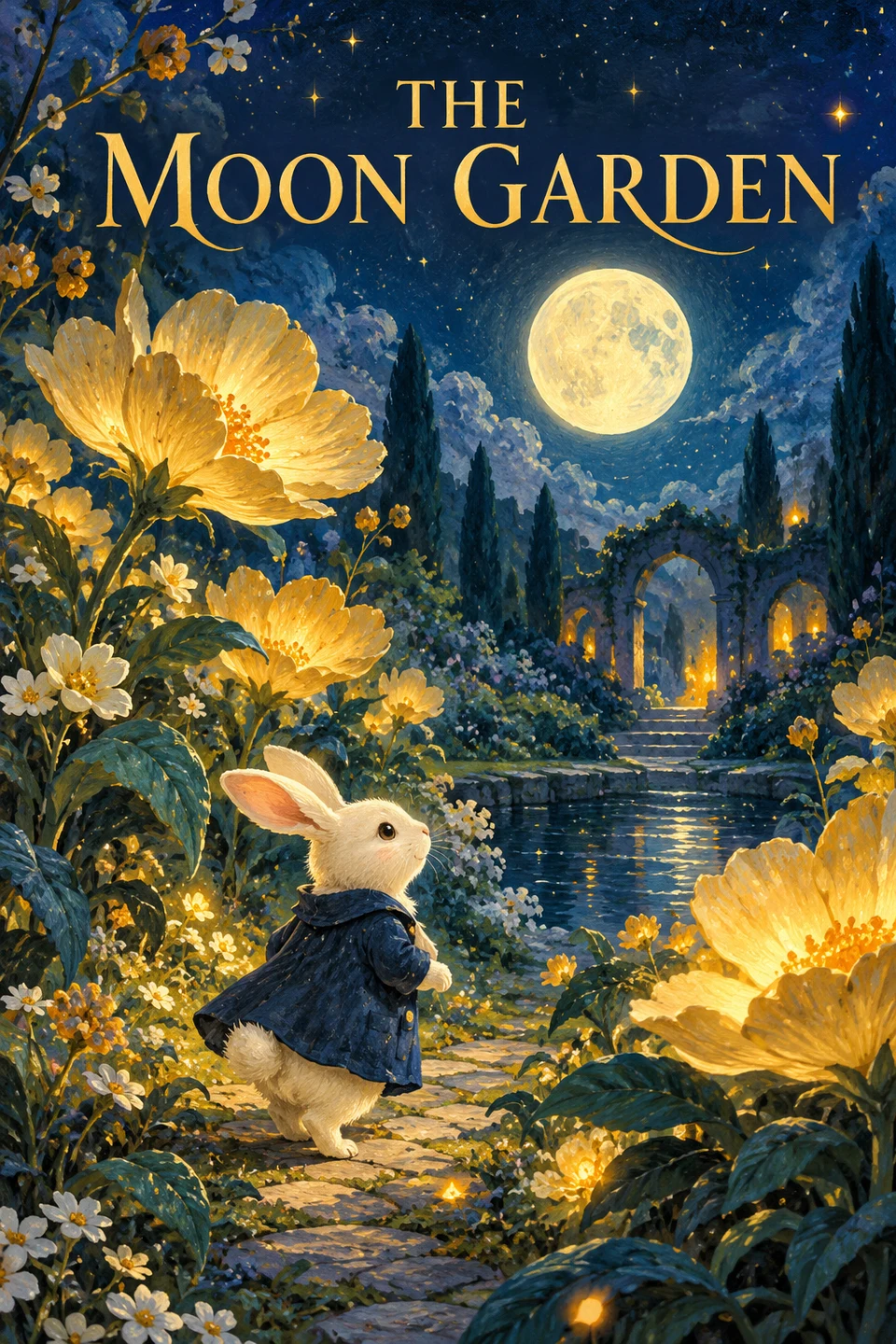
Diese mit ChatGPT erstellten Beispielbilder stammen aus der geprüften Galerie. Sie erklären den Ablauf, sind aber keine Testergebnisse eines ausgewählten BabyVideo-Modells. Probiere den Prompt und prüfe das Ergebnis.
Prompt-Schlüsselwörter
An original polished illustrated childrens book cover, a little cream rabbit in a navy coat wandering a moonlit garden of oversized golden flowers, painterly gouache, layered midnight blue and teal, warm magical light, beautiful clear composition. Exact readable title at the top: THE MOON GARDEN. No other words, no logo, no borders, no mockup, no book perspective.
- Die Bildhierarchie prüfen
- Das Kaninchen steht unten, die Blumen führen zum Mond und zum goldenen Titel. Kontrolliere die Wirkung auch als kleines Vorschaubild. Die Datei hat 960 × 1440 Pixel; 2:3 allein sagt nichts über die Eignung für eine bestimmte Druckgröße aus.
- Titel bewusst lokalisieren
- Der archivierte Titel ist Englisch. Ersetze ihn gezielt und prüfe Umlaute, Großschreibung und Zeilenumbrüche. Eine Fassung ohne Schrift erleichtert den endgültigen Satz außerhalb des Generators.
Produktfoto: Original und neuer Hintergrund

Diese mit ChatGPT erstellten Beispielbilder stammen aus der geprüften Galerie. Sie erklären den Ablauf, sind aber keine Testergebnisse eines ausgewählten BabyVideo-Modells. Probiere den Prompt und prüfe das Ergebnis.

Prompt-Schlüsselwörter
Edit the background of this product photo. Keep the same sage-green silicone bowl, two-handled cup and cream spoon, with their exact shape, color, number, arrangement and camera angle. Place them on warm cream limestone with a softly blurred apricot kitchen wall and linen curtain behind them. Add gentle window light and natural contact shadows. Keep the entire cup spout, handles, bowl base and spoon in frame with generous margins. No added products, people, lettering or logos.
- Erst das Produkt, dann das Licht
- Vergleiche Ausgangsfoto und warme Küchenszene: eine Schale, ein Becher, ein Löffel. Prüfe beide Henkel, Trinkaufsatz, Schalenfuß und Löffelkontur. Ein überzeugender Hintergrund kann kleine Form- oder Farbänderungen verdecken.
Pro Versuch eine Frage beantworten
- Zu viele Einzelheiten
- Streiche Nebenobjekte und widersprüchliche Stilwörter. Beschreibe die Position des Motivs und freie Flächen. Behalte Modell und Größe für den Vergleich bei.
- Das Motiv verändert sich
- Gehe zum Original zurück, statt ein verzerrtes Ergebnis weiterzubearbeiten. Begrenze den Auftrag auf eine Änderung. Exakte Logos oder Produktkonturen lassen sich bei Bedarf in einem herkömmlichen Bildeditor fertigstellen.
- Schrift oder Ausschnitt misslingt
- Setze Text separat, wenn Schreibfehler bleiben. Wähle das passende Seitenverhältnis und fordere Randabstand. Mehr Pixel korrigieren nicht automatisch Anordnung oder Rechtschreibung.
Bild, Quelle und Einstellungen zusammenhalten
Öffne das fertige Bild in deinen Kreationen, prüfe es in voller Größe und lade es herunter. Sichere Original, Prompt, Modell und Format dazu. Vergleiche die tatsächlichen Pixelmaße mit dem Verwendungszweck; PNG bedeutet nicht automatisch Transparenz.
Für eine Serie hältst du Referenz, Farbpalette und Promptaufbau gleich und änderst jeweils ein Detail. Prüfe die Bilder zusammen, da eine Referenz die Identität nicht perfekt fixiert. Das ausgewählte Bild kann anschließend in einem eigenen Videolauf animiert werden.
- Aus dem Bild ein Video machen
Beschreibe die Bewegung in einem eigenen Auftrag.
- Babyfoto als Cartoon gestalten
Ein gezielter Ablauf mit Foto und Zeichenstil.
Tipps
- Prüfe jeden Buchstaben im generierten Text. Wenn die Schreibweise exakt sein muss, lass Platz und ergänze den Text in einem Grafikeditor.
- Vergleiche bei Produktfotos Logos, Knöpfe, Griffe und Proportionen mit der Vorlage. Auch eine reine Hintergrundanweisung garantiert keine unveränderten Produktdetails.
FAQ
Brauche ich ein Foto, um ein Bild zu erstellen?▼
Warum fehlen manche Einstellungen?▼
Was gehört in einen KI-Bild-Prompt?▼
Bleibt das Produkt beim Hintergrundwechsel exakt gleich?▼
Muss der Prompt Englisch sein?▼
Bereit zum Generieren?
Wähle deine eigenen Eingaben und prüfe vor dem Generieren die verfügbaren Einstellungen.