Generador de vídeos con IA
Crea escenas cinematográficas, anima fotos y desarrolla clips de producto con texto o referencias. Empieza con Seedance 2.5 o explora Kling y Veo en el mismo espacio.
¿Por qué crear vídeos con BabyVideo?
Elige el punto de partida
Usa una idea escrita, una imagen que te guste o referencias. El modo se adapta al material que ya tienes.
Explora varios modelos
Prueba Seedance, Kling o Veo con tu escena. Compara movimiento, personajes y sonido, con el coste visible antes de generar.
Da movimiento a tus imágenes
Crea una imagen en el generador de imágenes y súbela aquí para animarla. Descarga el clip para tu montaje o publicación.
De texto a vídeo: escenas cinematográficas con IA
Crea una escena breve sin rodarla. Describe el sujeto, la acción y la cámara para una historia, un plano de ambiente o un concepto visual.
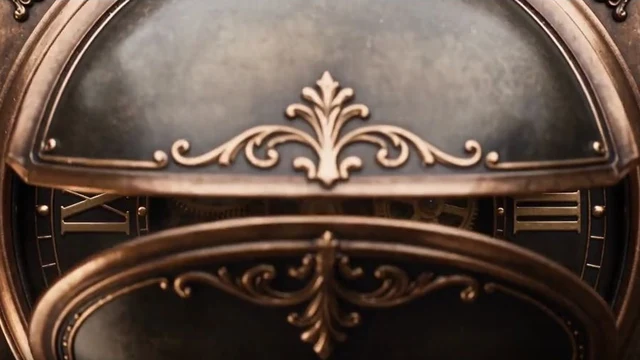
Dirige el plano
Define el encuadre y la atmósfera.
Indica una acción principal y un movimiento de cámara.
Añade ambiente, efectos o diálogo si el modelo admite audio.
De imagen a vídeo: anima fotos e ilustraciones
Convierte una imagen fija en una escena para una publicación o una historia. La imagen establece la composición y el texto dirige el movimiento.
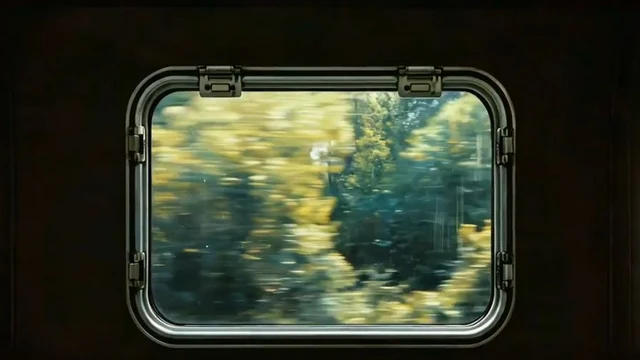
Conserva el aspecto y añade movimiento
Anima un retrato, un personaje ilustrado o un paisaje.
Describe por separado el movimiento del sujeto y de la cámara.
Para Reels o Shorts, empieza con una imagen vertical: el vídeo sigue su encuadre.
Vídeos de producto con IA y escenas con referencias
Desarrolla una presentación de producto o un concepto de campaña con referencias. El modo de referencias de Seedance 2.5 también permite editar o ampliar un clip.
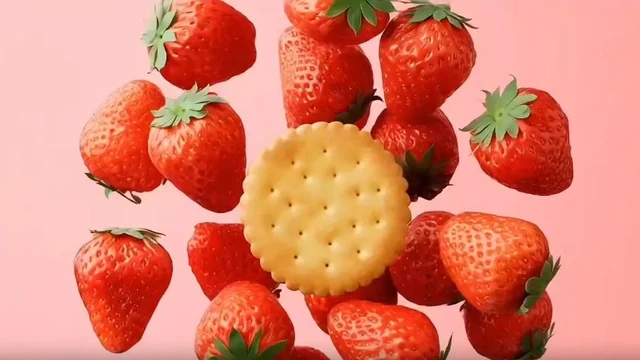
De concepto visual a clip
Usa imágenes para guiar el producto, el entorno o el estilo.
Añade un clip para guiar el movimiento, editar o ampliar una escena.
Descarga el plano y añade subtítulos, música u otros clips en tu editor.
Cómo crear un vídeo con IA
- 1
Elige cómo empezar
En el menú Seedance, selecciona texto, imagen o referencia a vídeo.
- 2
Describe y ajusta el plano
Añade los medios necesarios y configura duración, resolución y audio.
- 3
Consulta el precio y genera
Confirma los créditos. Después reproduce y descarga el clip en tus creaciones.
Compara modelos de vídeo por tipo de tarea
Elige según tus referencias, duración y controles necesarios.
Comparar modelos
Seedance 2.5
- Entradas
- Modos de texto, imagen y referencia
- Controles disponibles
- Texto/imagen: 4–30 s, 480p–1080p y audio. El modo de referencia permite editar o extender.
Kling 3.0
- Entradas
- Texto e imagen
- Controles disponibles
- 3–15 s, audio y varios planos. Las entradas dependen del modo.
Veo 3.1 Fast
- Entradas
- Modelos separados de texto e imagen a vídeo
- Controles disponibles
- 4, 6 u 8 s; 720p, 1080p o 4K. Selecciona el modo adecuado.
Vidu Q3 Turbo
- Entradas
- Imagen y descripción del movimiento
- Controles disponibles
- 1–16 s, 540p–1080p y opción de audio. Consulta el precio.
Los precios varían por modelo y modo. Revisa la cotización y comprueba los movimientos y detalles del resultado.
Ajusta duración, resolución y sonido
Estas opciones corresponden a Seedance 2.5 de texto e imagen a vídeo. Los demás modos tienen sus propios límites.
4–30 segundos
Empieza con un clip corto para explorar la idea con menor coste.
480p, 720p o 1080p
Comprueba el movimiento antes de elegir una resolución mayor.
Audio activado por defecto
Describe los sonidos. Puedes desactivarlo si añadirás tu propia pista.
Total de créditos confirmado
Consulta el coste del modelo, duración, resolución y referencias elegidos.
Texto a vídeo permite elegir formato; imagen a vídeo sigue la primera imagen. Las referencias de vídeo pueden aumentar el coste.
Preguntas frecuentes
Modos, ajustes y costes para preparar tu vídeo.
Escenas cortas desde texto, fotos animadas y clips guiados por referencias. Puedes descargar el resultado; no monta automáticamente una película con subtítulos y transiciones.
Más herramientas de BabyVideo
Pon tu próxima escena en movimiento
Elige la escena que quieres crear y empieza con texto, una imagen o referencias.
Abrir el generador de vídeos