
Generador de imágenes con IA
Crea carteles, imágenes de producto e ilustraciones a partir de texto, o dale otro aspecto a una foto. Empieza con GPT Image 2.5 y explora Nano Banana o FLUX en el mismo espacio.


¿Por qué crear con BabyVideo?
Explora estilos visuales
Prueba retratos editoriales, portadas ilustradas y conceptos de producto. Encuentra una dirección para tu proyecto en la galería.
Varios modelos en un solo espacio
Prueba GPT Image, Nano Banana o FLUX con tu idea y compara cómo la interpretan sin abrir otra herramienta.
Sigue trabajando con el resultado
Descarga la imagen para tu diseño, úsala como referencia para otra edición o súbela al generador de vídeo para animarla.
De texto a imagen: carteles y portadas ilustradas
Convierte una idea en una composición para una portada, un personaje o una publicación. Describe el aspecto y el uso que tendrá la imagen.
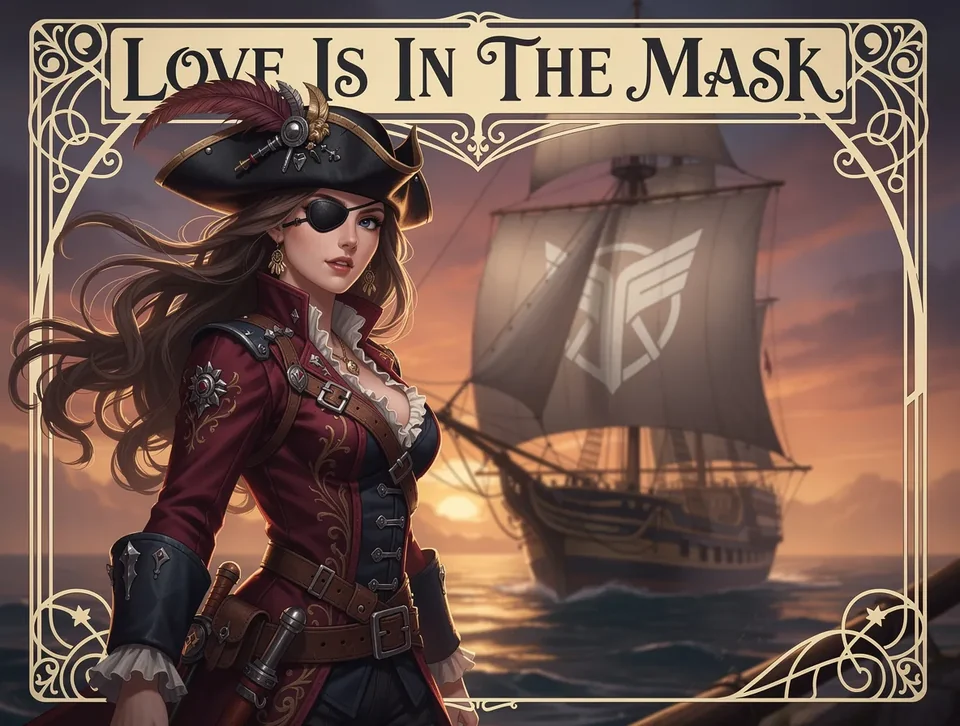
Composición, texto y estilo
Define el sujeto, la paleta de colores y el estilo.
Incluye un título o una frase breve para tu cartel.
Elige un formato vertical, cuadrado u horizontal según el destino.
Editor de imágenes con IA: cambia ropa, fondos y estilo
Dale otra dirección a una foto con instrucciones de texto. El ejemplo añade un disfraz a una mascota conservando un entorno reconocible.

Una edición que puedes comparar
Usa la foto original como referencia.
Describe la ropa, el fondo o el estilo que quieres cambiar.
Indica qué debe mantenerse, como las marcas del animal o la forma de un producto.
Imágenes de producto con IA para campañas
Explora envases, colores de temporada y escenarios antes de organizar una sesión de fotos. Si el producto ya existe, añade una referencia.
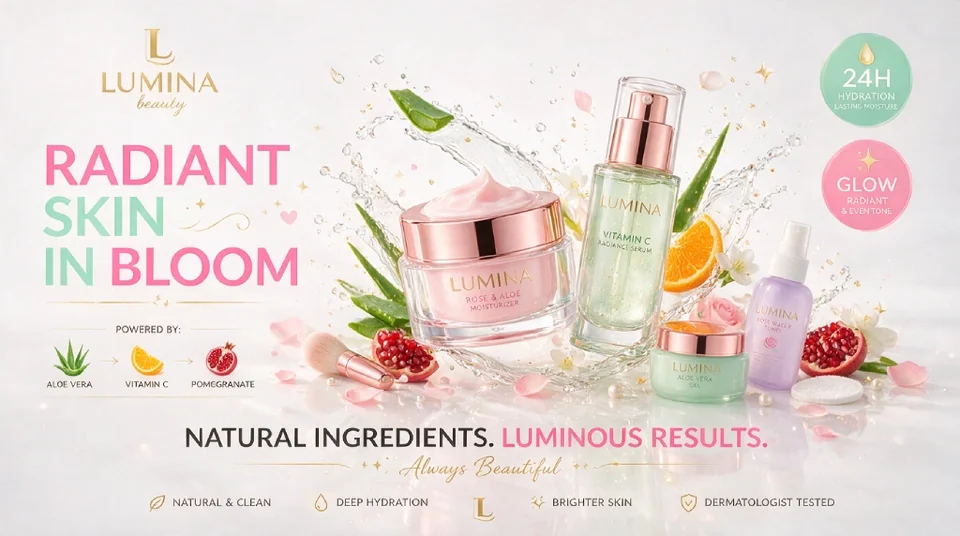
Presenta el producto en contexto
Crea fondos e iluminación alrededor de tu idea.
Explora una paleta coherente para publicaciones y campañas.
Comprueba etiquetas, colores y proporciones con el producto real antes de publicar.
Cómo generar imágenes con IA
- 1
Describe el resultado
Escribe tu idea o añade una foto y explica los cambios.
- 2
Ajusta tamaño y encuadre
Elige formato y resolución; revisa los créditos junto al botón.
- 3
Revisa y descarga
Abre la imagen en tus creaciones, comprueba los detalles y descárgala.
Elige el modelo según tu tarea
Compara entradas y controles. El menú organiza todos los modelos disponibles por familia.
Comparar modelos
GPT Image 2.5 Flare
- Entradas
- Texto y hasta 15 imágenes
- Controles disponibles
- Predeterminado. 1K, 2K o 4K; formato; 2, 3 o 5 créditos por imagen.
Nano Banana
- Entradas
- Texto e imágenes de referencia
- Controles disponibles
- Formato de imagen y salida PNG o JPG. Baby Grow Up también utiliza Nano Banana.
FLUX 2 Pro
- Entradas
- Texto e imágenes de referencia
- Controles disponibles
- Formato, resolución y tipo de archivo. Consulta el precio de tus ajustes.
Qwen Image 2
- Entradas
- Texto
- Controles disponibles
- Formato y descripción negativa. Para editar fotos, elige un modelo Qwen Edit.
Compara el resultado con tu idea. Cada modelo interpreta la descripción de forma distinta; más resolución no siempre significa más calidad.
Elige el tamaño y consulta el precio
GPT Image 2.5 Flare está seleccionado al empezar. Puedes cambiar de modelo desde el menú.
1K · 2 créditos
Para explorar una idea con menor coste. Una imagen por solicitud.
2K · 3 créditos
Más resolución cuando la composición esté lista.
4K · 5 créditos
Para detalles más finos. Revisa rostros y texto al tamaño original.
Texto o referencias
Deja las imágenes vacías para generar desde texto o añade referencias para editar.
Precios de Flare y Sunburst por imagen, no por segundo. Otros modelos tienen tarifas propias, visibles antes de generar.
Preguntas frecuentes
Referencias, modelos y costes de generación.
Escribe una descripción, elige un modelo y ajusta las opciones. Para editar una foto, añade una referencia y describe los cambios. Después revisa y descarga la imagen.
Más herramientas de BabyVideo
Crea la imagen que tienes en mente
Elige una dirección visual y hazla tuya. Empieza con una descripción o una idea de la galería.
Abrir el generador de imágenes