AI画像の作り方:文章から生成・写真を編集
新しい絵を作るなら文章から、既存の写真を変えるなら参照画像から始めます。本の表紙イラストと商品写真の背景編集を例に、AI画像生成ツールの使い方を説明します。
AI画像生成は、主役・背景・光・配置を具体的に決めると比較しやすくなります。新しい絵なら文章から、写真の背景を変えるなら元画像から始めましょう。最初に用途を決め、一つの構図を試します。
ツールを開くクイックステップ
素材の準備から結果の確認まで、順番に進めます。
- 1AI画像生成ツールを開き、画像モデルを選びます。写真を編集する場合は参照画像に対応しているか確認します。
- 2文章から生成する場合は参照画像を入れず、被写体・背景・画風・構図を書きます。文字を入れる場合は正確な文言を引用符で囲みます。
- 3写真編集では参照画像をアップロードし、変える部分と残す部分を指定します。例えば商品の形や色を残し、背景だけを変えます。
- 4対応する縦横比と解像度を選び、生成ボタン横のクレジット合計を確認します。選べる設定や料金はモデルによって異なります。
- 5生成後、作品一覧から完成画像を開いて拡大確認します。編集の場合は元写真と比較し、使いたい画像をダウンロードします。
文章から作るか、写真を編集するか
- 文章から新しい画像を作る
- 参照画像は空にし、主役、場所、光、画風を書きます。縦長の表紙と横長のバナーでは余白の置き方が違うので、使う場所を先に決めます。
- 参照画像を編集する
- 画像入力に対応するモデルを選び、鮮明な元写真を追加します。変える部分を先に、残す部分を次に書きます。商品の持ち手、輪郭、ラベルは切れないように撮影してください。
- サイズと料金を確認
- 初期選択のGPT Image 2.5 Flareは文章と参照画像に対応します。サイズ設定を開き、対応する比率と1K・2K・4Kを選びます。モデルを変えたら画像、指示文、使える設定、表示クレジットを再確認します。
配置を伝える二つの練習用プロンプト
以下はこのガイドの提案例です。掲載画像を生成した正確な指示文とは異なります。
文字を後から入れる表紙
紺色のコートを着た小さなクリーム色のウサギを、夜の庭の画面下部に配置。左右を背の高い金色の花で囲む。上部四分の一はタイトル用に濃い青の空間を空ける。ガッシュ風、温かい月光、縦構図。文字、枠、立体的な本のモックアップは描かない。
対応していれば2:3を選びます。「月の庭」などの日本語タイトルは後から組むと、漢字・かな・縦横の組み方を自分で調整できます。
商品写真の背景を変える
参照画像のボウル、両手付きカップ、スプーンの形、色、配置を維持。背景だけをクリーム色の石の台と、ぼけたアプリコット色の壁に変更。柔らかい窓光と接地する自然な影。持ち手や輪郭をすべて画面内に残す。物や文字を追加しない。
元写真を先に追加します。「維持する」は確認すべき指示であり、商品の細部が完全に変わらない保証ではありません。
チュートリアル例(プロンプトと設定付き)
作例と保存されている入力素材・設定を比較してください。
文章から作る本の表紙
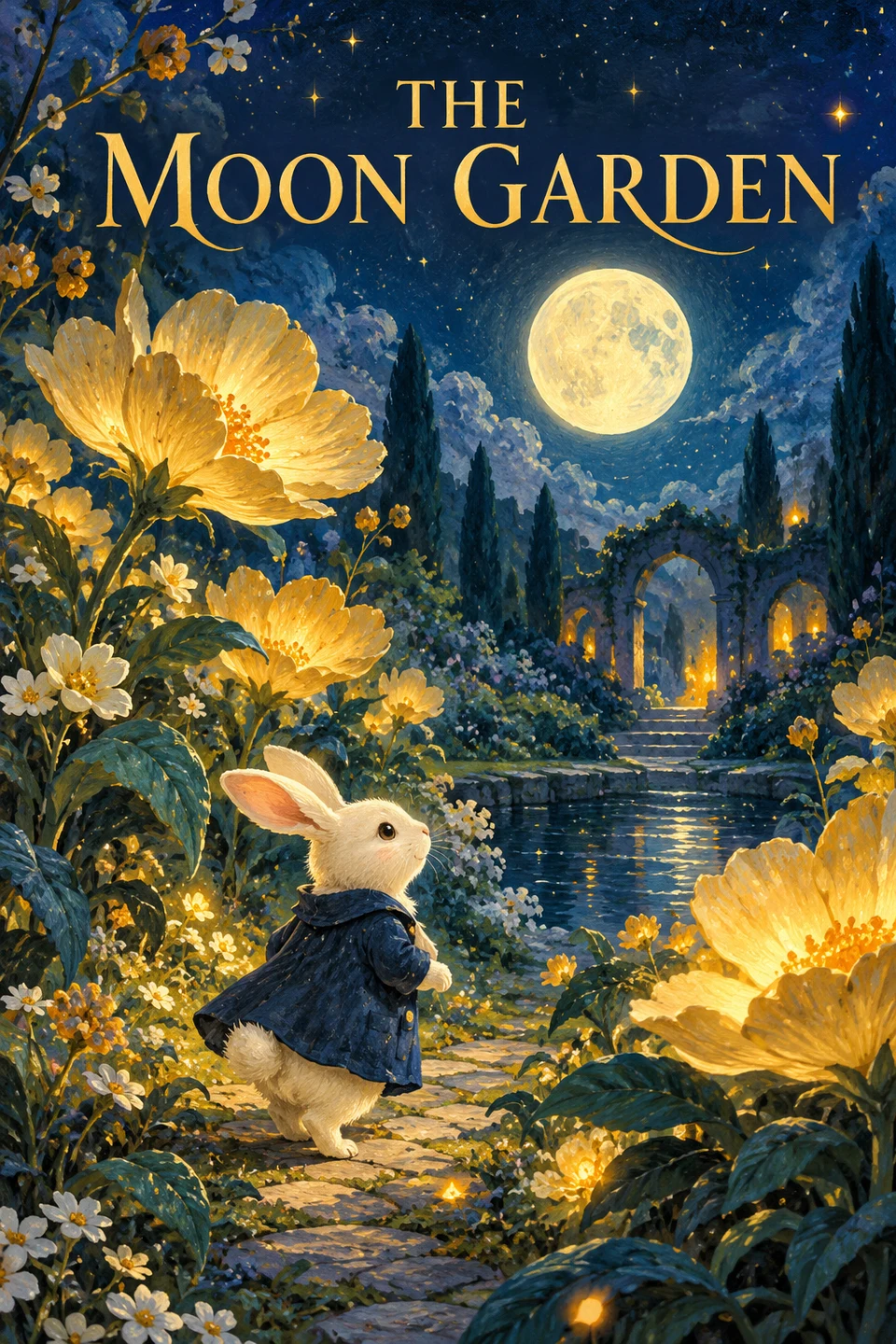
ChatGPTで作成し、確認済みのサイト内ギャラリーから再利用した説明用素材です。特定のBabyVideoモデルの実測結果ではありません。選んだモデルで試し、結果を確認してください。
プロンプトキーワード
An original polished illustrated childrens book cover, a little cream rabbit in a navy coat wandering a moonlit garden of oversized golden flowers, painterly gouache, layered midnight blue and teal, warm magical light, beautiful clear composition. Exact readable title at the top: THE MOON GARDEN. No other words, no logo, no borders, no mockup, no book perspective.
- 表紙の視線の流れを見る
- 下部のウサギから花、月、上部の金色のタイトルへ目が向かう構図です。小さなサムネイルでも主役が分かるか確認します。960 × 1440ピクセルの画像なので、2:3という比率だけで印刷可能な大きさは判断できません。
- 日本語の文字は別途確認
- 掲載例のタイトルは英語です。日本語に変えるときは内容を明示し、漢字やかなの形、改行を確認してください。文字なしの画像を残しておくと、後から組版しやすくなります。
商品写真:元画像と背景編集後

ChatGPTで作成し、確認済みのサイト内ギャラリーから再利用した説明用素材です。特定のBabyVideoモデルの実測結果ではありません。選んだモデルで試し、結果を確認してください。

プロンプトキーワード
Edit the background of this product photo. Keep the same sage-green silicone bowl, two-handled cup and cream spoon, with their exact shape, color, number, arrangement and camera angle. Place them on warm cream limestone with a softly blurred apricot kitchen wall and linen curtain behind them. Add gentle window light and natural contact shadows. Keep the entire cup spout, handles, bowl base and spoon in frame with generous margins. No added products, people, lettering or logos.
- 背景より先に商品の輪郭を比較
- 元写真と暖かいキッチンの結果を並べ、ボウル一つ、カップ一つ、スプーン一本を数えます。両方の持ち手、飲み口、ボウルの底、スプーンの輪郭を見てから色と影を比べます。自然な背景でも商品が少し変わることがあります。
一度に一つの問題を修正
- 画面が混み合う
- 脇役や矛盾する画風の指定を減らします。主役の位置と空ける場所を明確にし、同じモデルとサイズで比較します。
- 商品まで変わる
- 変形した結果を繰り返し編集せず、元写真に戻ります。変更を一つに絞り、残す細部を挙げます。正確なロゴや輪郭が必要な部分は通常の画像編集で仕上げます。
- 文字や切り取りが合わない
- 文字の誤りが続く場合は別のエディターで入れます。構図には用途に合う比率と余白を指定します。解像度を上げても文字や配置の問題が自動的に直るわけではありません。
画像と作成条件を一緒に残す
完成結果を自分の作品から開き、大きく表示して確認してからダウンロードします。元画像、指示文、モデル、サイズも保存しましょう。用途に合うピクセル数か確認します。PNG形式でも背景が透明とは限りません。
シリーズでは参照画像、配色、指示文の構成を揃え、一つずつ変えます。参照画像だけで人物やキャラクターが完全に固定されるわけではないので、並べて比較してください。選んだ一枚は、別の動画生成の開始画像にも使えます。
- 画像から短い動画を作る
静止画の構図とは別に、動きを指定します。
- 赤ちゃんの似顔絵を作る
写真と画風を使う専用の手順です。
ヒント
- 生成された文字は一文字ずつ確認します。正確さが必要なら文字用の余白を残し、最後にデザインソフトで文字を入れます。
- 商品編集ではロゴ・ボタン・持ち手・比率を元画像と比較します。背景だけを変える指示でも、すべての商品細部が保持される保証はありません。
よくある質問
画像生成に写真は必要ですか?▼
表示されない設定があるのはなぜですか?▼
画像生成のプロンプトには何を書きますか?▼
背景だけを変えれば商品は完全に同じですか?▼
英語で入力する必要がありますか?▼
生成する準備はできましたか?
自分の素材を選び、生成前に利用できる設定を確認しましょう。