AI 아기 노래 동영상 생성기
아기 사진을 노래 공연으로 변환하세요. 명확한 아기 사진을 업로드하고, 오디오 클립(자신의 것 또는 샘플)을 추가하고, 모델을 선택하여 생성하세요. AI가 입 움직임을 오디오에 동기화하여 자연스러운 결과를 만듭니다.
이미 준비한 노래 녹음에 맞춰 아기 사진이 노래하는 모습을 만드세요. 이 기능은 소리에 맞춰 얼굴을 움직입니다. 작곡하거나 가사를 번역하거나 성인 목소리를 아기 목소리로 바꾸지는 않습니다.
도구 열기빠른 단계
입력 준비부터 결과 확인까지 순서대로 진행하세요.
- 1아기 노래 도구를 엽니다.
- 2명확한 아기 사진을 업로드(정면, 좋은 조명, 최소한의 가림).
- 3Pruna AI Avatar 또는 Kling Avatar를 선택한 다음 음성을 올리거나 샘플을 고르세요. Pruna는 최대 180초, Kling Avatar는 최대 60초이며 파일은 20MB까지 지원합니다.
- 4720p 또는 1080p를 선택하세요. 생성 전에 모델, 해상도, 음성 길이에 따른 예상 크레딧을 확인하세요.
- 5생성하고 립싱크 결과를 검토합니다.
- 6완성된 영상을 다운로드하세요. 별도 화면 비율 선택은 없으므로 원하는 구도의 사진을 쓰거나 나중에 영상을 잘라 주세요.
완전한 노래 한 구절로 시작하세요
- 주된 목소리가 분명한 구간
- 첫 테스트에는 10~15초 정도가 편합니다. 한 사람의 노랫말이 또렷하게 들리는 부분을 고르세요. 긴 전주, 겹치는 여러 목소리, 가사를 덮는 반주는 피하는 편이 좋습니다.
- 첫 음절을 자르지 않기
- 오디오 편집기에서 첫 음절 앞과 마지막 음 뒤에 약간의 여유를 남기세요. 긴 무음은 줄여도 숨소리를 모두 없앨 필요는 없습니다. 내보낸 파일을 끝까지 듣고 가장 큰 소리에서 깨지지 않는지 확인하세요.
- 언어는 녹음으로 정하기
- 단어, 언어, 목소리는 업로드한 음원에서 가져옵니다. 다른 언어나 가수로 바꾸려면 먼저 다른 녹음을 준비하세요. 페이지 언어를 바꾸거나 번역한 가사를 프롬프트에 써도 음원이 바뀌지는 않습니다.
직접 불러 볼 짧은 노랫말
작은 노래 하나, 너에게 줄게. 네가 웃어 주면 오늘도 맑게.
이 짧은 창작 문구에 직접 만든 멜로디를 붙여 부르고 녹음하세요. 녹음용 예시이며, 입력하면 도구가 자동으로 노래하는 프롬프트가 아닙니다.
얼굴을 고르기 전에 짧은 음원을 들어 보세요
편집기에서 제공하는 astrogalaxymoon13s.mp3 샘플입니다. 첫 테스트의 길이를 가늠하는 데 쓸 수 있습니다. 아래 세 보관 영상의 원본 음원으로 확인된 자료는 아닙니다.
자장가에는 입술이 편안한 차분한 사진이 어울립니다. 활기찬 인사에는 볼과 머리 주변에 여유를 남기세요. 손, 장난감, 마이크가 입을 가리지 않게 하세요. 사진 속 마이크는 장면의 소품일 뿐, 노래 영상을 만들기 위한 필수 요소가 아닙니다.
파일을 넣고 모델과 예상 비용을 확인하세요
- 파일과 길이 제한
- 사진은 PNG, JPG, WebP로 최대 10 MB, 음원은 최대 20 MB입니다. MP3, WAV, M4A, AAC, OGG를 사용할 수 있습니다. 기본 모델 Pruna AI Avatar는 최대 180초, Kling Avatar는 최대 60초를 받습니다. 모델을 바꿔도 음원이 자동으로 잘리지는 않습니다.
- 해상도와 길이
- 현재 두 모델 모두 720p와 1080p를 제공합니다. 먼저 720p에서 입 모양을 확인하세요. 해상도를 높여도 소리와 입의 어긋남은 해결되지 않습니다. 길이는 음원에서 감지하고 비용 계산 시 초 단위를 올림합니다. 길이나 화면 비율을 별도로 고르는 설정은 없습니다.
- 선택 사항인 연출 지시
- “부드러운 표정, 작은 고개 움직임, 고정된 카메라”처럼 짧게 외형적인 연출을 설명할 수 있습니다. 가사를 쓰거나 새 멜로디를 만드는 기능은 아닙니다. 생성 전에 감지된 길이, 해상도, 크레딧을 확인하세요.
튜토리얼 예제(프롬프트 및 설정 포함)
예시와 함께 제공된 입력 자료, 기록된 설정을 비교하세요.
아기 노래 영상(480p)
과거에 만든 노래 예시입니다. 표시된 해상도는 원본 파일 기준이며 현재 선택 가능한 설정과 다를 수 있습니다. 사진과 곡 또는 샘플 음성을 준비하고 영상 전체에서 입 모양과 노래를 확인하세요.
.webp)
Kling Avatar로 생성
- 마이크가 있는 얼굴 중심 사진
- 금발 아이의 얼굴이 크게 보여 입술과 볼을 원본과 비교하기 좋습니다. 실제 파일은 640 × 640, 13.44초입니다. 예전의 480p/9:16 표시는 실제 크기나 현재 설정과 다릅니다. 영아가 아닌 조금 더 큰 아이의 초상 예시입니다.
아기 노래 클립 (예시 2)
과거에 만든 노래 예시입니다. 표시된 해상도는 원본 파일 기준이며 현재 선택 가능한 설정과 다를 수 있습니다. 사진과 곡 또는 샘플 음성을 준비하고 영상 전체에서 입 모양과 노래를 확인하세요.
.webp)
Kling Avatar로 생성
- 살짝 위를 향한 얼굴
- 두 번째 아이는 마이크 옆에서 위를 보고 있습니다. 720 × 720, 13초 결과에서 고개가 움직일 때 입술이 닫히는 순간을 확인하세요. 자신의 사진에서도 마이크가 입을 가리지 않도록 하세요.
아기 노래 영상(720p)
과거에 만든 노래 예시입니다. 표시된 해상도는 원본 파일 기준이며 현재 선택 가능한 설정과 다를 수 있습니다. 사진과 곡 또는 샘플 음성을 준비하고 영상 전체에서 입 모양과 노래를 확인하세요.
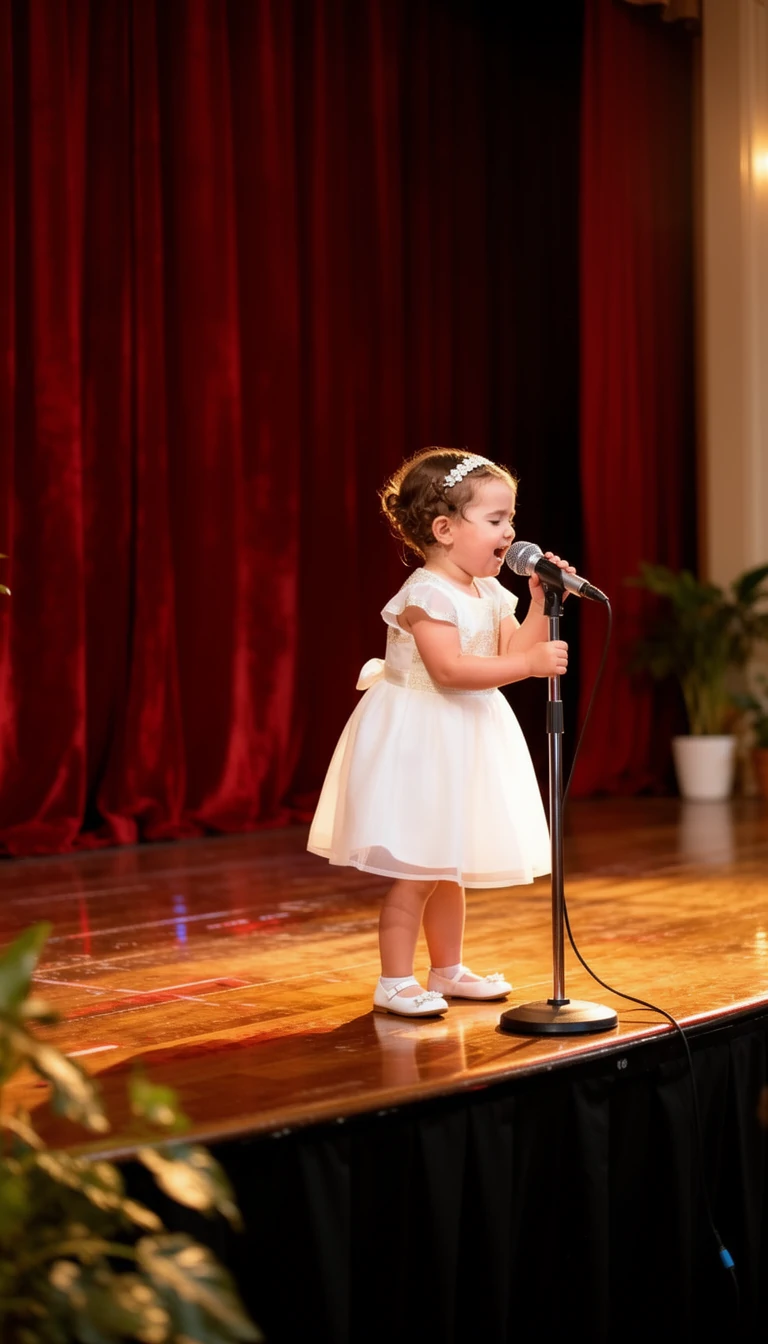
Kling Avatar로 생성
- 무대 분위기와 입 모양의 크기
- 흰 드레스의 무대 장면은 452 × 720, 약 12.2초입니다. 몸과 배경은 더 잘 보이지만 얼굴은 작습니다. 구도를 비교하는 예시로 보되, 얼굴 중심 사진보다 입 모양이 더 정확하다는 근거로 사용하지 마세요.
첫 음절, 긴 음, 마지막 쉼을 확인하세요
쓸 만한 결과를 다운로드하고 실제 파일의 소리를 확인하세요. 가사 자막, 제목, 마지막 인사는 영상 편집기에서 추가합니다. 노래 편집기에는 자막 스위치가 없습니다. 이름과 줄바꿈을 검토하고 입을 가리지 않게 배치하세요. 결과에 이미 노래가 들린다면 원본 음원을 다시 겹쳐 이중 재생하지 마세요. 세 보관 예시는 원본 음원을 별도로 포함하지 않아 조건을 맞춘 모델 비교 자료는 아닙니다.
- 입이 늦게 움직일 때
- 먼저 원본을 들어 보세요. 노래 앞에 무음이나 긴 숨소리가 있나요? 필요 없는 부분만 줄이세요. 원본 녹음에서 첫 음절이 이미 잘렸다면 다시 녹음하거나 다른 구간을 고르세요.
- 반주 중에도 입이 움직일 때
- 목소리가 더 분명하고 반주가 적은 짧은 구절을 시험하세요. 모델이 모든 쉼표를 정확히 구분하지는 못합니다. 음원을 바꿀 때는 같은 사진을 유지해 타이밍을 비교하세요.
- 긴 음에서 얼굴이 바뀔 때
- 음을 끌고 마무리할 때 눈, 턱, 볼을 관찰하세요. 더 선명한 정면 사진이나 짧은 구간을 시험하세요. 사진을 비교할 때는 음원을 그대로 두세요.
- 노래 대신 말하게 만들기
짧은 인사나 답변을 만들 때 사용하세요.
- 전신 안무 따라 하기
춤이 중심이라면 동작 참고 영상을 사용하세요.
팁
- 최고의 립싱크를 위해 명확한 얼굴 특징이 있는 선명한 정면 아기 사진을 사용하세요.
- 가장 자연스러운 결과를 위해 오디오 클립을 짧게 유지하세요(10-30초).
- 긴 영상을 만들기 전에 짧은 구간을 720p로 시험해 보세요. 1080p를 고르면 크레딧 비용이 달라지므로 모델이나 설정을 바꿀 때마다 확인하세요.
- 시끄러운 오디오나 매우 빠른 노래를 피하세요—깨끗하고 중간 템포의 오디오가 가장 좋습니다.
- 소셜 플랫폼에서 참여를 높이기 위해 자막과 트렌딩 해시태그를 추가하세요.
자주 묻는 질문
어떤 오디오 형식이 지원되나요?▼
노래하는 아기 영상은 어떤 해상도를 선택해야 하나요?▼
왜 립싱크가 어긋나 보이나요?▼
내 음악을 사용할 수 있나요, 아니면 샘플만 가능한가요?▼
아기 노래에 가장 적합한 사진은 무엇인가요?▼
가사를 입력해서 노래를 만들 수 있나요?▼
목소리가 자동으로 아기 목소리가 되나요?▼
다른 언어로 아기가 노래하게 할 수 있나요?▼
생성할 준비가 되셨나요?
자신의 입력 자료를 선택하고 생성 전에 가능한 설정을 확인하세요.