So erstellst du ein Baby-Podcast-Video
Erstelle ein sprechendes Babyvideo aus einem Foto und hochgeladenem oder aufgenommenem Audio. Wähle Modell und Auflösung, prüfe die Credits und lade das fertige Video herunter.
Plane eine kurze Folge mit einem klaren Gedanken. Bereite zuerst die Stimme vor, wähle ein Porträt mit sichtbarem Mund und animiere es mit der Aufnahme. Ein Mikrofon im Bild schafft die Studiokulisse; die Audiodatei liefert die tatsächliche Stimme.
Tool öffnenSchnelle Schritte
Von der Vorbereitung deiner Eingaben bis zur Prüfung des Ergebnisses.
- 1Öffnen Sie das AI Baby Podcast-Tool.
- 2Laden Sie ein klares Babyfoto hoch (Frontansicht funktioniert am besten).
- 3Lade eine Audiodatei hoch oder nimm deine Stimme im Editor auf.
- 4Wähle 720p oder 1080p und prüfe die Credits für die Länge deiner Aufnahme.
- 5Erstelle das Video und spiele es ab, um Stimme und Mundbewegung zu prüfen.
- 6Lade den Clip herunter. Füge bei Bedarf Untertitel in deinem Videoeditor hinzu.
- Ein Foto und eine Audioaufnahme sind erforderlich. Die Aufnahme bestimmt die Dauer; prüfe vorab die geschätzten Credits.
Aus einer Idee eine kurze Aufnahme machen
Nutze einen Einstieg, einen Gedanken und einen Schlusssatz. Lies den Text laut vor und miss die Aufnahme. Die Wortzahl allein ergibt keine genaue Dauer.
Ein kleiner Moderator
Willkommen zu meinem Mini-Podcast. Heute geht es um verschwundene Socken. Heute Morgen hatte ich noch zwei. Jetzt habe ich eine Socke und einen ziemlich verdächtigen Teddybären.
Nimm den Text mit einer Stimme auf. Lass vor der letzten Zeile eine kurze Pause. Dies ist ein Sprechtext zum Aufnehmen; der Editor wandelt eingegebenen Text nicht in Sprache um.
Ein kleiner Familienrückblick
Diese Woche bin ich zum ersten Mal durch das ganze Zimmer gekrabbelt. Alle haben gejubelt. Dabei wollte ich nur an mein Lieblingsspielzeug.
Sprich in einem natürlichen Tempo und lass das letzte Wort ausklingen. Die Struktur lässt sich auf andere Entwicklungsschritte übertragen.
Porträt und Sprachaufnahme vorbereiten
- Den Mund frei lassen
- Wähle ein Gesicht mit gleichmäßiger Beleuchtung und fast frontalem Blick. Ein Studiomikrofon gehört neben oder unter das Gesicht, nicht vor die Lippen. Lass Platz für kleine Kopfbewegungen und spätere Untertitel.
- Stimme aufnehmen oder hochladen
- Nimm in einem ruhigen Raum eine Person mit gleichbleibendem Mikrofonabstand auf. Prüfe abgeschnittene Wörter, Hall, Musik und lange Pausen. Bereite eine andere gewünschte Stimme vorher als Audiodatei vor; hier gibt es weder Text-zu-Sprache noch eine Stimmenauswahl.
- Eingabegrenzen beachten
- Der aktuelle Podcast-Ablauf nutzt Kling Avatar mit maximal 60 Sekunden Audio und 20 MB. Die Dateiauswahl akzeptiert unter anderem MP3, WAV, M4A, AAC und OGG. Wenn die Dauer nicht erkannt wird, exportiere eine übliche Audiodatei neu und versuche es damit.
- Auflösung und Ausschnitt
- Wähle 720p oder 1080p und prüfe die Credits, sobald die Audiodauer erkannt wurde. Bereite das Foto im gewünschten Bildaufbau vor; einen getrennten Seitenverhältnisregler gibt es hier nicht. Kürze für einen kleineren Test die Tonspur vor dem Hochladen.
Tutorial-Beispiele (mit Prompts & Einstellungen)
Vergleiche die Beispiele, ihre verfügbaren Eingaben und dokumentierten Einstellungen.
Sprechendes Baby Podcast-Clip (Beispiel 1)
Vergleiche das Porträt mit dem fertigen Podcast-Clip. Zu diesen älteren Beispielen fehlt die ursprüngliche Audiodatei. Lade zum Ausprobieren deine eigene Sprachaufnahme hoch oder nimm sie auf.
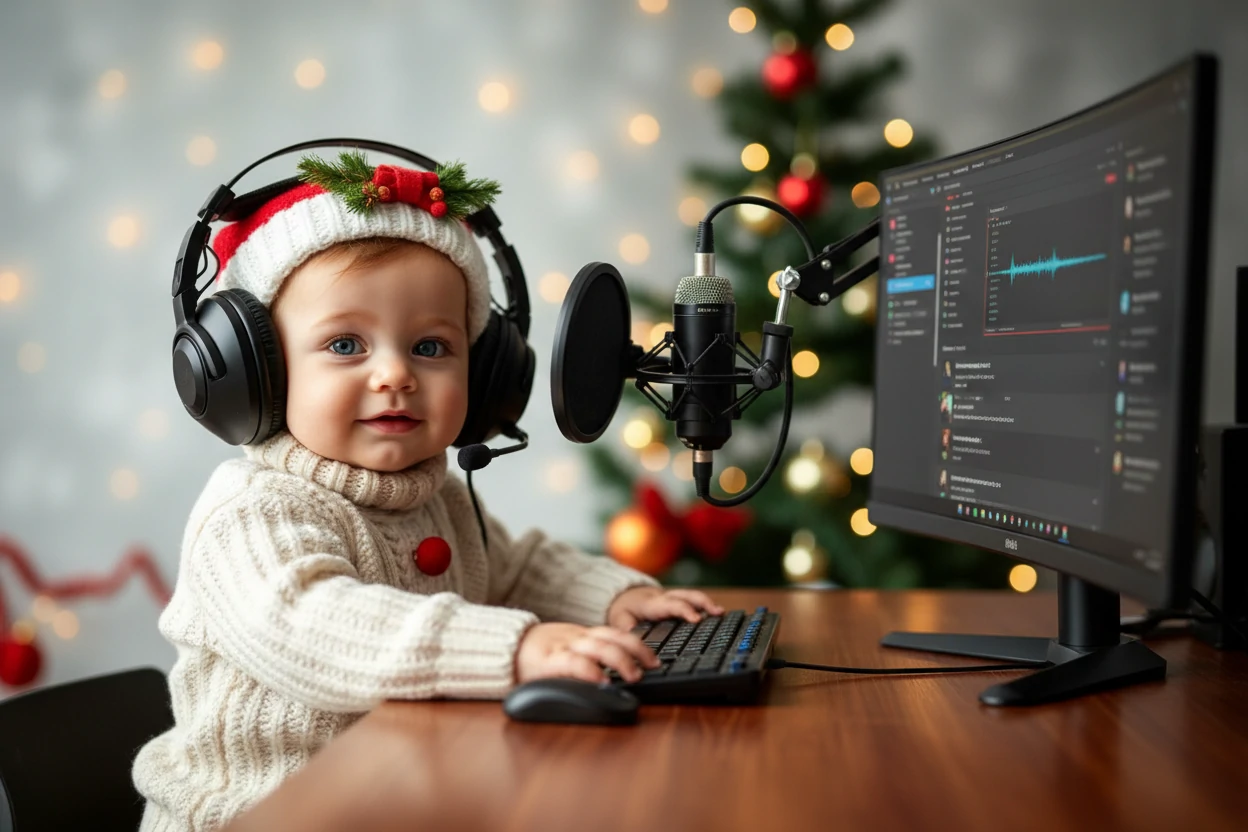
- Die Moderatorenposition vergleichen
- Die Vorlage zeigt ein Baby in heller Strickkleidung mit Kopfhörern am Schreibtisch. Das Mikrofon steht seitlich vom Gesicht. Vergleiche Kopf und Mund mit dem Standbild und prüfe, ob Kopfhörer und Mikrofon stabil bleiben.
- Was im Archiv vorhanden ist
- Die Ausgabe hat 720 × 480 Pixel und dauert etwa 27,6 Sekunden. Originalton und Modelleinstellungen fehlen. Das Beispiel zeigt Bildaufbau und Animation, keine reproduzierbare Stimme oder heutige Ausgabeauflösung.
Sprechendes Baby Podcast-Clip (Beispiel 2)
Vergleiche das Porträt mit dem fertigen Podcast-Clip. Zu diesen älteren Beispielen fehlt die ursprüngliche Audiodatei. Lade zum Ausprobieren deine eigene Sprachaufnahme hoch oder nimm sie auf.
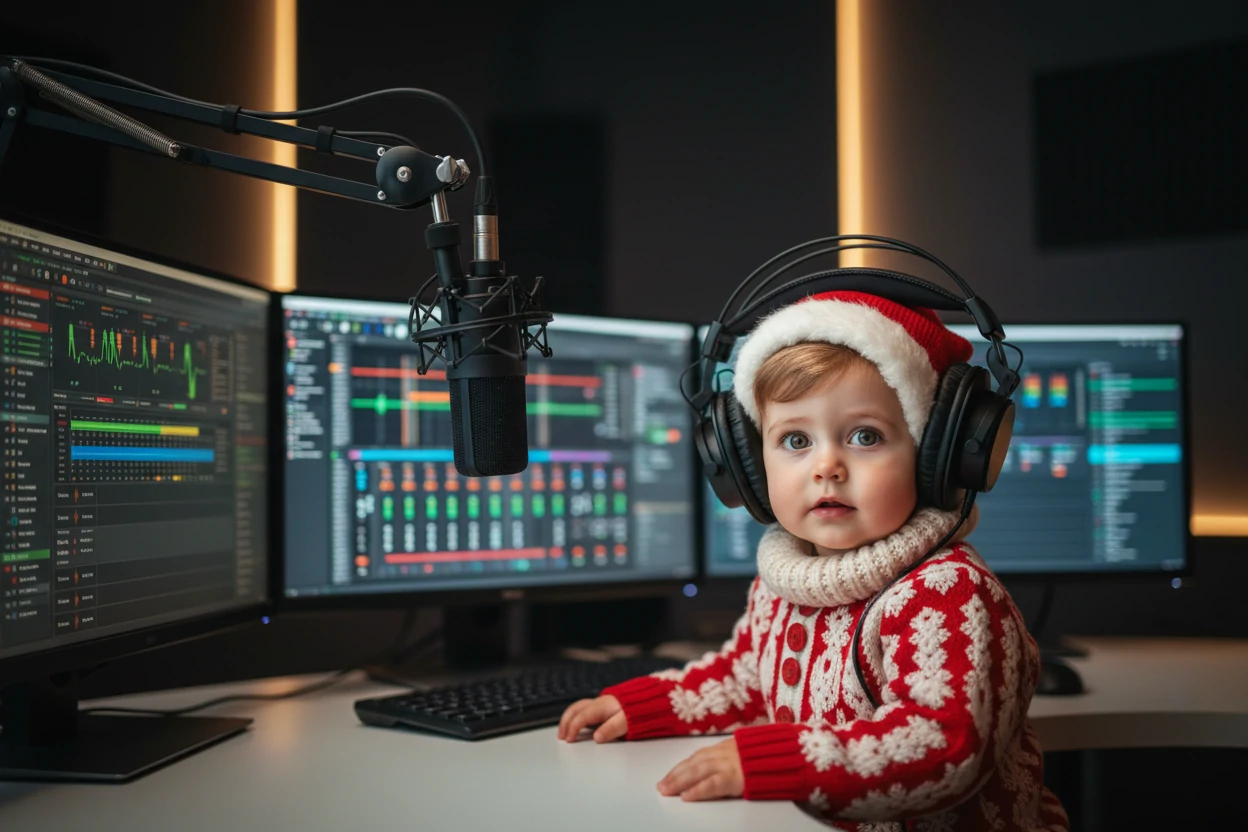
- Mehr Studio im Bild
- Die zweite Vorlage zeigt das Baby in Rot neben einem hängenden Mikrofon und mehreren Bildschirmen. Das Gesicht ist kleiner im Bild. Vergleiche beide Beispiele, wenn du die sichtbare Studiokulisse für einen Handyclip planst.
- Bis zum Ende prüfen
- Die Datei hat 720 × 480 Pixel und dauert etwa 28,9 Sekunden. Achte bis zum Schluss auf Lippen, Kopfhörerränder und Gesicht. Ohne Originalton lassen sich Stimme und Zeitablauf nicht allein aus dem Foto wiederherstellen.
Ein Gespräch aus einzelnen Clips zusammensetzen
Pro Generierung animiert das Werkzeug ein Foto mit einer Audiodatei. Es weist nicht zwei Gesichtern eines Gruppenfotos verschiedene Stimmen zu.
- Sprecherwechsel aufteilen
- Bereite für jede Figur ein eigenes Porträt und für jeden Redebeitrag ein eigenes Audiosegment vor. Halte Bildformat und Stil ähnlich, damit die Schnitte zusammenpassen.
- Jeden Beitrag einzeln erstellen
- Kombiniere ein Porträt nur mit der zugehörigen Stimme. Prüfe die Credits für jeden Clip und lade einen brauchbaren Beitrag herunter, bevor du den nächsten erstellst.
- Die Folge im Videoeditor montieren
- Ordne die Clips in Gesprächsreihenfolge an und lass natürliche Pausen. Ergänze Untertitel und Musik im Editor. Prüfe, dass der Clipton nicht zusätzlich zu einer vollständigen separaten Sprachspur doppelt läuft.
Stimme, Timing und fertige Datei prüfen
- Der Mund wirkt verzögert
- Prüfe den ersten Satz und das Ende. Bei überlappenden Stimmen oder lauter Musik hilft eine sauberere Aufnahme mit einer Person. Ist der Mund verdeckt, ändere das Porträt. Vergleiche jeweils nur eine Änderung.
- Die Folge zieht sich
- Kürze den Einstieg oder entferne eine lange Audiopause vor einer neuen Generierung. Eine Änderung am geschriebenen Text verändert die bereits hochgeladene Aufnahme nicht.
- Anfang oder Ende fehlen
- Höre die Quelldatei separat an und nimm abgeschnittene Wörter neu auf. Lass nach dem Schlusssatz eine kurze natürliche Pause. Den fertigen Clip kannst du später kürzen.
- Den Download auf dem Handy testen
- Öffne die Datei, höre bei normaler Lautstärke zu und sieh den ganzen Clip an. Ergänze Untertitel im Editor und prüfe Namen und Zeichensetzung. Text sollte weder den Mund verdecken noch hinter Plattformbedienelementen liegen.
Passende nächste Schritte
- Eine kurze Baby-Sprachnachricht erstellen
Für einen Gruß oder einen einzelnen Satz.
- Ein KI-Bild für die Moderation erstellen
Ein erfundenes Porträt vor der Animation vorbereiten.
Tipps
- Nimm in einer ruhigen Umgebung auf und sprich in gleichmäßigem Tempo.
- Teste zuerst eine kurze Aufnahme, um Ergebnisse zu vergleichen, bevor du mehr Credits nutzt.
- Nutze ein Porträt mit dem gewünschten Bildausschnitt; dieses Tool hat keine eigene Auswahl für das Seitenverhältnis.
- Höre die Aufnahme vor dem Generieren an. Kürze lange Pausen und prüfe, ob eine einzelne Stimme klar verständlich ist; diese Aufnahme wird die Videostimme.
FAQ
Kann ich im Baby-Podcast-Tool ein Skript eingeben?▼
Welches Foto funktioniert am besten?▼
Wie wirkt sich die Audiolänge auf den Preis aus?▼
Macht das Werkzeug aus meiner Stimme eine Babystimme?▼
Kann ich hier automatische Untertitel hinzufügen?▼
Kann eine Folge länger als 60 Sekunden sein?▼
Bereit zum Generieren?
Wähle deine eigenen Eingaben und prüfe vor dem Generieren die verfügbaren Einstellungen.