So lässt du ein Babyfoto sprechen
Das Audio liefert Stimme und Timing. Nimm hier eine Nachricht auf oder lade eine vorbereitete Audiodatei hoch. Wähle Modell und Auflösung und prüfe die geschätzten Credits.
Lass ein Foto eine kurze Nachricht sprechen. Das Bild liefert das Gesicht; deine hochgeladene oder aufgenommene Audiospur liefert Wörter, Sprache und Stimme. Bereite beides vor, bevor du das Modell wählst.
Tool öffnenSchnelle Schritte
Von der Vorbereitung deiner Eingaben bis zur Prüfung des Ergebnisses.
- 1Öffnen Sie das KI-Baby-Sprechen-Tool.
- 2Laden Sie ein klares Babyfoto hoch (Frontansicht, gute Beleuchtung, minimale Verdeckung).
- 3Lade eine Audiodatei hoch oder nimm deine Stimme im Editor auf.
- 4Wähle ein Modell und eine Auflösung und prüfe anschließend den im Editor angezeigten Preis pro Sekunde.
- 5Generieren und überprüfen Sie das Lippensynchronisationsergebnis.
- 6Exportieren und teilen (fügen Sie Untertitel für besseres Engagement hinzu).
Einen Satz schreiben und einsprechen
Der aktuelle Editor verarbeitet Audio, kein eingetipptes Skript. Lies diese Beispiele laut vor und höre die Aufnahme bis zum Ende an.
Nimm in einem ruhigen Raum mit gleichbleibendem Mikrofonabstand auf. Wähle im Tool die Aufnahmefunktion oder lade eine vorhandene Datei hoch. Prüfe das erste und letzte Wort. Lange Stille kannst du vor dem erneuten Hochladen in einem Audioeditor kürzen.
Ein persönlicher Gruß
Hallo Opa! Mein größtes Lächeln habe ich für dich aufgehoben. Bis bald!
Sprich den Namen deutlich und mache nach der Begrüßung eine Pause. Ändere den Empfänger vor der Aufnahme; ein später geänderter Text verändert die Audiodatei nicht.
Eine kleine Ausrede
Ich wollte nicht länger wach bleiben. Ich habe nur auf die nächste Geschichte gewartet.
Lass zwischen den Sätzen eine kurze Pause. Verwende beim ersten Versuch eine einzelne Stimme ohne Hintergrundmusik. Musik kannst du später beim Videoschnitt ergänzen.
Das Modell passend zur Aufnahme wählen
- Pruna AI Avatar
- Das aktuelle Standardmodell bietet 720p und akzeptiert Audio bis 180 Sekunden. Teste zuerst einen kurzen Satz, um Gesicht und Timing zu prüfen, bevor du eine längere Aufnahme verwendest.
- Kling Avatar
- Bietet 720p oder 1080p und akzeptiert Audio bis 60 Sekunden. Der Wechsel von Pruna kürzt eine längere Aufnahme nicht. Schneide die Quelldatei und prüfe die erkannte Dauer erneut.
- Datei und Kostenschätzung
- Die Uploadgrenze beträgt 20 MB. Unterstützt werden unter anderem MP3, WAV, M4A, AAC und OGG. Warte auf die Erkennung der Dauer und prüfe nach Modell- und Auflösungswahl den Creditbedarf. Wird die Dauer nicht erkannt, exportiere das Audio erneut in einem üblichen Format.
- Bildausschnitt
- Verwende ein scharfes Gesicht mit sichtbaren Lippen und Platz um den Kopf. Vermeide Schnuller und Hände vor dem Mund. Bereite das gewünschte Seitenverhältnis im Foto vor; der Editor hat dafür keinen eigenen Regler.
Tutorial-Beispiele (mit Prompts & Einstellungen)
Vergleiche die Beispiele, ihre verfügbaren Eingaben und dokumentierten Einstellungen.
KI-Baby-Sprechen Qualitätsvergleich
Verwende ein Foto und hochgeladene oder aufgenommene Sprache. Das Vergleichsvideo dient nur zum Anschauen, nicht als zusätzliche Eingabe. Die ursprünglichen Sprachdateien der älteren Beispiele liegen nicht vor.
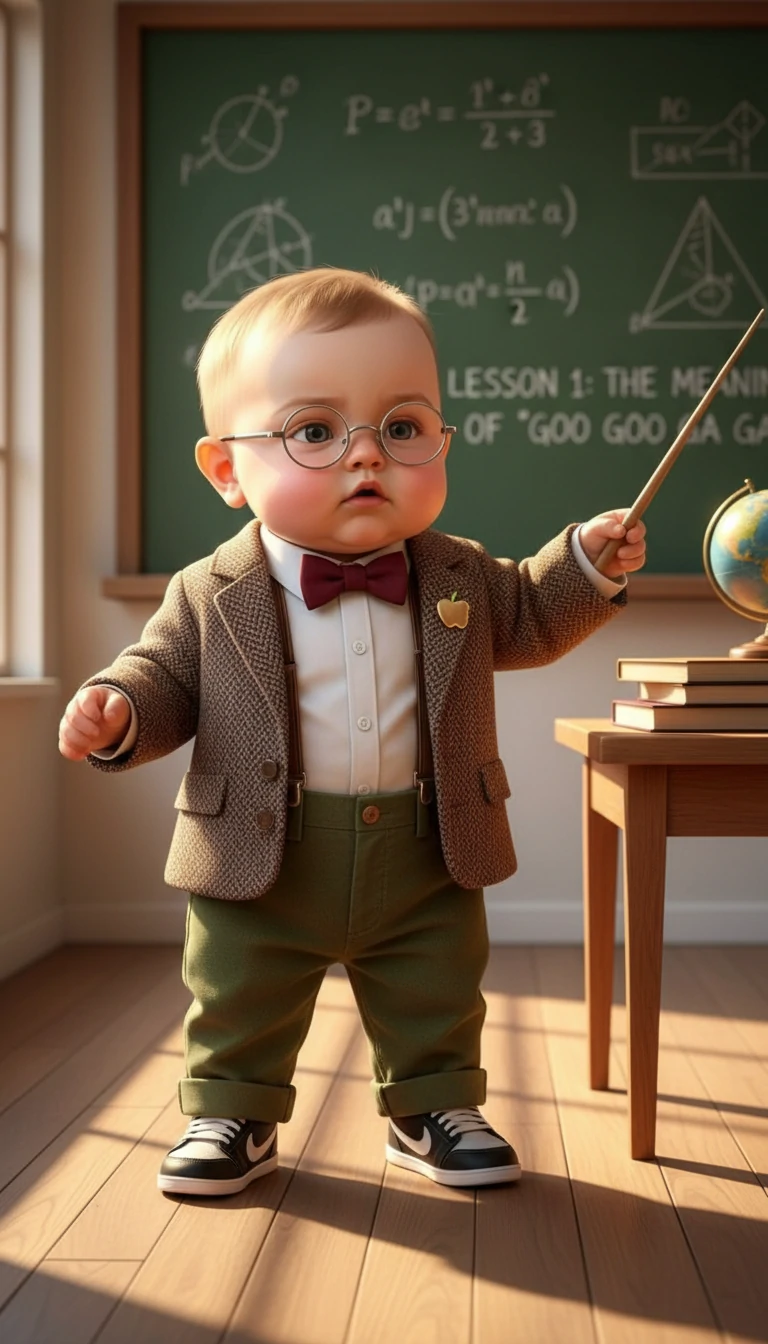
Quality comparison: original image + competitor output vs our output.
- Dasselbe Porträt vergleichen
- Die Vorlage zeigt eine kleine Lehrerfigur mit Brille und Fliege im Klassenraum. Achte auf Lippen, Brille und Kopfbewegung. Das zusätzliche Video ist eine Ansichtsreferenz und keine zweite Pflicht-Eingabe für deine Generierung.
- Aussagekraft des Vergleichs
- Das Ergebnis hat 480 × 864 Pixel und dauert etwa 6,9 Sekunden; die Referenz hat 616 × 1080 Pixel. Originalaudio und vergleichbare Einstellungen fehlen. Das Paar ist daher kein kontrollierter Modelltest.
KI-Baby-Sprechen Beispiel
Verwende ein Foto und hochgeladene oder aufgenommene Sprache. Das Vergleichsvideo dient nur zum Anschauen, nicht als zusätzliche Eingabe. Die ursprünglichen Sprachdateien der älteren Beispiele liegen nicht vor.
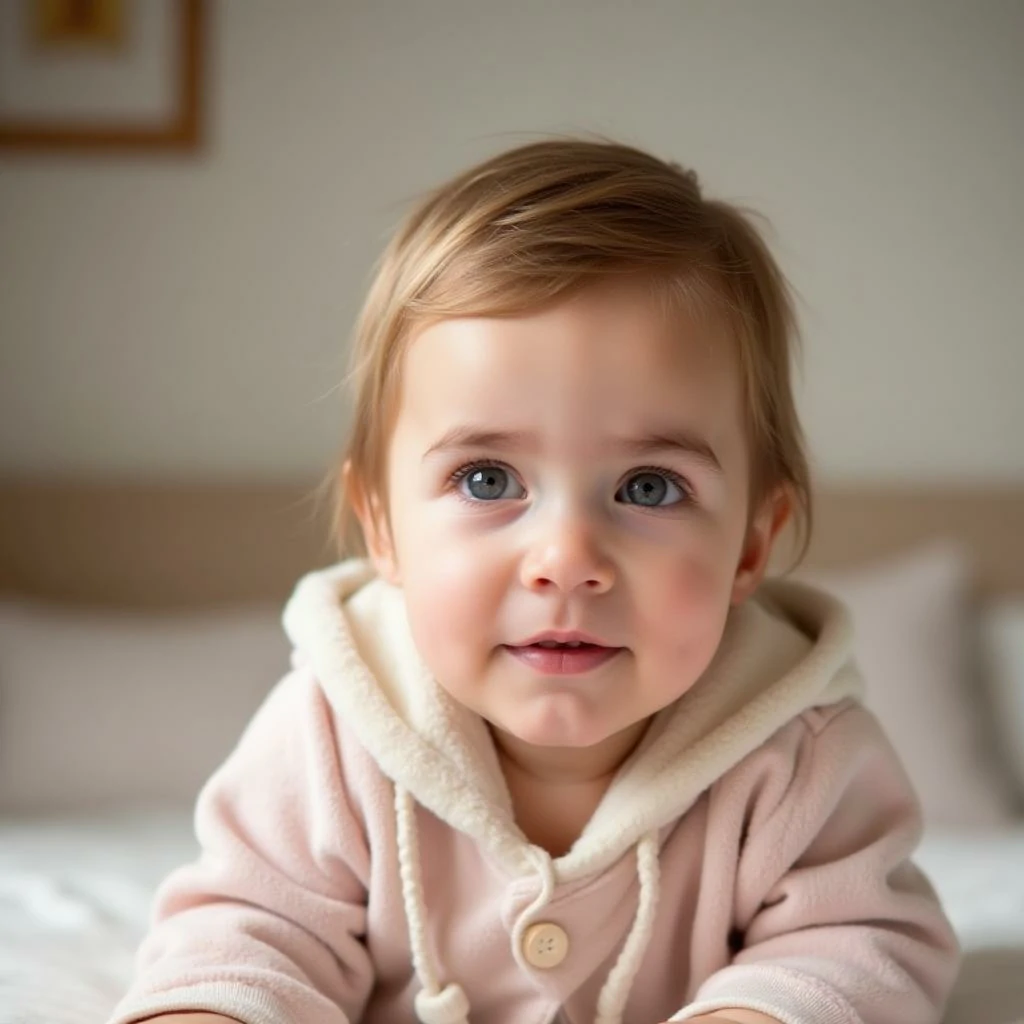
- Eine nahe Gesichtsaufnahme
- Die helle Kapuze umrahmt ein gut sichtbares Gesicht. Vergleiche Wangen und Mund während der 6 Sekunden mit dem Ausgangsfoto. Die Archivdatei hat 1088 × 1088 Pixel; der nahe Ausschnitt erleichtert die Prüfung kleiner Bewegungen.
- Eigene Stimme vorbereiten
- Die ursprüngliche Tonspur ist nicht verfügbar. Ein historischer Beispielname belegt keine Text-to-Speech-Funktion. Das heutige Tool benötigt hochgeladenes oder aufgenommenes Audio.
KI-Baby-Sprechen Beispiel
Verwende ein Foto und hochgeladene oder aufgenommene Sprache. Das Vergleichsvideo dient nur zum Anschauen, nicht als zusätzliche Eingabe. Die ursprünglichen Sprachdateien der älteren Beispiele liegen nicht vor.
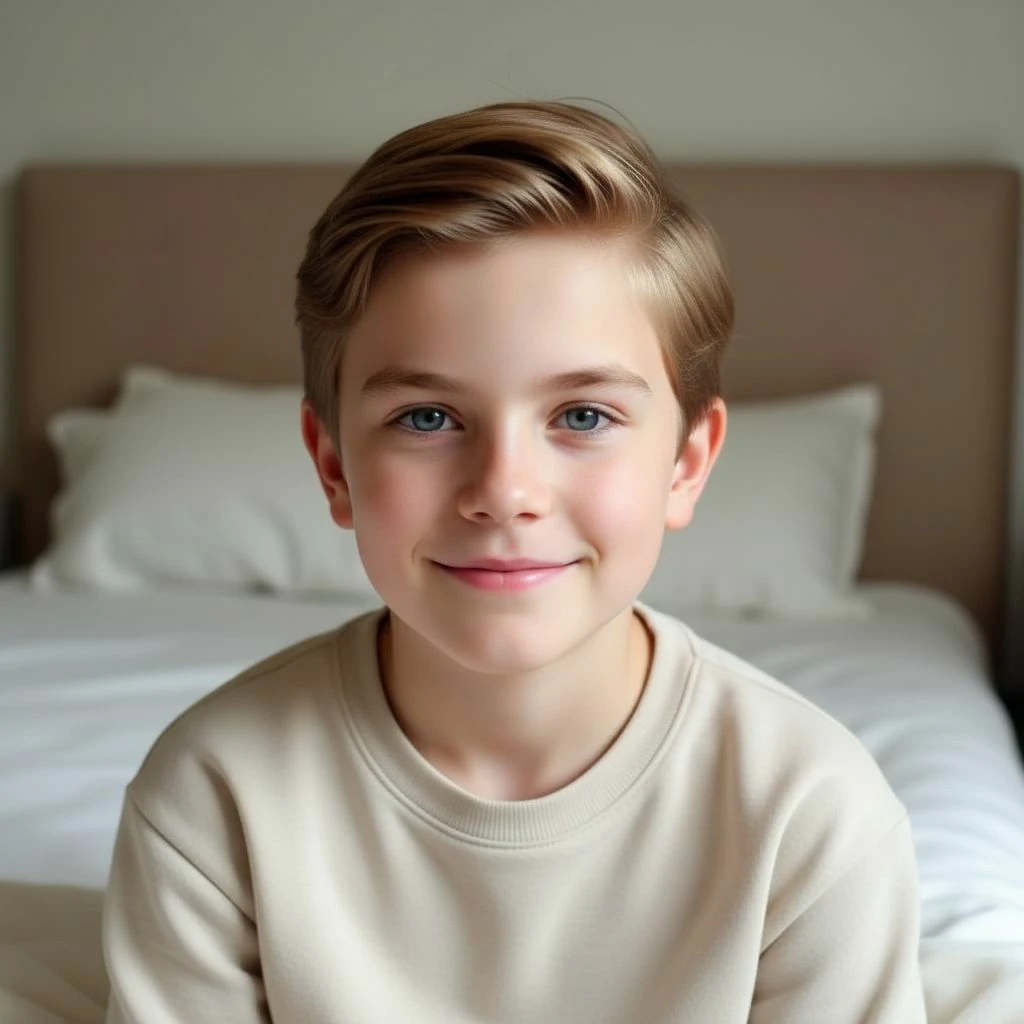
- Ein kurzes sprechendes Porträt
- Dieser 3,5 Sekunden lange Clip mit 1088 × 1088 Pixeln zeigt ein älteres Kind. Er veranschaulicht den Foto-Audio-Ablauf, keine Verwandlung in ein Baby. Verwende ein Babyfoto, wenn ein Baby die Figur sein soll.
Die Sprache an drei Stellen prüfen
- Das erste Wort
- Spiele das Video mit Ton ab und beobachte den Beginn der Mundbewegung. Beginnt schon die Audiodatei spät, kürze die Stille. Ist das erste Wort in der Quelle abgeschnitten, nimm den Satz neu auf.
- Mitten im Satz
- Achte bei Lauten wie m, b und p auf den Lippenschluss, sofern sie in der Aufnahme vorkommen. Prüfe auch Wangen, Augen und Brille. Das ist eine praktische Sichtprüfung, keine Zusage einer perfekten Synchronisierung jedes Lauts.
- Das letzte Wort
- Sieh bis zum Ende zu, statt nur das Vorschaubild zu beurteilen. Verändert sich das Gesicht bei Kopfwendungen, probiere ein frontaleres Foto und einen kürzeren Satz. Ändere jeweils nur eine Eingabe.
Die Nachricht herunterladen und fertigstellen
Lade ein brauchbares Ergebnis vor dem nächsten Versuch herunter. Öffne die Datei und prüfe Bild und Ton. Ergänze Untertitel, Schnitte oder Musik in einem Videoeditor. Halte den Mund frei und kontrolliere Namen. Eine zusätzlich eingefügte Kopie der Stimme kann ein Echo verursachen, wenn der ursprüngliche Clipton weiterläuft.
- Eine Baby-Podcast-Folge planen
Für mehrere Gedanken oder zusammengeschnittene Gespräche.
- Ein Baby singen lassen
Für eine aufgenommene Gesangsstimme.
Tipps
- Verwenden Sie ein scharfes Frontfoto mit klaren Gesichtszügen für beste Lippensynchronisationsergebnisse.
- Nimm in einer ruhigen Umgebung auf und sprich in gleichmäßigem Tempo.
- Teste zuerst eine kurze Aufnahme, um Ergebnisse zu vergleichen, bevor du mehr Credits nutzt.
- Kürzere Clips (5-15 Sekunden) erzeugen natürlicher aussehende Ergebnisse.
- Prüfe beim Abspielen die ersten Wörter und das Ende der Aufnahme. Wenn Sprache abgeschnitten wird, bearbeite die Quelldatei und prüfe vor einer neuen Generierung die Credits.
FAQ
Wie beeinflussen Modell und Auflösung die Kosten für AI Baby Talking?▼
Kann ich hier Text in Sprache umwandeln?▼
Warum sieht die Lippensynchronisation falsch aus?▼
Welches Foto funktioniert am besten für KI-Baby-Sprechen?▼
Kann ich ein sprechendes Babyvideo kostenlos erstellen?▼
Übersetzt die Sprachwahl der Website meine Aufnahme?▼
Macht das Foto aus einer Erwachsenenstimme eine Babystimme?▼
Bereit zum Generieren?
Wähle deine eigenen Eingaben und prüfe vor dem Generieren die verfügbaren Einstellungen.