KI-Baby-Tanzvideo
Für ein tanzendes Baby brauchst du ein Babyfoto und ein Tanzvideo als Bewegungsvorlage. Die Ausgabe ist derzeit vertikal (9:16); ihre Länge richtet sich nach dem Referenzclip.
Wähle zuerst eine Tanzbewegung und dazu ein passendes Babyfoto. Das Referenzvideo liefert die Bewegung, das Foto die Figur. Hier erfährst du, wie du den Ausschnitt vorbereitest, die Einstellungen wählst und den fertigen Tanz prüfst.
Tool öffnenSchnelle Schritte
Von der Vorbereitung deiner Eingaben bis zur Prüfung des Ergebnisses.
- 1Öffnen Sie das Tanzende-Baby-Tool.
- 2Lade ein Tanzvideo hoch oder wähle ein Beispiel. Es liefert die Bewegung und darf höchstens 30 Sekunden lang sein.
- 3Laden Sie ein klares Babyfoto hoch (Gesicht zentriert; Schultern einbeziehen).
- 4Wähle ein Modell und die verfügbare Qualität. Prüfe die erkannte Videolänge und die Credits; es gibt keine separate Auswahl für fünf Sekunden.
- 5Erstelle das Video und vergleiche es vollständig mit der Vorlage. Achte auf Hände, Füße, Drehungen und Bewegungen aus dem Bild.
- 6Exportieren und posten (Untertitel + Trend-Audio helfen).
- Die Dauer entspricht Ihrem Eingabevideo (max. 30s).
- Die Ausgabe ist auf Hochformat (9:16) festgelegt.
Schneide eine vollständige Bewegung aus
- Eine Person, ruhige Kamera
- Ein kurzes Wippen, Schwingen oder ein einfacher Schritt lässt sich gut verfolgen. Vermeide Kameraschnitte, verdeckte Körperteile und Personen, die durchs Bild laufen. Die tanzende Person sollte im Bild bleiben.
- Anfang und Ende festlegen
- Lass im Videoeditor etwas Zeit vor und nach der Bewegung stehen. 5–10 Sekunden sind ein praktischer erster Versuch, keine vorgeschriebene Einstellung. Die Datei darf höchstens 30 Sekunden lang und 50 MB groß sein. Sieh dir den exportierten Ausschnitt noch einmal an.
- Foto und Bewegung abstimmen
- Für Tanzschritte sollten Füße, Knie und Arme sichtbar sein und Platz zum Bildrand haben. Ein enges Porträt passt eher zu kleinen Oberkörperbewegungen. Ein sitzendes oder eingewickeltes Baby passt schlecht zu einem Tanz im Stehen. Beginne mit einer einzelnen Figur.
Bewegung, Foto und Ergebnis im Vergleich
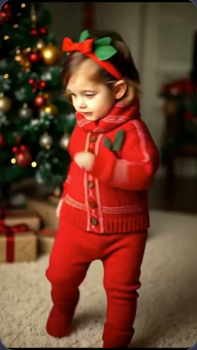
Dieses vorhandene Website-Beispiel enthält beide Eingaben. Vergleiche in den Videos, wann sich die Arme heben und das Gewicht verlagert. Die damaligen Modelleinstellungen fehlen; der Vergleich erklärt den Ablauf, bewertet aber keine aktuellen Modelle.
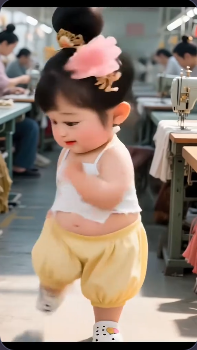
.webp)
Wähle die Einstellungen nach den Eingaben
- Kling V2.6 und V3 Motion Control
- Beide bieten Standard/Pro und einen optionalen Videoprompt. Starte mit dem voreingestellten Modell und einer kurzen Referenz. Verwende beim Modellvergleich dieselben Eingaben. Pro ersetzt weder fehlende Füße im Foto noch eine unverdeckte Tanzvorlage.
- DreamActor
- Verwendet ebenfalls Foto und Bewegungsvideo, zeigt aber die Kling-Regler für Modus und Prompt nicht an. Prüfe beim Wechsel die neue Credit-Schätzung; die Modelle müssen nicht gleich viel kosten.
- Dauer, Bildformat und Datei
- Die Dauer wird aus dem Referenzvideo erkannt und für die Schätzung aufgerundet. Es gibt keine separate Auswahl für Dauer oder Seitenverhältnis. Bereite einen vertikalen Ausschnitt vor dem Hochladen vor. Lässt sich MOV nicht abspielen, exportiere MP4 mit H.264 und prüfe Größe und Länge erneut.
Optionale Szenenbeschreibung für Kling
Rote Kleidung und Weihnachtsbaum im Hintergrund beibehalten. Ruhige Kamera und weiches Innenlicht.
Nur verwenden, wenn es zum Foto passt. Die Choreografie stammt weiterhin aus der Videovorlage; ein längerer Prompt ersetzt sie nicht.
Tutorial-Beispiele (mit Prompts & Einstellungen)
Vergleiche die Beispiele, ihre verfügbaren Eingaben und dokumentierten Einstellungen.
Vertikaler Tanzclip (9:16)
Diese älteren Beispiele zeigen das Babyfoto und den fertigen Tanz, jedoch nicht die ursprüngliche Bewegungsvorlage. Zum Ausprobieren brauchst du ein Tanzvideo und ein Foto.
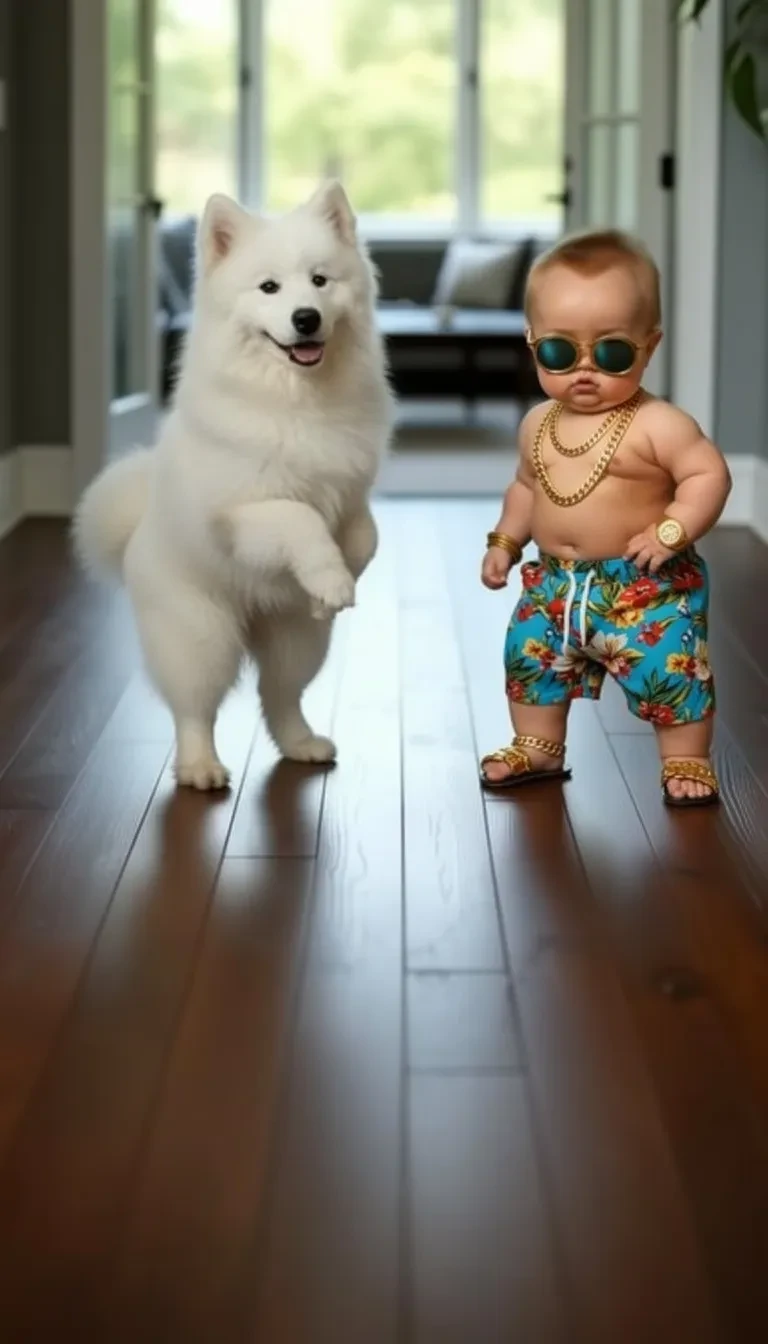
- Zwei Figuren erschweren den Vergleich
- Das Baby mit Sonnenbrille steht neben einem weißen Hund. Prüfe im rund 10 Sekunden langen Clip den Abstand zwischen beiden und den Bodenkontakt. Für einen ersten Versuch ist eine einzelne Figur einfacher.
Tanzvariation (9:16)
Diese älteren Beispiele zeigen das Babyfoto und den fertigen Tanz, jedoch nicht die ursprüngliche Bewegungsvorlage. Zum Ausprobieren brauchst du ein Tanzvideo und ein Foto.
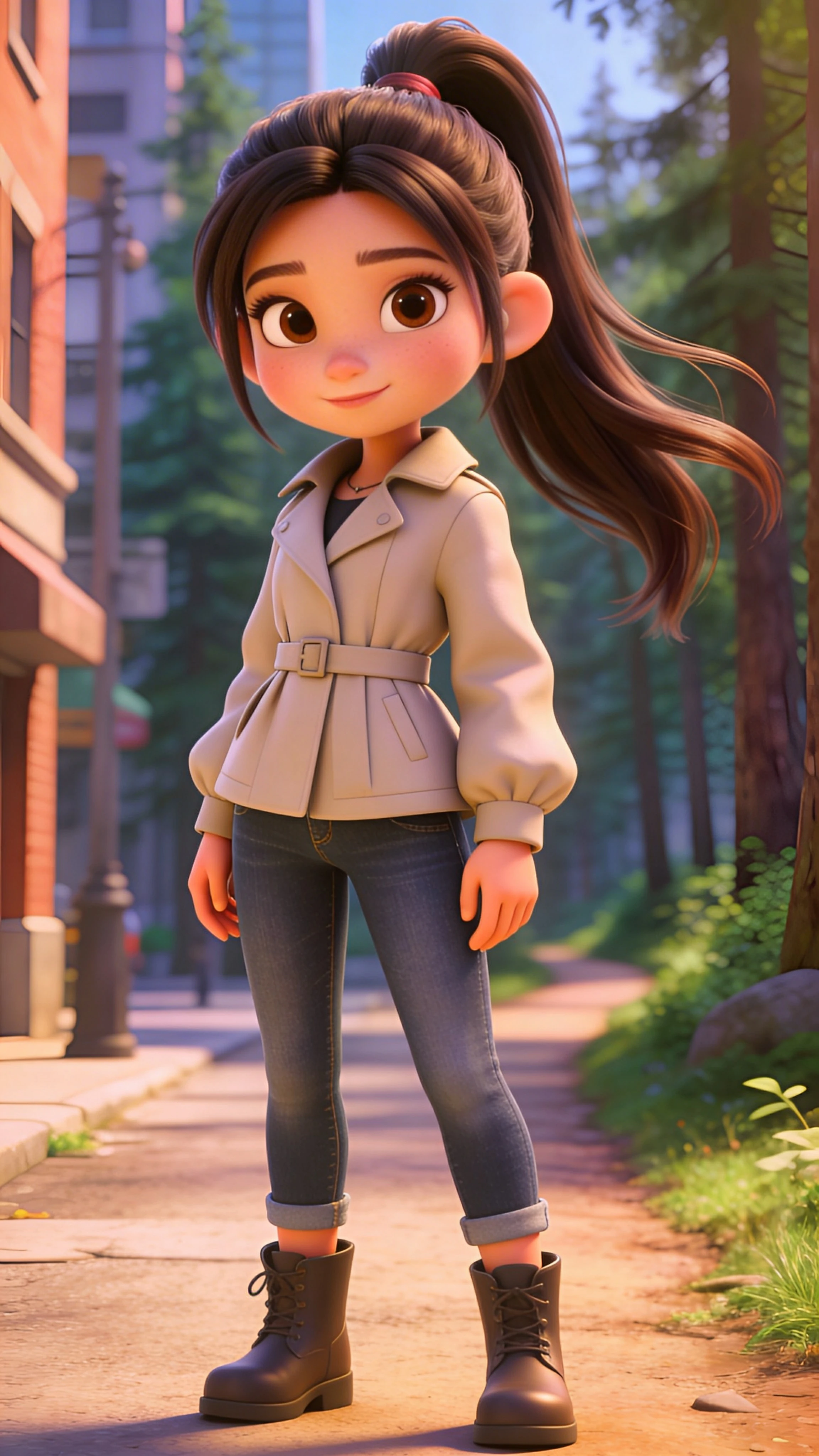
- Stiefel und lange Haare verfolgen
- Bei der Cartoonfigur mit beiger Jacke sind Arme und Beine im rund 17 Sekunden langen Ergebnis gut zu verfolgen. Achte auf die Stiefel bei Seitwärtsschritten und die Haare an den Schultern. Das Beispiel zeigt eine stilisierte Figur, kein fotografisches Baby.
Tanzvariation (9:16)
Diese älteren Beispiele zeigen das Babyfoto und den fertigen Tanz, jedoch nicht die ursprüngliche Bewegungsvorlage. Zum Ausprobieren brauchst du ein Tanzvideo und ein Foto.
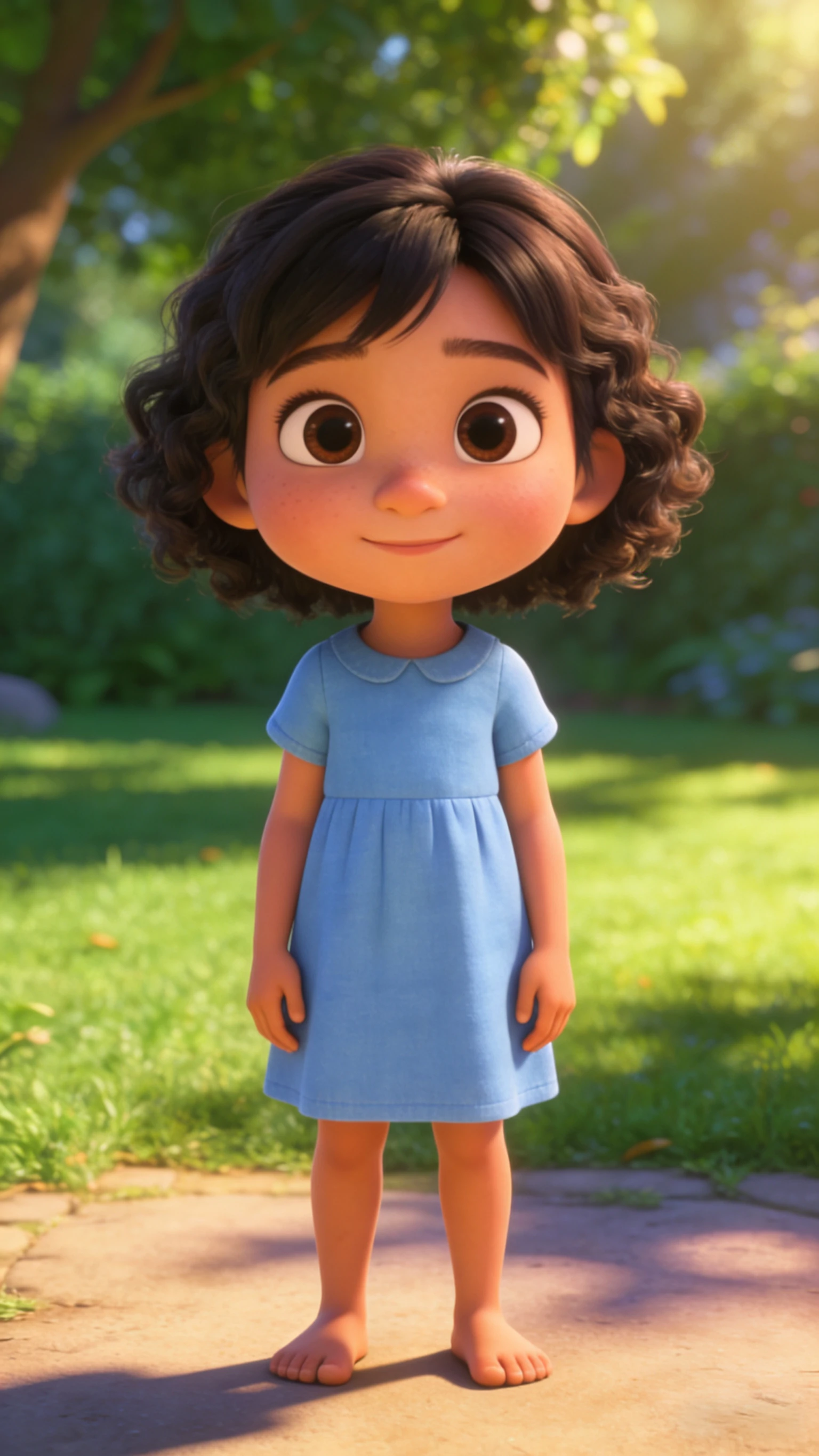
- Auch Kleidung und Haare können sich ändern
- Die Figur im blauen Kleid ist auf dem Foto barfuß. Im rund 16 Sekunden langen Ergebnis trägt sie weiße Schuhe; auch die Haare verändern sich. Eine plausible Bewegung bedeutet nicht, dass alle Bilddetails erhalten bleiben.
Erst ganz ansehen, dann an schwierigen Stellen pausieren
Lade einen brauchbaren Versuch herunter, bevor du einen weiteren startest. Für eine Schleife suchst du im Editor ähnliche Anfangs- und Endposen und prüfst den Übergang mehrmals. Eine nahtlose Wiederholung ist nicht automatisch garantiert.
- Die Füße rutschen
- Pausiere, wenn ein Fuß fest auf dem Boden stehen sollte. Teste kleinere Schritte und ein Foto mit sichtbaren Beinen. Behalte beim Wechsel der Bewegung zunächst dasselbe Foto, damit der Unterschied nachvollziehbar bleibt.
- Gesicht oder Hände verändern sich
- Prüfe Drehungen und Hände vor dem Gesicht. Schneide eine einfachere Bewegung aus oder verwende ein klareres Foto von vorn. Vergleiche Anfang, Mitte und Ende, nicht nur das Vorschaubild.
- Ton und endgültiger Ausschnitt
- Kling fordert den Originalton der Referenz an. Höre die heruntergeladene Datei an, bevor du Musik im Videoeditor ergänzt. Vermeide doppelte Tonspuren. Füße und gehobene Hände sollten im fertigen Ausschnitt bleiben; prüfe ihn auch auf dem Smartphone.
- Ein Baby zu einer Aufnahme singen lassen
Für Mundbewegungen zu einer Gesangsaufnahme.
- Eine Cartoon-Babyfigur vorbereiten
Prüfe die Figur und den Ganzkörperausschnitt vor der Animation.
Tipps
- Wenn die Bewegung seltsam aussieht, ist die Lösung normalerweise ein besseres Foto und Zuschnitt—nicht ein längerer Prompt.
- Halten Sie das Gesicht zentriert und groß im Bild für weniger Artefakte.
- Kürzere Clips sehen sauberer aus und loopen besser.
FAQ
Warum sieht die Tanzbewegung seltsam aus?▼
Sollte ich 9:16 oder 1:1 verwenden?▼
Wie mache ich es viraler?▼
Kann ich das Baby allein mit einem Foto tanzen lassen?▼
Wie verkürze ich das Tanzvideo?▼
Bleiben alle Details meines Babyfotos erhalten?▼
Bereit zum Generieren?
Wähle deine eigenen Eingaben und prüfe vor dem Generieren die verfügbaren Einstellungen.