AI Baby-Gesangsvideo-Generator
Verwandeln Sie jedes Babyfoto in eine Gesangsdarbietung. Laden Sie ein klares Babyfoto hoch, fügen Sie einen Audioclip hinzu (eigener oder Beispiel), wählen Sie ein Modell und generieren Sie. Die KI synchronisiert die Lippenbewegung mit dem Audio für ein natürliches Ergebnis.
Lass dein Babyfoto zu einer vorhandenen Aufnahme singen. Die Animation richtet sich nach dem Ton. Sie komponiert kein Lied, übersetzt keinen Text und macht aus einer Erwachsenenstimme keine Babystimme.
Tool öffnenSchnelle Schritte
Von der Vorbereitung deiner Eingaben bis zur Prüfung des Ergebnisses.
- 1Öffnen Sie das Baby-Gesangs-Tool.
- 2Laden Sie ein klares Babyfoto hoch (Frontansicht, gute Beleuchtung, minimale Verdeckung).
- 3Wähle Pruna AI Avatar oder Kling Avatar und lade Audio hoch oder nutze ein Beispiel. Pruna unterstützt bis zu 180 Sekunden, Kling Avatar bis zu 60 Sekunden. Die Datei darf höchstens 20 MB groß sein.
- 4Wähle 720p oder 1080p. Prüfe vor dem Generieren die Credits für Modell, Auflösung und Audiolänge.
- 5Generieren und überprüfen Sie das Lippensynchronisationsergebnis.
- 6Lade den fertigen Clip herunter. Hier gibt es keine separate Formatauswahl; nutze ein passend gerahmtes Foto oder schneide das Video später zu.
Beginne mit einer vollständigen Gesangsphrase
- Eine klare Hauptstimme
- Ein Ausschnitt von 10–15 Sekunden eignet sich für den ersten Versuch. Wähle eine gut verständliche Stimme. Lange Instrumentalvorspiele, mehrere überlagerte Sänger oder sehr laute Begleitung erschweren den Vergleich.
- Keine Silben abschneiden
- Lass im Audioeditor etwas Platz vor der ersten Silbe und nach dem letzten Ton. Entferne lange Stille, aber nicht jeden Atemzug. Höre die exportierte Datei vollständig an und prüfe die lautesten Stellen auf Verzerrung.
- Die Sprache steckt in der Aufnahme
- Die Audiodatei liefert Wörter, Sprache und Stimme. Für eine andere Sprache oder einen anderen Sänger brauchst du eine neue Aufnahme. Die Sprache der Website und übersetzte Liedzeilen im Prompt ändern die Tonspur nicht.
Eine Zeile zum Selbstsingen
Ein kleines Lied, ein Lächeln für dich. Du bist heut hier, das freut mich.
Singe diese neu formulierten Worte zu einer eigenen Melodie und nimm sie auf. Sie sind eine Vorlage zum Einsingen, kein Textprompt, den der Editor automatisch vertont.
Höre den Ausschnitt an, bevor du ein Gesicht wählst
Dies ist die im Editor angebotene Datei astrogalaxymoon13s.mp3. Sie zeigt die Länge eines kurzen Versuchs. Sie ist nicht als ursprüngliche Tonspur der drei folgenden Archivvideos belegt.
Für ein Schlaflied passt ein ruhiges Porträt mit entspannten Lippen. Für einen lebhaften Gruß lässt du Platz um Kopf und Wangen. Hände, Spielzeug und Mikrofone sollten den Mund nicht verdecken. Ein Mikrofon auf dem Foto gehört zur Szene und ist für die Animation nicht nötig.
Dateien hochladen, Modell wählen, Schätzung prüfen
- Dateien und Längengrenzen
- Verwende ein PNG-, JPG- oder WebP-Foto bis 10 MB und eine Audiodatei bis 20 MB. MP3, WAV, M4A, AAC und OGG werden angenommen. Das voreingestellte Pruna AI Avatar erlaubt bis zu 180 Sekunden, Kling Avatar bis zu 60 Sekunden. Ein Modellwechsel kürzt die Aufnahme nicht.
- Auflösung und Dauer
- Beide Modelle bieten aktuell 720p und 1080p. Prüfe den Mund zunächst in 720p; mehr Auflösung korrigiert keine schlechte Synchronisation. Die Dauer kommt aus dem Audio und wird für die Schätzung aufgerundet. Eine separate Dauer- oder Seitenverhältnisauswahl gibt es nicht.
- Optionale Beschreibung des Auftritts
- Ein kurzer Prompt wie „Sanfter Ausdruck, leichte Kopfbewegung, ruhige Kamera“ beschreibt die Darstellung. Er schreibt keinen Liedtext und erzeugt keine neue Melodie. Prüfe erkannte Dauer, Auflösung und Credits vor dem Start.
Tutorial-Beispiele (mit Prompts & Einstellungen)
Vergleiche die Beispiele, ihre verfügbaren Eingaben und dokumentierten Einstellungen.
Singendes Babyvideo (480p)
Die Beschriftungen dieser älteren Beispiele beschreiben die Originaldateien, nicht die heute verfügbaren Auflösungen. Nutze ein Foto und ein Lied oder Audiobeispiel und prüfe Lippen und Gesang im gesamten Clip.
.webp)
Generated with Kling Avatar
- Nahes Porträt mit Mikrofon
- Das Gesicht des blonden Kindes füllt das Bild, sodass Lippen und Wangen gut vergleichbar sind. Die Datei hat 640 × 640 Pixel und 13,44 Sekunden. Die alten Angaben 480p/9:16 entsprechen weder den tatsächlichen Abmessungen noch den heutigen Einstellungen. Das Bild zeigt ein älteres Kind, keinen Säugling.
Baby-Gesangsclip (Beispiel 2)
Die Beschriftungen dieser älteren Beispiele beschreiben die Originaldateien, nicht die heute verfügbaren Auflösungen. Nutze ein Foto und ein Lied oder Audiobeispiel und prüfe Lippen und Gesang im gesamten Clip.
.webp)
Generated with Kling Avatar
- Leicht angehobenes Gesicht
- Das zweite Kind blickt neben einem Mikrofon nach oben. Prüfe im 720 × 720 großen, 13 Sekunden langen Video die Lippenschlüsse bei Kopfbewegungen. Der Mund sollte auf deiner eigenen Aufnahme frei bleiben.
Singendes Babyvideo (720p)
Die Beschriftungen dieser älteren Beispiele beschreiben die Originaldateien, nicht die heute verfügbaren Auflösungen. Nutze ein Foto und ein Lied oder Audiobeispiel und prüfe Lippen und Gesang im gesamten Clip.
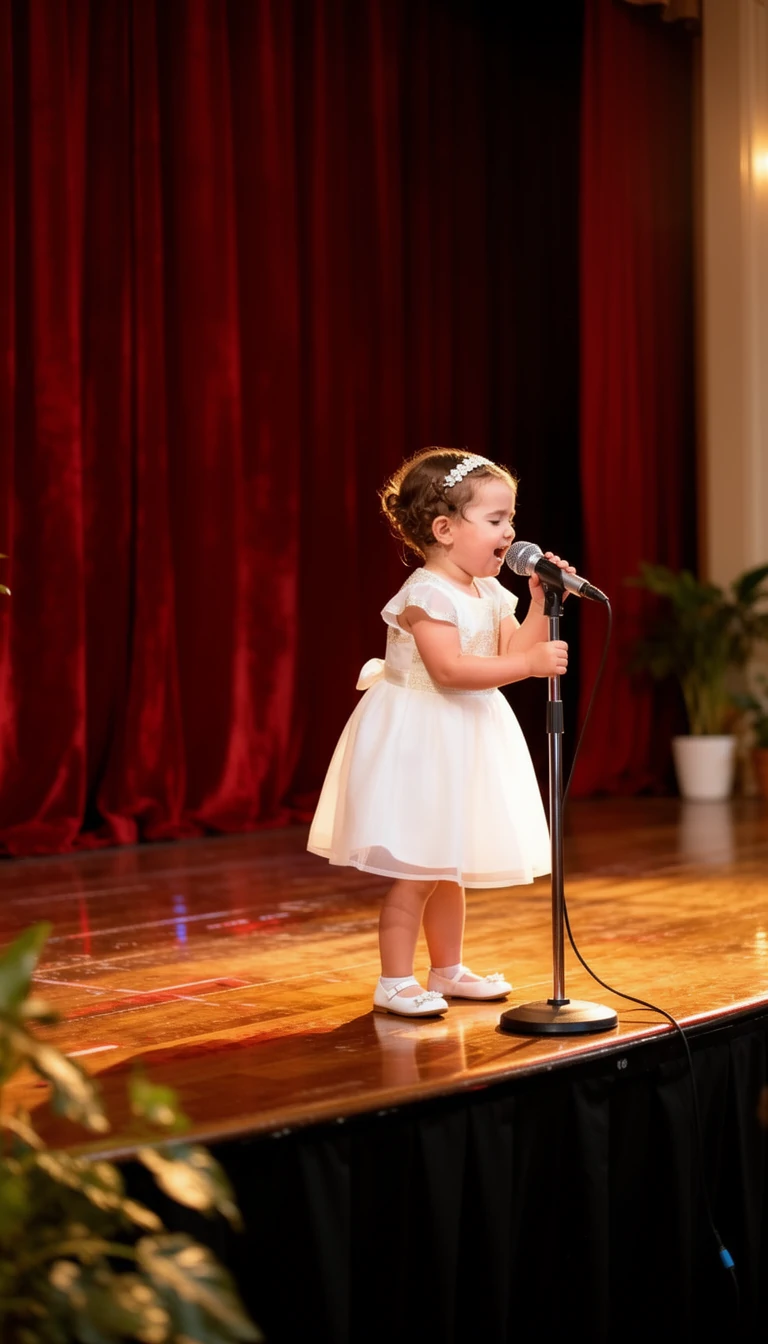
Generated with Kling Avatar
- Bühnenstimmung oder Munddetails
- Die Szene mit weißem Kleid hat 452 × 720 Pixel und dauert rund 12,2 Sekunden. Körper und Bühne sind gut sichtbar, das Gesicht aber kleiner. Vergleiche damit die Bildgestaltung, nicht die vermeintlich bessere Lippensynchronisation.
Erste Silbe, lange Töne und Schluss kontrollieren
Lade einen brauchbaren Versuch herunter und höre die Datei an. Liedtext, Titel oder einen abschließenden Gruß ergänzt du im Videoeditor; der Gesangseditor hat keinen Untertitelschalter. Prüfe Namen und Zeilenumbrüche und halte den Mund frei. Lege die Gesangsspur nicht doppelt über ein bereits hörbares Ergebnis. Die drei Archivbeispiele enthalten keine getrennten Originaltonspuren und sind daher kein kontrollierter Modellvergleich.
- Der Mund setzt zu spät ein
- Höre zuerst die Quelle: Beginnt sie mit Stille oder einem langen Atemzug? Entferne nur unnötige Zeit. Fehlt bereits in der Aufnahme die erste Silbe, nimm sie neu auf oder wähle einen anderen Ausschnitt.
- Mundbewegung ohne Gesang
- Versuche eine kürzere Phrase mit deutlicherer Stimme und weniger Begleitung. Das Modell erkennt nicht jede musikalische Pause zuverlässig. Behalte dasselbe Foto, während du das Audio änderst.
- Das Gesicht verändert sich bei langen Tönen
- Achte beim Halten und Beenden eines Tons auf Augen, Kiefer und Wangen. Probiere ein schärferes Foto von vorn oder eine kürzere Aufnahme. Beim Fotovergleich bleibt das Audio gleich.
- Gesprochene Worte statt Gesang
Für einen Gruß oder eine kurze gesprochene Antwort.
- Eine ganze Tanzbewegung übernehmen
Verwende eine Bewegungsvorlage, wenn es um die Choreografie geht.
Tipps
- Verwenden Sie ein scharfes, frontales Babyfoto mit klaren Gesichtszügen für die beste Lippensynchronisation.
- Halten Sie Audioclips kurz (10-30 Sekunden) für die natürlichsten Ergebnisse.
- Teste zuerst einen kurzen Ausschnitt in 720p. Bei 1080p ändert sich der Credit-Bedarf; prüfe ihn nach jedem Modell- oder Einstellungswechsel.
- Vermeiden Sie lautes Audio oder sehr schnelles Singen — sauberes Audio mit moderatem Tempo funktioniert am besten.
- Fügen Sie Untertitel und trendige Hashtags hinzu, um das Engagement auf sozialen Plattformen zu steigern.
FAQ
Welche Audioformate werden unterstützt?▼
Welche Auflösung sollte ich für das singende Baby wählen?▼
Warum sieht die Lippensynchronisation falsch aus?▼
Kann ich meine eigene Musik verwenden oder nur Beispiele?▼
Welches Foto funktioniert am besten für Baby-Gesang?▼
Kann ich Liedtext eingeben und daraus ein Lied erstellen?▼
Klingt die Stimme automatisch wie ein Baby?▼
Kann das Baby in einer anderen Sprache singen?▼
Bereit zum Generieren?
Wähle deine eigenen Eingaben und prüfe vor dem Generieren die verfügbaren Einstellungen.