KI-Babymeme-Video-Generator
Baby-Meme-Videos funktionieren, indem die Bewegung eines Trend-Meme-Clips auf ein Babyfoto übertragen wird. Anders als bei normalen Babyvideos benötigen Sie zwei Eingaben: ein Quell-Meme-Video (die Bewegung) und ein Charakterbild (das Babygesicht). Die KI bildet die Bewegung Bild für Bild ab, daher hängt die Qualität stark von der Wahl eines Memes mit klarer, einfacher Bewegung und einem gut beleuchteten Babyfoto ab.
Baue dein KI-Baby-Meme um eine klare Reaktion auf: einen ernsten Blick, ein Lächeln oder eine kleine Kopfdrehung. Das Video liefert die Bewegung, das Foto die Figur. Füge den passenden Spruch hinzu, sobald die Bewegung funktioniert.
Tool öffnenSchnelle Schritte
Von der Vorbereitung deiner Eingaben bis zur Prüfung des Ergebnisses.
- 1Öffnen Sie das Baby Meme Tool.
- 2Laden Sie ein Trend-Meme-Video hoch (oder wählen Sie ein Beispiel) — dies liefert die Bewegung.
- 3Laden Sie ein klares Babyfoto hoch — dies wird das Gesicht des Charakters.
- 4Vorschau der geschätzten Dauer und Kreditkosten.
- 5Generiere das Ergebnis und prüfe es anschließend.
- 6Herunterladen und teilen — fügen Sie Ihre eigene Beschriftung oder Audio für mehr Engagement hinzu.
- Die Dauer entspricht Ihrem Meme-Video (max. 30s).
- Laden Sie ein Meme-Video + ein Babyfoto hoch (zwei Eingaben).
Wähle den Moment, der den Witz trägt
- Anfang, Reaktion und Ende
- Schneide in einem Editor eine vollständige Reaktion mit etwas Ruhe davor und danach aus. Etwa 3–6 Sekunden eignen sich als erster Test, sind aber keine Pflichtvorgabe. Vermeide Schnitte, andere Personen im Vordergrund und Hände vor dem entscheidenden Gesichtsausdruck.
- Foto und Bewegung zusammenpassen lassen
- Nimm ein klares Gesicht in einem ähnlichen Winkel wie im Video. Für Gesten sollten die Schultern sichtbar sein. Lass Platz um den Kopf. Ein enger Gesichtsausschnitt liefert keinen verlässlichen ganzen Körper für Laufbewegungen oder Drehungen.
- Text vom Bewegungsvideo trennen
- Wähle möglichst eine saubere Vorlage ohne Schrift über dem Gesicht. Im Formular gibt es kein Text- oder Promptfeld. Den Spruch und seinen Zeitpunkt legst du später in einem Videoeditor fest.
Ein kurzer Spruch zum Ausprobieren
Wenn es heißt: „Nur noch ein Foto“
Blende ihn vor einem ernsten Blick oder einer langsamen Kopfdrehung ein und lass die Reaktion ausspielen. Das ist Text für den späteren Schnitt, kein Generierungs-Prompt und kein gesprochener Satz.
Prüfe Dateien und Kostenschätzung
- Referenzvideo
- Lade ein Video hoch oder wähle das Beispiel. Es darf höchstens 30 Sekunden und 50 MB haben. Wandle GIFs zuerst in Video um. Spielt MOV oder AVI nicht ab, exportiere H.264-MP4 und prüfe die Datei vor dem Hochladen.
- Foto und aktuelles Modell
- Füge das Babyfoto separat hinzu oder wähle ein Beispielbild. Das aktuelle Modell ist DreamActor. Prompt, Auflösung und Seitenverhältnis lassen sich hier nicht einstellen. Bereite den Ausschnitt in den Eingaben vor und prüfe die tatsächlichen Ergebnismaße.
- Dauer, Credits und Teilen
- Die Dauer wird aus dem Video gelesen und für die Schätzung aufgerundet. Prüfe, ob sie stimmt. Beachte den Wasserzeichenstatus deines Kontos; das Teilen in der Galerie ist optional und vom Download getrennt. Sichere beide Dateien, da das Formular beim Absenden geleert wird.
- Ein GIF vorab in Video umwandeln
Ein anderes Format stellt fehlende Details einer kleinen Vorlage nicht wieder her.
Tutorial-Beispiele (mit Prompts & Einstellungen)
Vergleiche die Beispiele, ihre verfügbaren Eingaben und dokumentierten Einstellungen.
Baby-Meme-Video (Bewegungsübertragung)
Das Bewegungsbeispiel enthält Referenzvideo, Babybild und fertigen Clip. Berücksichtige beide Eingaben. Die älteren Standbilder sind visuelle Referenzen, keine Ausgaben des aktuellen Videoablaufs.
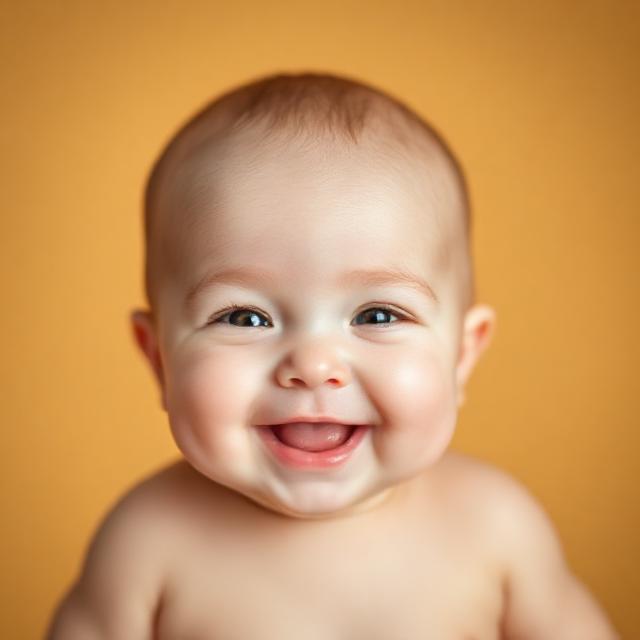
- Vergleiche den Ausdruck in beiden Videos
- Die graue Vorlage dauert etwa 3,3 Sekunden bei 200 × 200. Das Foto zeigt ein lächelndes Baby vor Orange; das gespeicherte Ergebnis dauert etwa 3,4 Sekunden bei 960 × 960. Vergleiche Kopfdrehung, Mundöffnung und Schlussausdruck. Mehr Pixel beweisen keine vollständige Detailrekonstruktion.
- Ein quadratisches Beispiel
- Die Datei ist quadratisch. Für 9:16 brauchst du eine passende Komposition und einen geprüften Zuschnitt im Editor. Die ursprünglichen Modelleinstellungen fehlen; auch das Tonverhalten eines neuen Versuchs lässt sich daraus nicht ableiten.
Baby-Meme-Bildergebnis
.webp)
Das Bewegungsbeispiel enthält Referenzvideo, Babybild und fertigen Clip. Berücksichtige beide Eingaben. Die älteren Standbilder sind visuelle Referenzen, keine Ausgaben des aktuellen Videoablaufs.
- Bunte Fingerspitzen: ein älteres Standbild
- Das dunkle Bild zeigt leuchtende Fingerspitzen nah an der Kamera. Es liefert eine Bildidee, verdeckt aber viel vom Gesicht und eignet sich deshalb schlecht als erste Bewegungsvorlage. Zugehörige Eingaben und ein fertiges Video sind nicht dokumentiert.
Baby-Meme-Bildergebnis
.webp)
Das Bewegungsbeispiel enthält Referenzvideo, Babybild und fertigen Clip. Berücksichtige beide Eingaben. Die älteren Standbilder sind visuelle Referenzen, keine Ausgaben des aktuellen Videoablaufs.
- Graue Reaktion: eine Pose betrachten
- Nahes Gesicht und offener Mund machen den Ausdruck sichtbar. Dieser Eintrag ist jedoch ein Standbild. Er hilft bei Ausschnitt und Platz für Text, zeigt aber weder stabile Bewegung noch Synchronisation.
Setze den Spruch passend zur Reaktion
- Vor der Veränderung
- Blende einen kurzen Einstieg ein und gib Zeit zum Lesen. Formuliere für dein Publikum; eine wörtliche Übersetzung kann den Witz verlieren. Lass Augen und Mund frei.
- Bei der Reaktion
- Lass das Gesicht die Pointe tragen. Prüfe ohne Ton, ob Text und Geste verständlich sind. Eine zweite Zeile kommt erst, wenn die erste gelesen werden konnte.
- Am Ende
- Kürze unnötige Pausen und prüfe den Übergang einer Schleife. Höre die heruntergeladene Datei an, bevor du Ton ergänzt, damit keine Spuren doppelt laufen. Das Tool erzeugt weder Sprache noch Musik. Prüfe den Export auf dem Handy.
Ändere die Ursache des Problems
- Das Gesicht verändert sich beim Drehen
- Schneide eine kleinere Kopfdrehung aus oder ersetze ein verdecktes Foto. Behalte die andere Eingabe zum Vergleich bei. Ein neuer Spruch repariert keine verzerrten Bilder.
- Die Pointe kommt zu früh oder spät
- Wenn die Bewegung gut ist, ändere Textzeitpunkt und Schnitt im heruntergeladenen Video. Dafür ist keine weitere Generierung nötig.
- Die Bewegung passt, der Witz nicht
- Probiere einen verständlicheren Einstieg oder eine andere Reaktion. Ein Trendformat oder kurzer Clip garantiert keine Aufrufe. Prüfe, ob der Witz ohne Erklärung funktioniert.
- Das Foto einen bestimmten Satz sprechen lassen
Nutze eine Aufnahme, wenn Worte und Lippenbewegung wichtig sind.
- Eine ganze Choreografie übertragen
Bereite ein Ganzkörperbild und ein Tanzvideo vor.
Tipps
- Wählen Sie Meme-Clips mit klarer Oberkörperbewegung (Kopfdrehungen, Gesten, Reaktionen). Ganzkörper- oder schnell bewegende Memes erzeugen oft Artefakte.
- Verwenden Sie ein frontales Babyfoto mit guter Beleuchtung und sichtbaren Schultern — Seitenprofile reduzieren die Bewegungsgenauigkeit.
- Halten Sie Meme-Clips kurz (unter 10 Sekunden). Kürzere Clips = sauberere Ausgabe und geringere Kosten.
- Vermeiden Sie Memes mit mehreren Personen oder schnellen Szenenwechseln — die KI verfolgt jeweils ein Gesicht.
- Probieren Sie zuerst die integrierten Beispiel-Meme-Videos aus, um zu lernen, wie das Tool funktioniert, bevor Sie Ihre eigenen hochladen.
- Vergleiche Vorlage und Ergebnis nebeneinander. Kürze die Quelle bei Schnitten oder Gesichtern außerhalb des Bildes vor dem erneuten Upload; eine neue Bildunterschrift behebt keine Bewegungsfehler.
FAQ
Was macht ein gutes Quell-Meme-Video aus?▼
Wie unterscheidet sich das von Dancing Baby?▼
Warum sieht das Gesicht in einigen Frames verzerrt aus?▼
Kann ich jedes Video als Meme-Quelle verwenden?▼
Wie mache ich Baby-Meme-Videos viral?▼
Kann ich den Spruch im Generator eingeben?▼
Kann ich ein GIF als Vorlage verwenden?▼
Muss ich für einen anderen Spruch neu generieren?▼
Bereit zum Generieren?
Wähle deine eigenen Eingaben und prüfe vor dem Generieren die verfügbaren Einstellungen.