Cómo crear imágenes con IA: texto y edición de fotos
Empieza con una descripción para crear una imagen nueva o sube una referencia para modificar una foto. La guía explica ambos procesos con una portada ilustrada y un cambio de fondo de producto.
Para crear imágenes con IA, define primero qué debe verse y dónde vas a usarlo. Un cartel nuevo empieza con texto; cambiar el fondo de una foto empieza con la imagen original. En ambos casos, prueba una composición concreta antes de añadir más detalles.
Abrir herramientaPasos rápidos
Sigue los pasos desde preparar las entradas hasta revisar el resultado.
- 1Abre el generador de imágenes y elige un modelo. Si vas a editar una foto, comprueba que admita imágenes de referencia.
- 2Para crear desde texto, deja vacías las referencias y describe sujeto, escenario, estilo y encuadre. Pon entre comillas las palabras exactas de un título.
- 3Para editar, sube la foto e indica qué debe cambiar y qué debe mantenerse. Por ejemplo, cambia el fondo conservando la forma y el color del producto.
- 4Elige una proporción y resolución admitidas. Revisa los créditos junto a Generar; controles y precios dependen del modelo.
- 5Genera, abre la imagen terminada en tus creaciones y revísala a tamaño completo. Compara las ediciones con el original y descarga la versión elegida.
Crear una escena o editar una foto
- Desde texto
- Deja vacías las referencias y describe sujeto, entorno, luz y estilo. Decide el formato de destino: una portada vertical necesita una distribución distinta de un banner horizontal.
- Desde una foto
- Selecciona un modelo que acepte referencias y sube el original nítido. Indica primero qué cambiar y después qué conservar. Mantén visibles bordes, asas y etiquetas; el modelo tendrá que inventar lo que quede fuera.
- Revisar tamaño y costo
- GPT Image 2.5 Flare, la opción inicial, admite texto o referencias. Abre el control de tamaño para elegir una proporción disponible y 1K, 2K o 4K. Al cambiar de modelo, revisa otra vez las imágenes, el texto, los ajustes y el total de créditos.
Define la composición antes de decorar
Son propuestas para practicar, no las instrucciones exactas de los archivos mostrados más abajo.
Una portada con espacio para el título
Un conejo pequeño color crema con abrigo azul marino en la parte inferior de un jardín nocturno. Flores doradas altas enmarcan los lados. Deja el cuarto superior azul oscuro despejado para un título. Ilustración en gouache, luz cálida de luna, composición vertical. Sin letras, bordes ni maqueta de libro.
Usa 2:3 si está disponible. Añade después «El jardín de la luna» en un editor si necesitas controlar exactamente tildes, tipografía y saltos de línea.
Un fondo nuevo para un producto
Conserva el cuenco, el vaso con dos asas y la cuchara de referencia, con la misma forma, color y distribución. Cambia el entorno por una superficie de piedra crema y una pared color albaricoque desenfocada. Luz suave de ventana y sombras de contacto. Mantén todos los bordes dentro del encuadre. Sin objetos ni texto adicionales.
En México puedes describir el objeto como tazón o el color como chabacano si eso expresa mejor tu idea; en España pueden resultar más naturales cuenco y albaricoque. La foto aclara qué objeto debe conservarse.
Ejemplos del tutorial (con prompts y configuración)
Compara los ejemplos, sus entradas disponibles y los ajustes registrados.
Portada a partir de texto
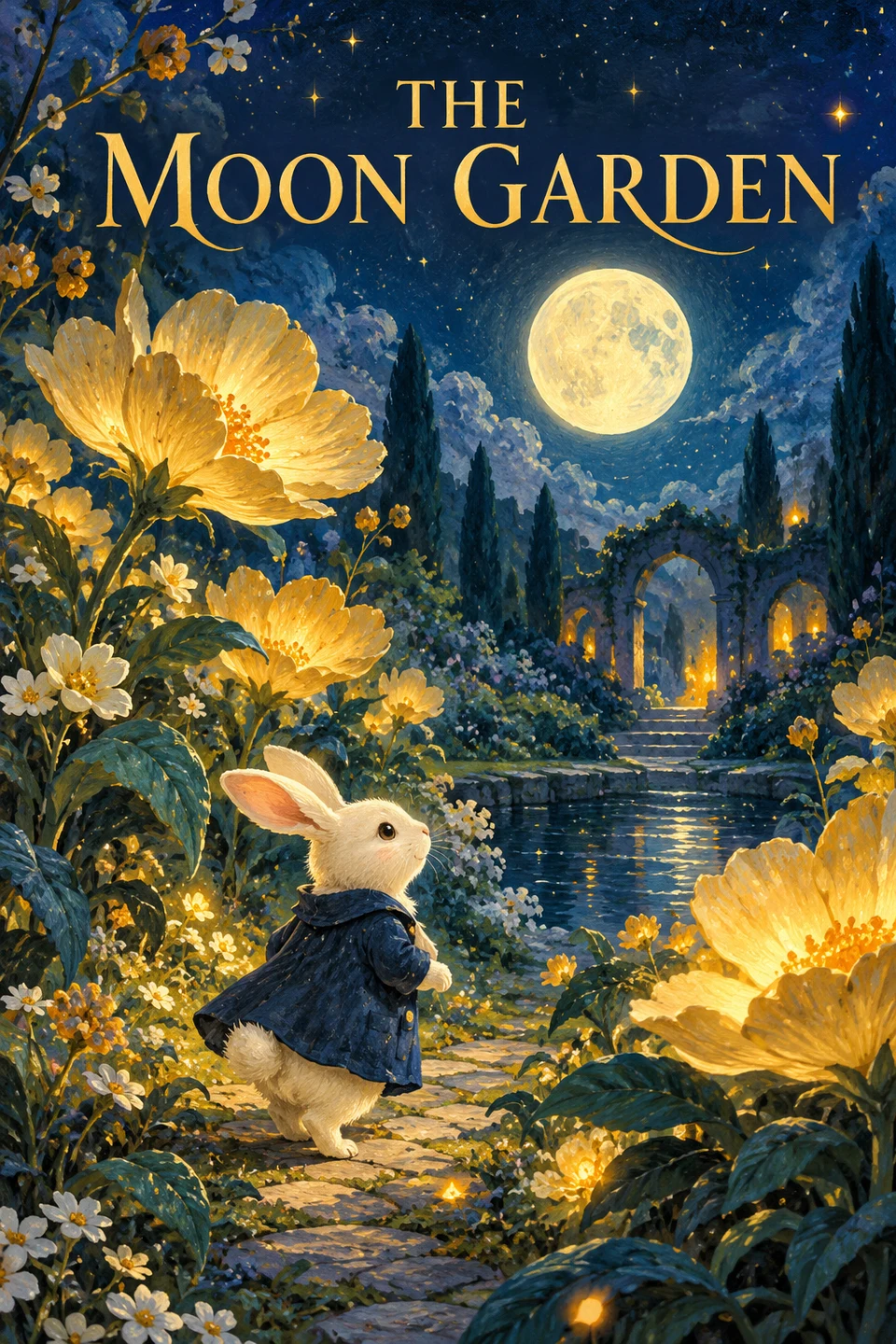
Son imágenes ilustrativas creadas con ChatGPT y reutilizadas de la galería revisada. Explican el proceso, pero no son pruebas de un modelo concreto de BabyVideo. Prueba el prompt y revisa el resultado.
Palabras clave del prompt
An original polished illustrated childrens book cover, a little cream rabbit in a navy coat wandering a moonlit garden of oversized golden flowers, painterly gouache, layered midnight blue and teal, warm magical light, beautiful clear composition. Exact readable title at the top: THE MOON GARDEN. No other words, no logo, no borders, no mockup, no book perspective.
- Leer la portada como composición
- El conejo ocupa la zona inferior y las flores llevan la mirada hacia la luna y el título dorado. Comprueba la jerarquía también en miniatura. El archivo mide 960 × 1440: la proporción 2:3 no garantiza por sí sola una impresión del tamaño deseado.
- Adaptar el título
- El ejemplo lleva texto en inglés. Sustitúyelo expresamente para tu público y revisa acentos, signos y cortes de línea. Una versión sin letras facilita añadir la composición tipográfica final fuera del generador.
Foto de producto: original y fondo editado

Son imágenes ilustrativas creadas con ChatGPT y reutilizadas de la galería revisada. Explican el proceso, pero no son pruebas de un modelo concreto de BabyVideo. Prueba el prompt y revisa el resultado.

Palabras clave del prompt
Edit the background of this product photo. Keep the same sage-green silicone bowl, two-handled cup and cream spoon, with their exact shape, color, number, arrangement and camera angle. Place them on warm cream limestone with a softly blurred apricot kitchen wall and linen curtain behind them. Add gentle window light and natural contact shadows. Keep the entire cup spout, handles, bowl base and spoon in frame with generous margins. No added products, people, lettering or logos.
- Comparar los objetos uno por uno
- Abre el original junto al resultado de cocina cálida. Cuenta un cuenco, un vaso y una cuchara. Revisa las dos asas, la boquilla, la base y el contorno de la cuchara antes de valorar la iluminación. Un fondo atractivo puede disimular cambios pequeños del producto.
Cambia una sola cosa en cada intento
- La escena está recargada
- Elimina objetos secundarios y estilos contradictorios. Indica dónde va el sujeto y qué espacio debe quedar libre. Conserva modelo y tamaño para comparar el efecto de la nueva instrucción.
- El producto cambia
- Vuelve al original y limita la edición a un cambio. Enumera los detalles que deben mantenerse. Si necesitas un logotipo o contorno exacto, termina esa parte en un editor convencional.
- Fallan las letras o el encuadre
- Añade el texto definitivo por separado si sigue saliendo mal. Para el encuadre, elige la proporción adecuada y pide márgenes. Más resolución no corrige automáticamente la composición ni la ortografía.
Guarda la versión elegida con sus ajustes
Abre el resultado en tus creaciones, inspecciónalo a tamaño completo y descárgalo. Conserva original, instrucción, modelo y tamaño. Comprueba las dimensiones del archivo para su destino; un PNG no implica fondo transparente.
Para una serie, reutiliza referencia, paleta y estructura de la instrucción, cambiando un detalle por vez. Compara el conjunto porque la referencia no bloquea la identidad perfectamente. Puedes animar la imagen elegida mediante una generación de video aparte.
- Animar la imagen en un video corto
Describe el movimiento aparte de la composición.
- Crear una caricatura de bebé
Un flujo específico con foto y estilo.
Consejos
- Revisa cada letra del texto generado. Si debe ser exacto, deja espacio y añade el texto final en un editor de diseño.
- En productos, compara logos, botones, asas y proporciones con el original. Pedir un cambio de fondo no garantiza que todos los detalles se mantengan.
Preguntas frecuentes
¿Necesito una foto para generar una imagen?▼
¿Por qué faltan algunos ajustes?▼
¿Qué debe incluir un prompt para imágenes?▼
¿Cambiar el fondo conserva el producto exactamente?▼
¿Tengo que escribir el prompt en inglés?▼
¿Listo para generar?
Elige tus propias entradas y revisa los ajustes disponibles antes de generar.