Video de Bebé Bailando con IA
Para crear un bebé bailando necesitas una foto del bebé y un vídeo de referencia con el baile. La salida actual es vertical (9:16) y su duración sigue la del vídeo de referencia.
Para crear un bebé bailando con IA, prepara una foto y un movimiento concreto. El video de referencia aporta el baile; la foto, el personaje. Aquí verás cómo recortar la referencia, elegir una foto compatible y revisar el resultado.
Abrir herramientaPasos rápidos
Sigue los pasos desde preparar las entradas hasta revisar el resultado.
- 1Abre la herramienta Bebé Bailando.
- 2Sube un vídeo de baile o elige una muestra. Este vídeo aporta el movimiento; el límite de entrada es de 30 segundos.
- 3Sube una foto clara de bebé (cara centrada; incluye hombros).
- 4Elige un modelo y la calidad disponible. Comprueba la duración detectada y los créditos estimados; no hay un selector independiente de 5 segundos.
- 5Genera y compara el resultado completo con la referencia. Revisa manos, pies y los momentos en que la persona gira o sale del encuadre.
- 6Exporta y publica (subtítulos + audio trending ayudan).
- La duración coincide con tu video de entrada (máx. 30s).
- La salida es vertical fija (9:16).
Recorta un movimiento completo antes de subirlo
- Una persona y una cámara estable
- Elige un balanceo, un pequeño salto o un paso fácil de seguir. Evita montajes con cortes, personas que tapen al bailarín y movimientos que salgan del encuadre. Revisa también el principio y el final.
- Un fragmento breve
- Recorta el video en un editor y deja un pequeño margen antes y después del movimiento. Entre 5 y 10 segundos es una prueba razonable, no una opción obligatoria de la herramienta. El archivo debe durar como máximo 30 segundos y ocupar hasta 50 MB.
- Una foto compatible
- Para pasos de baile, muestra pies, rodillas y brazos, con espacio alrededor. Para un primer plano, busca movimientos suaves del torso. Una foto sentado o envuelto en una manta no encaja bien con un baile de pie. Empieza con un solo personaje.
Compara el movimiento, la foto y el resultado
Este ejemplo del sitio conserva las dos entradas. Reproduce ambos videos y compara cuándo suben los brazos y cambian los apoyos. No se conservan los ajustes del modelo: explica el proceso, pero no permite comparar los modelos actuales.
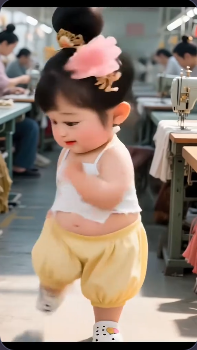
.webp)
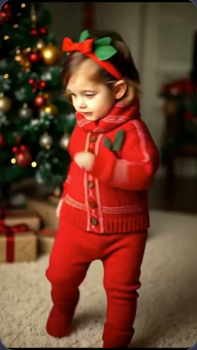
Elige el modelo después de revisar los archivos
- Kling V2.6 y V3 Motion Control
- Ofrecen Standard/Pro y un prompt opcional. Prueba primero el modelo predeterminado con una referencia corta. Para compararlo con otro, conserva los mismos archivos. Pro no corrige unos pies ausentes ni un bailarín tapado.
- DreamActor
- También utiliza foto y video de movimiento, pero no muestra los controles de modo y prompt de Kling. Al cambiar de modelo, revisa la estimación de créditos; no todos cuestan lo mismo.
- Duración, encuadre y formato
- La duración se detecta a partir del video y se redondea hacia arriba para calcular la estimación. No hay selector independiente de duración o relación de aspecto. Prepara el encuadre vertical antes de subirlo. Si un MOV no se previsualiza, expórtalo como MP4 con H.264 y comprueba tamaño y duración.
Indicación opcional para Kling
Mantén el traje rojo y el árbol de Navidad del fondo. Cámara estable e iluminación interior suave.
Úsala solo si corresponde a tu foto. El video sigue siendo la fuente del baile; un prompt más largo no lo sustituye.
Ejemplos del tutorial (con prompts y configuración)
Compara los ejemplos, sus entradas disponibles y los ajustes registrados.
Clip de baile vertical (9:16)
Estos ejemplos antiguos muestran la foto y el baile terminado, pero no incluyen el vídeo de movimiento original. Para probar la herramienta necesitas tanto un vídeo de baile como una foto.
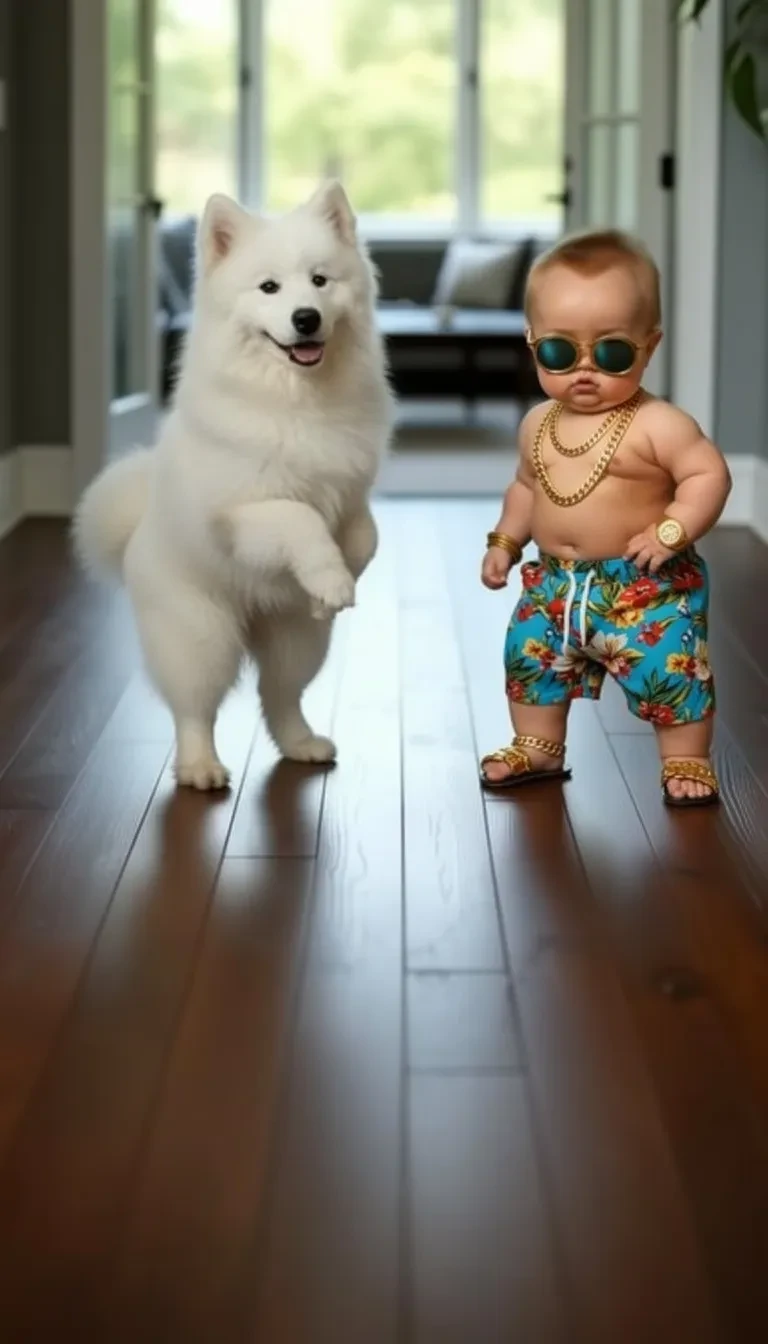
- Dos personajes complican la escena
- El bebé con gafas de sol aparece junto a un perro blanco. En este archivo de unos 10 segundos, observa si se mantienen separados y cómo apoyan en el suelo. Es una escena más difícil que la foto de un solo personaje recomendada para empezar.
Variación de baile (9:16)
Estos ejemplos antiguos muestran la foto y el baile terminado, pero no incluyen el vídeo de movimiento original. Para probar la herramienta necesitas tanto un vídeo de baile como una foto.
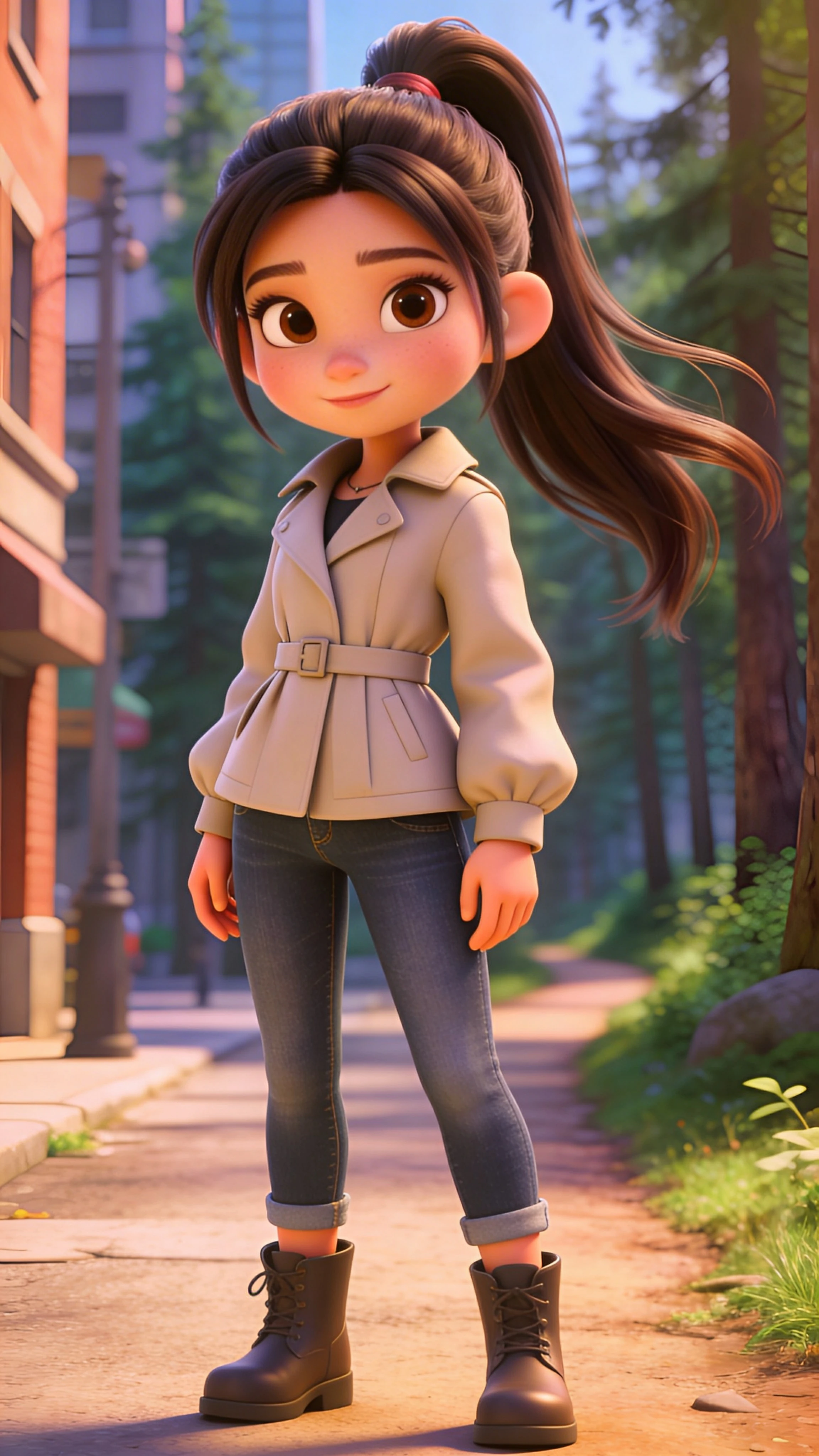
- Sigue las botas y el pelo
- El personaje de chaqueta beige muestra brazos y piernas completos en un resultado de unos 17 segundos. Fíjate en las botas durante los pasos laterales y en el pelo largo cerca de los hombros. Es un personaje de dibujos, no un bebé fotográfico.
Variación de baile (9:16)
Estos ejemplos antiguos muestran la foto y el baile terminado, pero no incluyen el vídeo de movimiento original. Para probar la herramienta necesitas tanto un vídeo de baile como una foto.
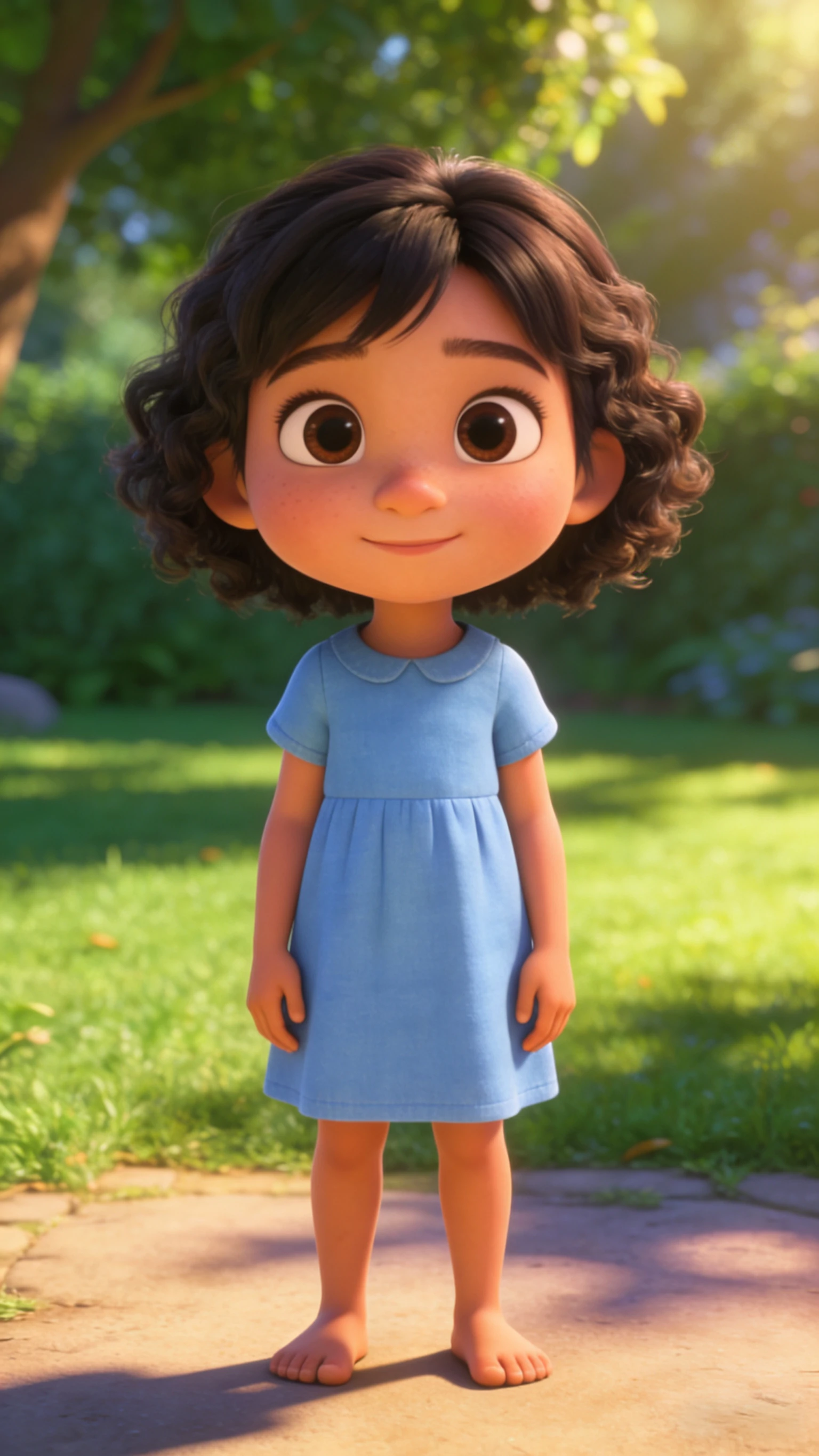
- El baile puede cambiar otros detalles
- La figura del vestido azul está descalza en la foto, pero lleva zapatos blancos en el resultado de unos 16 segundos; también cambia el pelo. Compara ropa y rostro, además del movimiento. Un baile creíble no implica conservar todos los detalles.
Mira el baile completo y pausa donde falle
Descarga una versión útil antes de probar otra. Para hacer un bucle, busca poses parecidas al principio y al final y revisa varias veces la unión en tu editor. La generación no garantiza un bucle sin saltos.
- Los pies resbalan
- Pausa cuando un pie debería estar apoyado. Prueba pasos más cortos y una foto con ambas piernas visibles. Conserva la foto al cambiar la referencia para saber qué mejora.
- Cambian la cara o las manos
- Revisa los giros y los momentos en que una mano tapa el rostro. Recorta un tramo más despejado o utiliza una foto frontal más clara. Comprueba principio, mitad y final, no solo la miniatura.
- Audio y recorte final
- Kling solicita conservar el sonido de la referencia. Escucha el archivo descargado antes de añadir música en un editor; evita duplicar la misma pista. Mantén pies y manos levantadas dentro del recorte y revisa el video en el teléfono.
- Crear un bebé cantando
Para sincronizar la boca con una grabación musical.
- Preparar un bebé de dibujos
Revisa el personaje y el encuadre de cuerpo entero antes de animarlo.
Consejos
- Si el movimiento se ve raro, la solución suele ser una mejor foto y recorte—no un prompt más largo.
- Mantén la cara centrada y grande en el cuadro para menos artefactos.
- Los clips más cortos se ven más limpios y hacen mejor loop.
Preguntas frecuentes
¿Por qué el movimiento de baile se ve raro?▼
¿Debo usar 9:16 o 1:1?▼
¿Cómo lo hago más viral?▼
¿Puedo hacer bailar una foto sin video de referencia?▼
¿Cómo hago un video de baile más corto?▼
¿La plantilla conserva exactamente la foto del bebé?▼
¿Listo para generar?
Elige tus propias entradas y revisa los ajustes disponibles antes de generar.