Generador de Videos Meme de Bebé con IA
Los videos meme de bebé funcionan transfiriendo el movimiento de un clip de meme viral a una foto de bebé. A diferencia de los videos de bebé normales, necesitas dos entradas: un video meme fuente (el movimiento) y una imagen de personaje (la cara del bebé). La IA mapea el movimiento fotograma a fotograma, así que la calidad depende mucho de elegir un meme con movimiento claro y simple y una foto de bebé bien iluminada.
Crea el meme de bebé alrededor de una reacción clara: una mirada seria, una sonrisa o un giro de cabeza. El vídeo aporta el gesto y la foto aporta el personaje. Añade el texto cuando el movimiento ya funcione y adáptalo a quienes lo leerán.
Abrir herramientaPasos rápidos
Sigue los pasos desde preparar las entradas hasta revisar el resultado.
- 1Abre la herramienta Baby Meme.
- 2Sube un video meme viral (o elige un ejemplo) — esto proporciona el movimiento.
- 3Sube una foto clara del bebé — esta se convierte en la cara del personaje.
- 4Previsualiza la duración estimada y el costo en créditos.
- 5Genera y revisa el resultado.
- 6Descarga y comparte — añade tu propio subtítulo o audio para más interacción.
- La duración coincide con tu video meme (máx. 30s).
- Sube un video meme + una foto de bebé (dos entradas).
Encuentra el momento que sostiene el chiste
- Inicio, reacción y final
- Recorta una reacción completa en un editor, con un poco de pausa antes y después. Unos 3–6 segundos sirven para empezar; no es un ajuste obligatorio. Evita cortes, personas que se crucen y manos que tapen la expresión importante.
- Una foto que encaje
- Usa un rostro claro en un ángulo parecido al del vídeo y hombros visibles si hay gestos del torso. Deja espacio alrededor de la cabeza. Un primer plano no aporta un cuerpo completo fiable para correr o girar.
- Texto separado del movimiento
- Busca una referencia limpia, sin letras sobre la cara. El formulario no tiene campo de texto ni de prompt; el chiste escrito y su aparición se añaden después en otro editor.
Una frase para probar
Cuando dicen «una foto más»
Muéstrala antes de una mirada seria o un giro lento y deja que termine la expresión. Es un texto para montar después de descargar, no un prompt ni una frase que el bebé pronuncie.
Comprueba archivos y coste estimado
- Vídeo de referencia
- Sube un vídeo o elige la muestra. El límite es de 30 segundos y 50 MB. Convierte los GIF a vídeo primero. Si un MOV o AVI no se reproduce, expórtalo como MP4 H.264 y comprueba ese archivo antes de subirlo.
- Foto y modelo actual
- Añade la foto del bebé por separado o elige una muestra. El modelo actual es DreamActor. No hay selectores de prompt, resolución ni proporción. Prepara el encuadre en los archivos y revisa las dimensiones del resultado.
- Duración, créditos y visibilidad
- La duración se lee del vídeo y se redondea hacia arriba para calcular el coste. Comprueba que coincida con tu clip. Revisa la marca de agua aplicable a tu cuenta; compartir en la galería es opcional y distinto de descargar. Guarda ambos archivos: el formulario se vacía al enviar.
- Convertir un GIF antes de usarlo
Cambiar el formato no recupera detalle perdido en una fuente pequeña.
Ejemplos del tutorial (con prompts y configuración)
Compara los ejemplos, sus entradas disponibles y los ajustes registrados.
Video meme de bebé (transferencia de movimiento)
El ejemplo de transferencia de movimiento incluye vídeo de referencia, foto y clip final. Usa ambos tipos de entrada. Los antiguos ejemplos estáticos son referencias visuales, no resultados del flujo de vídeo actual.
- Compara las expresiones de ambos vídeos
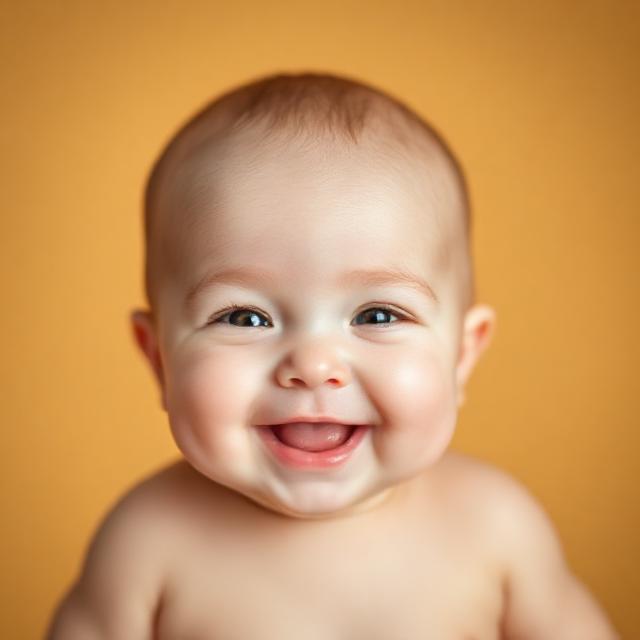
- La referencia en gris dura unos 3,3 segundos y mide 200 × 200. La foto muestra un bebé sonriente con fondo naranja; el resultado guardado dura unos 3,4 segundos y mide 960 × 960. Compara giro, apertura de la boca y expresión final. Más píxeles no demuestran que se recuperaran todos los detalles.
- Un ejemplo cuadrado
- El archivo es cuadrado. Para 9:16, prepara una composición adecuada y revisa el recorte final en un editor. No están registrados los ajustes originales ni el comportamiento del sonido de un nuevo intento.
Resultado de imagen meme de bebé
.webp)
El ejemplo de transferencia de movimiento incluye vídeo de referencia, foto y clip final. Usa ambos tipos de entrada. Los antiguos ejemplos estáticos son referencias visuales, no resultados del flujo de vídeo actual.
- Dedos de colores: referencia estática antigua
- La imagen oscura muestra dedos luminosos frente a la cámara. Sugiere un recurso visual, pero las manos ocultan gran parte del rostro: no es una buena primera referencia de movimiento. No hay entradas emparejadas ni vídeo final para esta imagen.
Resultado de imagen meme de bebé
.webp)
El ejemplo de transferencia de movimiento incluye vídeo de referencia, foto y clip final. Usa ambos tipos de entrada. Los antiguos ejemplos estáticos son referencias visuales, no resultados del flujo de vídeo actual.
- Reacción en gris: observar una pose
- El rostro cercano y la boca abierta hacen visible la expresión, pero este archivo es una imagen fija. Sirve para pensar en encuadre y espacio para texto; no demuestra movimiento estable ni sincronización.
Coloca las palabras alrededor de la reacción
- Antes del cambio de expresión
- Pon una frase breve y deja tiempo para leerla. Usa un giro natural para tu público, sea de México, España u otro lugar; una traducción literal puede perder el chiste. No tapes ojos ni boca.
- En la reacción
- Deja que el rostro remate el chiste. Reproduce sin sonido para comprobar que texto y gesto se entienden. Si hace falta otra frase, muéstrala después de leer la primera.
- Al terminar
- Recorta pausas innecesarias y revisa la unión del bucle. Escucha el archivo descargado antes de añadir audio para evitar pistas superpuestas. Este editor no genera voz ni música. Mira el archivo final en el móvil antes de compartirlo.
Cambia lo que causa el problema
- El rostro cambia al girar
- Recorta la referencia a un giro menor o cambia la foto si está tapada. Mantén la otra entrada para poder comparar. Otro texto no arreglará fotogramas deformados.
- El chiste aparece a destiempo
- Si el movimiento funciona, cambia el momento del texto o recorta el vídeo descargado. No necesitas generar otra vez para mover una frase.
- Se mueve bien, pero no se entiende
- Prueba una frase más clara o una reacción distinta. Un formato de moda o un clip corto no garantizan visitas. Comprueba si se entiende sin tener que explicarlo.
- Hacer que la foto diga una frase
Usa una grabación cuando importen las palabras y los labios.
- Seguir una coreografía completa
Prepara una imagen de cuerpo entero y una referencia de baile.
Consejos
- Elige clips de memes con movimiento claro del torso (giros de cabeza, gestos, reacciones). Los memes de cuerpo completo o de movimiento rápido suelen producir artefactos.
- Usa una foto frontal del bebé con buena iluminación y hombros visibles — los perfiles laterales reducen la precisión del movimiento.
- Mantén los clips de memes cortos (menos de 10 segundos). Clips más cortos = salida más limpia y menor costo.
- Evita memes con múltiples personas o cortes de escena rápidos — la IA rastrea una cara a la vez.
- Prueba primero los videos meme de ejemplo integrados para aprender cómo funciona la herramienta antes de subir los tuyos.
- Compara la referencia y el resultado en paralelo. Si la fuente tiene un corte o una cara fuera de cuadro, acórtala antes de volver a subirla; cambiar el texto no corrige el movimiento.
Preguntas frecuentes
¿Qué hace un buen video meme fuente?▼
¿En qué se diferencia de Dancing Baby?▼
¿Por qué la cara se ve distorsionada en algunos fotogramas?▼
¿Puedo usar cualquier video como fuente de meme?▼
¿Cómo hago que los videos meme de bebé se vuelvan virales?▼
¿Puedo escribir el chiste dentro del generador?▼
¿Puedo usar un GIF como referencia?▼
¿Hay que generar otra vez para cambiar el texto?▼
¿Listo para generar?
Elige tus propias entradas y revisa los ajustes disponibles antes de generar.