Cómo hacer videos de bebé con IA
Esta guía te lleva a través del flujo de trabajo más simple: elige el método correcto, usa una entrada clara (foto o prompt), establece la proporción correcta y genera. Sigue los pasos primero, luego reutiliza los ejemplos a continuación.
Elige primero el resultado: inventar una escena con un bebé, animar una foto o hacer que un bebé diga una frase. Las dos primeras opciones se hacen en Baby Video. Para usar una grabación de voz concreta, sigue el tutorial de bebé hablando o de podcast.
Abrir herramientaPasos rápidos
Sigue los pasos desde preparar las entradas hasta revisar el resultado.
- 1Abre la herramienta de Video de Bebé.
- 2Elige Imagen a vídeo para animar una foto o Texto a vídeo para crear una escena a partir de una descripción.
- 3Con una foto, sube la imagen y describe un movimiento. Con texto, describe al bebé, el escenario, el movimiento y la cámara.
- 4Establece la proporción (9:16 para TikTok/Shorts) y mantén la duración corta (comienza con 5s).
- 5Revisa los ajustes disponibles y los créditos estimados, genera y reproduce el clip completo para comprobar la cara, las manos y el movimiento.
- 6Descarga el vídeo terminado desde tus creaciones. Si hace falta, añade subtítulos o une varios clips en un editor de vídeo.
- La proporción, duración, resolución y el audio dependen del modelo. Revisa los controles y los créditos al elegirlo.
Elige cómo empezar
- Crear una escena desde cero
- Usa Texto a video si no tienes una foto. Describe un bebé, un lugar y una acción. Su cara puede cambiar entre generaciones; si necesitas partir del mismo personaje en otro clip, guarda una imagen y úsala como entrada.
- Animar una foto de bebé
- Usa Imagen a video cuando la foto ya tenga la cara, la ropa y el fondo que quieres. Describe el movimiento sin rediseñar toda la escena. La foto orienta el resultado, pero no garantiza que cada fotograma conserve todos los rasgos.
- Crear un video de bebé hablando
- Para una frase concreta, combina una foto con audio grabado o subido en Baby Talking o Baby Podcast. Ver una boca en movimiento en un video general no demuestra que esté sincronizada con tu guion.
Encuadra la foto según el movimiento
Un primer plano sirve para una expresión. Para mover brazos o piernas, esas partes deben aparecer en la imagen.
- Sonreír o parpadear
- Deja visibles una cara nítida, la cabeza completa y parte de los hombros. Evita el chupón o chupete, las manos sobre la boca, los filtros intensos y cortar la frente.
- Saludar con la mano
- Incluye hombro, brazo y mano, con espacio al lado del cuerpo. Un recorte demasiado cerrado obliga al modelo a inventar el brazo que falta.
- Acercarse a la cámara
- Muestra el cuerpo y la superficie donde se apoya, y deja espacio en la dirección del movimiento. Revisa las extremidades y su contacto con el suelo con más atención que en una animación de rostro.
- Preparar un video vertical
- Si puedes, parte de una foto vertical. Comprueba cómo aplica el editor la proporción elegida: pasar de una foto cuadrada a 9:16 puede recortar o inventar zonas. Reserva espacio para subtítulos sin tapar la cara.
Describe una acción que puedas comprobar
Empieza con un movimiento principal y una indicación sencilla para la cámara. Estos textos son propuestas para probar, no resultados ya generados.
No pidas caminar, girar, aplaudir y bailar a la vez en un clip corto. Para una historia más larga, crea tomas sencillas y únelas después. Escribir «4K» o «10 segundos» no sustituye los controles de resolución y duración.
Foto → expresión suave
El bebé sonríe suavemente y parpadea una vez. La cabeza permanece casi quieta. Conserva la ropa y el fondo. Cámara fija.
La foto ya aporta el personaje y el entorno. Primero comprueba la estabilidad de la cara; después puedes añadir un saludo.
Texto → escena nueva
Un bebé con un enterizo amarillo claro está sentado en una alfombra de juegos junto a una ventana. Levanta una mano para saludar suavemente. Luz natural, plano medio y cámara fija.
Quedan definidos el personaje, el lugar, la acción y el encuadre. Si falla la mano, prueba una sonrisa sin cambiar también la ropa y la cámara.
Haz una primera prueba pequeña
- Modelo y duración
- Elige el modo de entrada y luego un modelo compatible. El ajuste actual de Vidu Q3 Turbo parte de 5 segundos a 540p. Otros modelos ofrecen opciones distintas; al cambiar, revisa duración, resolución, proporción y créditos.
- Resolución
- Prueba el movimiento en un clip corto de menor resolución antes de generar una versión más larga o grande. Aumentar la resolución no repara una cara borrosa ni una mano mal encuadrada.
- Sonido
- Comprueba si el modelo tiene una opción de audio y escucha el resultado. Pedir risas o palabras en el texto no garantiza que se produzca el sonido exacto.
Ejemplos del tutorial (con prompts y configuración)
Compara los ejemplos, sus entradas disponibles y los ajustes registrados.
Video realista de bebé (prompt → video)
Usa el ejemplo de texto para estudiar la escena y el movimiento. Al animar una foto, compara el original disponible con el clip entero. Algunos casos antiguos no conservan la foto o los ajustes exactos; usa los controles actuales y revisa tu resultado.
Palabras clave del prompt
A warm morning in a cozy nursery, a 9-month-old baby sitting on a soft bed, natural smile, blinking and gently waving at the camera, sun rays filtering through sheer curtains, dreamy bokeh, shallow depth of field, handheld slow push-in shot, soft pastel colors, cinematic, ultra-realistic, 4K resolution, 24 frames per second, 5-second clip.
- Qué puedes aprender
- El prompt de la habitación infantil define al bebé, la luz de la ventana y la cámara sin una foto inicial. Revisa la cara y las manos durante todo el clip.
- El archivo y el prompt son distintos
- El texto antiguo pide 4K y 5 segundos, pero el archivo mostrado mide 1272 × 720 y dura unos 10 segundos. Elige las especificaciones en los controles actuales; el prompt no confirma los ajustes reales.
Animar una foto de bebé (foto → video)
Usa el ejemplo de texto para estudiar la escena y el movimiento. Al animar una foto, compara el original disponible con el clip entero. Algunos casos antiguos no conservan la foto o los ajustes exactos; usa los controles actuales y revisa tu resultado.
- Compara con la foto
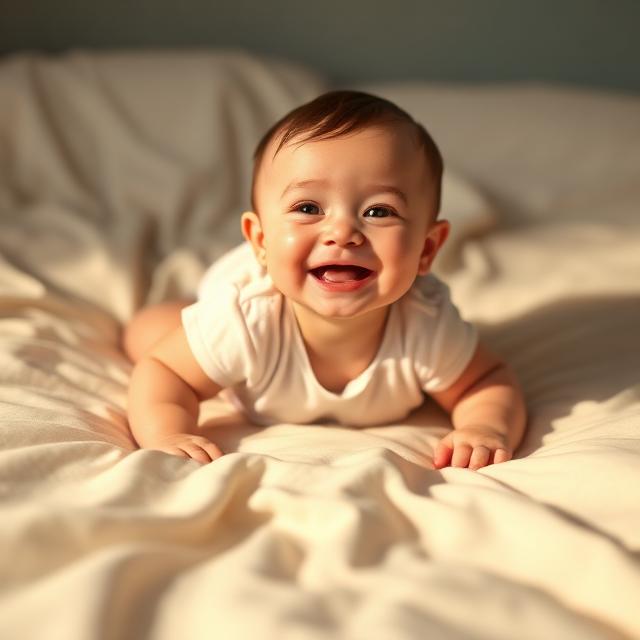
- La foto muestra a un bebé sonriente apoyado sobre la cama. Observa cómo avanza respecto a las sábanas y compara pelo, ojos y ropa con el original.
- Qué probar después
- No se conserva el prompt exacto. Empieza con una sonrisa y cámara fija, y luego prueba un pequeño avance. El archivo existente es cuadrado, de 720 × 720, y dura unos 5 segundos.
Movimiento estilo plantilla (foto → video)
Usa el ejemplo de texto para estudiar la escena y el movimiento. Al animar una foto, compara el original disponible con el clip entero. Algunos casos antiguos no conservan la foto o los ajustes exactos; usa los controles actuales y revisa tu resultado.
Palabras clave del prompt
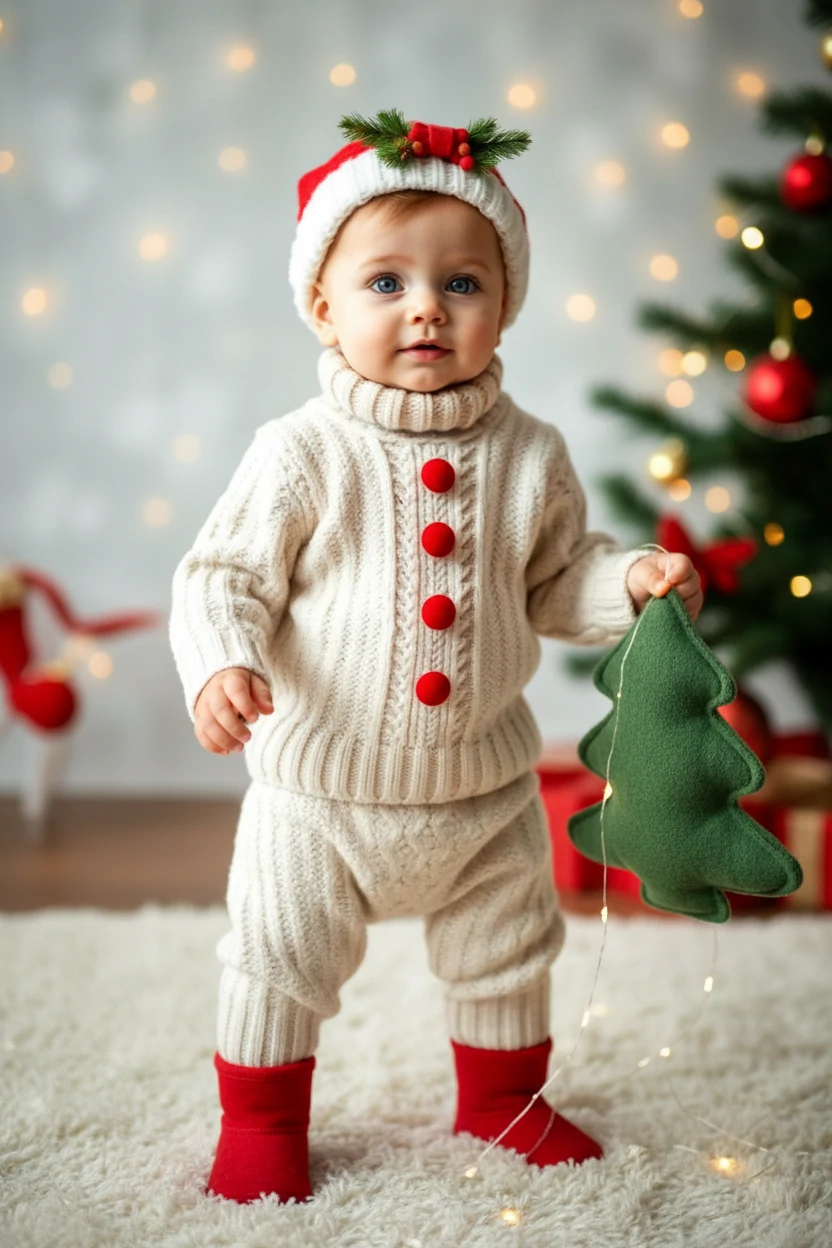
The person in the picture exhibits an unsteady gait as they awkwardly approach the camera, reminiscent of a novice walker.
- Un movimiento más exigente
- La foto muestra al bebé de pie, con ropa de punto y calcetines rojos. Al caminar cambia el apoyo en el suelo. Revisa los pies y los botones mientras se acerca.
- Adapta la idea
- Mantén el cuerpo completo visible y reduce el movimiento si se deforman las extremidades. Este archivo antiguo mide 320 × 480 y dura unos 10 segundos; no representa las opciones actuales de resolución.
Revisa el video completo antes de descargarlo
- Principio, mitad y final
- Reproduce a velocidad normal y pausa donde haya más movimiento. Revisa ojos, boca, dedos, ropa y bordes del fondo. Una miniatura bonita puede ocultar un mal final.
- Guarda la versión que te sirva
- Descárgala antes de probar otra variación. Anota la foto, el prompt y los ajustes para saber qué cambiaste. Cada generación es un nuevo intento y puede consumir créditos.
- Prepara la publicación
- Recorta pausas, une tomas y añade subtítulos en un editor de video. Revísalo en el teléfono sin tapar el rostro. Abre el archivo descargado y escucha el audio antes de publicarlo.
Corrige el fallo que ves
- La cara cambia
- Prueba una foto frontal más nítida y reduce los giros de cabeza. Mantén la misma imagen y cámara; modifica solo el movimiento.
- Se deforman manos o piernas
- Incluye esas partes en la foto y reduce el alcance, los giros o las acciones. Para una coreografía concreta, usa un video de referencia en la herramienta de baile.
- El fondo se dobla
- Prueba una cámara fija y un movimiento menor. Mover a la vez al personaje y la cámara obliga al modelo a reconstruir más zonas.
- No dice las palabras que querías
- Usa una foto y una grabación para un mensaje hablado concreto. Repetir el guion en un prompt de movimiento no asegura la sincronización labial.
Sigue con el tipo de video que buscas
- Hacer que una foto de bebé hable
Retrato y una grabación de voz breve.
- Crear un podcast de bebé
Un monólogo corto con un ritmo claro.
- Crear un bebé bailando
El video de referencia aporta los movimientos.
- Hacer que un bebé cante
Audio con voz y revisión de los labios.
Consejos
- Mantén el movimiento simple (parpadeo, sonrisa, saludo). Las acciones complejas aumentan los artefactos.
- Ajusta el recorte para que la cara sea más grande, pero incluye los hombros para reducir el temblor.
- Usa fondos limpios y buena iluminación para caras más realistas.
- Cambia una variable por iteración (prompt O recorte O proporción) para aprender más rápido.
- Un prompt para empezar: «El bebé sonríe y saluda suavemente con una mano. La cámara permanece fija». Úsalo como punto de partida y revisa el resultado.
Preguntas frecuentes
¿Qué método es mejor para resultados realistas?▼
¿Qué proporción de aspecto debo usar?▼
¿Por qué la cara se ve inestable o borrosa?▼
¿Puedo crear un video de bebé con IA sin foto?▼
¿Puedo crear videos de bebés con IA gratis?▼
¿Este proceso convierte la foto de un adulto en bebé?▼
¿Listo para generar?
Elige tus propias entradas y revisa los ajustes disponibles antes de generar.