Comment créer des vidéos de bébé IA
Ce guide vous accompagne dans le flux de travail le plus simple : choisissez la bonne méthode, utilisez une entrée claire (photo ou prompt), définissez le bon ratio et générez. Suivez d'abord les étapes, puis réutilisez les exemples ci-dessous.
Choisissez d’abord le résultat : inventer une scène avec un bébé, animer une photo ou faire prononcer une phrase à un bébé. Les deux premières options utilisent Baby Video. Pour une voix enregistrée précise, suivez le guide bébé parlant ou podcast.
Ouvrir l'outilÉtapes rapides
Suivez les étapes, de la préparation des entrées à la vérification du résultat.
- 1Ouvrez l'outil Vidéo Bébé.
- 2Choisissez Image vers vidéo pour animer une photo, ou Texte vers vidéo pour créer une scène à partir d’une description.
- 3Avec une photo, importez l’image et décrivez un mouvement. Avec du texte, décrivez le bébé, le décor, le mouvement et la caméra.
- 4Définissez le ratio (9:16 pour TikTok/Shorts) et gardez la durée courte (commencez par 5s).
- 5Vérifiez les réglages disponibles et le coût en crédits, générez la vidéo, puis regardez-la en entier pour vérifier le visage, les mains et le mouvement.
- 6Téléchargez la vidéo terminée depuis vos créations. Ajoutez des sous-titres ou assemblez plusieurs clips dans un logiciel de montage si nécessaire.
- Format, durée, résolution et audio varient selon le modèle. Vérifiez les options et les crédits après votre choix.
Choisir le bon point de départ
- Créer une scène sans photo
- Choisissez Texte vers vidéo et décrivez un bébé, un décor et une action. Le visage peut changer entre deux générations. Pour repartir du même personnage dans un autre clip, enregistrez une image et utilisez-la comme entrée.
- Animer une photo de bébé
- Choisissez Image vers vidéo si la photo contient déjà le visage, les vêtements et le décor voulus. Décrivez le mouvement sans réinventer toute l’image. La photo guide le résultat sans garantir chaque détail à chaque instant.
- Faire parler un bébé
- Pour une phrase précise, associez une photo à un audio importé ou enregistré dans Baby Talking ou Baby Podcast. Une bouche qui bouge dans une vidéo générale ne prouve pas qu’elle suit votre texte.
Cadrer la photo selon le mouvement
Un portrait convient à une expression. Pour animer les bras ou les jambes, montrez-les dans la photo.
- Sourire ou cligner des yeux
- Gardez un visage net, la tête entière et une partie des épaules. Évitez la tétine, les mains devant la bouche, les filtres marqués et le front coupé.
- Faire un signe de la main
- Incluez l’épaule, le bras et la main, avec de l’espace à côté du corps. Un cadrage serré sur le visage oblige le modèle à inventer le bras manquant.
- Avancer vers la caméra
- Montrez le corps et sa surface d’appui. Laissez de l’espace dans le sens du déplacement. Vérifiez les mains, les jambes et le contact au sol plus attentivement que dans une simple animation de portrait.
- Préparer un format vertical
- Partez si possible d’une photo verticale. Vérifiez l’effet du ratio choisi : passer d’une image carrée à 9:16 peut recadrer ou inventer des zones. Gardez de la place pour les sous-titres sans masquer le visage.
Décrire une action facile à vérifier
Pour le premier essai, demandez une action principale et un mouvement de caméra simple. Ces prompts sont des propositions à essayer, pas des résultats déjà générés.
Évitez de demander de marcher, tourner, applaudir et danser dans un même clip court. Pour une histoire plus longue, créez plusieurs plans simples puis assemblez-les. Écrire « 4K » ou « 10 secondes » dans le prompt ne remplace pas les réglages de résolution et de durée.
Photo → une petite expression
Le bébé sourit doucement et cligne des yeux une fois. Sa tête reste presque immobile. Conserver les vêtements et le fond. Caméra fixe.
La photo fournit déjà le personnage et le décor. Vérifiez d’abord la stabilité du visage avant d’ajouter un geste ou un mouvement de caméra.
Texte → une nouvelle scène
Un bébé en grenouillère jaune pâle est assis sur un tapis d’éveil près d’une fenêtre. Il lève une main pour faire un petit signe. Lumière naturelle douce, plan moyen et caméra fixe.
Le sujet, le décor, l’action et le cadrage sont définis. Si la main se déforme, essayez un sourire sans modifier aussi la tenue et la caméra.
Commencer par un essai court
- Modèle et durée
- Choisissez le mode d’entrée, puis un modèle compatible. Le réglage actuel par défaut de Vidu Q3 Turbo est de 5 secondes en 540p. Les autres modèles proposent des options différentes : après un changement, vérifiez durée, résolution, ratio et estimation des crédits.
- Résolution
- Évaluez le mouvement sur un clip court de résolution inférieure avant de générer une version plus grande ou plus longue. Une résolution supérieure ne répare pas un visage flou ni une main mal cadrée.
- Son
- Vérifiez si le modèle propose une option audio, puis écoutez le résultat. Demander des rires ou des paroles ne garantit ni le son ni les mots exacts.
Exemples du tutoriel (avec prompts et paramètres)
Comparez les exemples, leurs entrées disponibles et les réglages indiqués.
Vidéo réaliste de bébé (prompt → vidéo)
Étudiez la scène et les mouvements dans l’exemple textuel. Pour animer une photo, comparez la source disponible au clip entier. Les anciens exemples n’incluent pas toujours leur photo ou leurs réglages exacts ; utilisez les options actuelles et vérifiez votre résultat.
Mots-clés du prompt
A warm morning in a cozy nursery, a 9-month-old baby sitting on a soft bed, natural smile, blinking and gently waving at the camera, sun rays filtering through sheer curtains, dreamy bokeh, shallow depth of field, handheld slow push-in shot, soft pastel colors, cinematic, ultra-realistic, 4K resolution, 24 frames per second, 5-second clip.
- Ce que montre cet exemple
- Le prompt de la chambre décrit le bébé, la lumière de la fenêtre et la caméra sans photo de départ. Comparez le visage et les mains levées pendant tout le clip.
- Distinguer la demande du fichier
- Le prompt archivé demande de la 4K et 5 secondes. Le fichier affiché mesure 1272 × 720 et dure environ 10 secondes. Utilisez les réglages actuels pour votre sortie ; le prompt ne confirme pas les paramètres réellement employés.
Animer une photo de bébé (photo → vidéo)
Étudiez la scène et les mouvements dans l’exemple textuel. Pour animer une photo, comparez la source disponible au clip entier. Les anciens exemples n’incluent pas toujours leur photo ou leurs réglages exacts ; utilisez les options actuelles et vérifiez votre résultat.
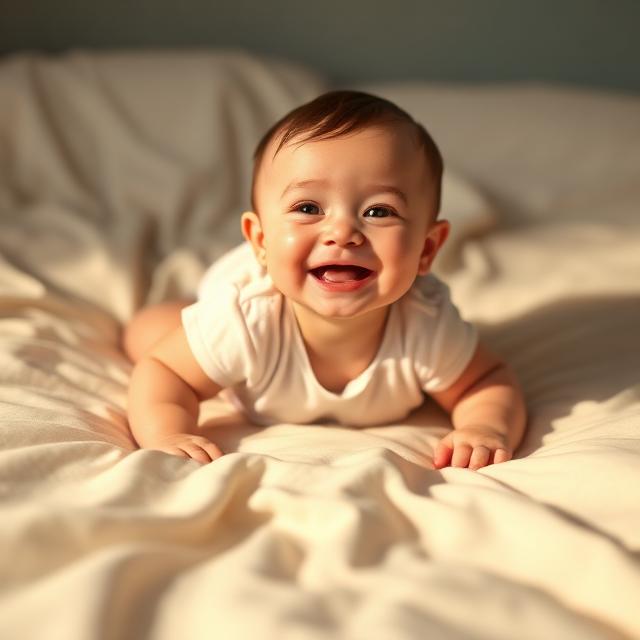
- Comparer avec la photo
- La photo montre un bébé souriant sur un lit. Observez son avancée par rapport au tissu et comparez les cheveux, les yeux et les vêtements avec l’original.
- Un prochain essai utile
- Le prompt exact n’est pas conservé. Commencez par un sourire avec caméra fixe, puis essayez une légère avancée. Le fichier existant est carré, en 720 × 720, et dure environ 5 secondes.
Mouvement style modèle (photo → vidéo)
Étudiez la scène et les mouvements dans l’exemple textuel. Pour animer une photo, comparez la source disponible au clip entier. Les anciens exemples n’incluent pas toujours leur photo ou leurs réglages exacts ; utilisez les options actuelles et vérifiez votre résultat.
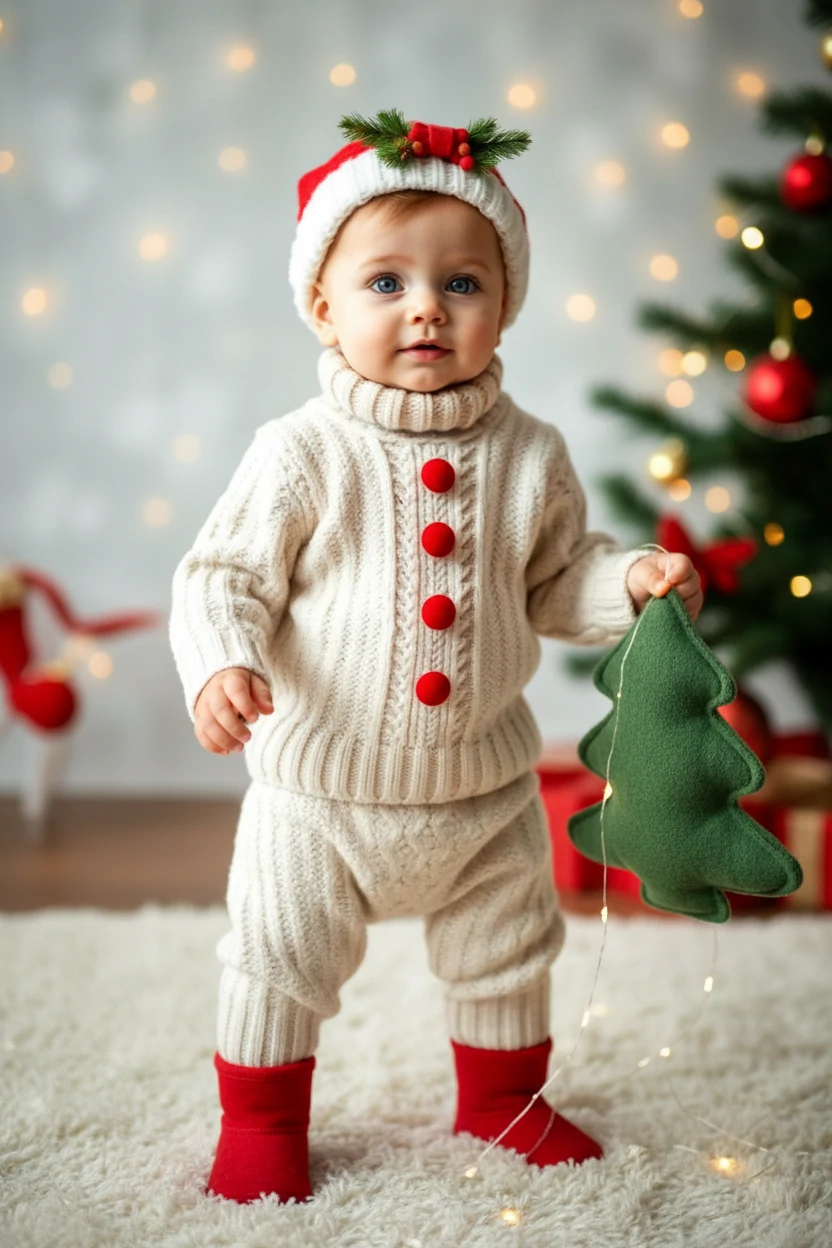
Mots-clés du prompt
The person in the picture exhibits an unsteady gait as they awkwardly approach the camera, reminiscent of a novice walker.
- Un mouvement plus exigeant
- La photo montre un bébé debout en tenue tricotée et chaussettes rouges. La marche change les appuis au sol. Vérifiez les deux pieds et les boutons pendant qu’il s’approche.
- Adapter cette idée
- Gardez le corps entier visible et réduisez le mouvement si les membres se déforment. Ce fichier ancien mesure 320 × 480 et dure environ 10 secondes ; il ne représente pas les résolutions disponibles aujourd’hui.
Vérifier tout le clip avant l’export
- Début, milieu et fin
- Regardez à vitesse normale, puis faites une pause au mouvement le plus ample. Vérifiez yeux, bouche, doigts, vêtements et contours du fond. Une jolie vignette peut cacher une mauvaise dernière image.
- Conserver une version utilisable
- Téléchargez un résultat satisfaisant avant un nouvel essai. Notez l’image, le prompt et les réglages pour comprendre les différences. Chaque génération est une nouvelle tentative et peut consommer des crédits.
- Terminer la publication
- Coupez les pauses, assemblez les plans et ajoutez des sous-titres dans un éditeur vidéo. Vérifiez sur téléphone que le visage reste visible. Ouvrez le fichier téléchargé et écoutez le son avant de publier.
Corriger le défaut observé
- Le visage change
- Essayez une photo de face plus nette et limitez les rotations de tête. Gardez la même image et la même caméra ; modifiez seulement le mouvement.
- Les mains ou les jambes se déforment
- Montrez ces parties dans la photo et réduisez l’amplitude, les rotations ou le nombre d’actions. Pour une chorégraphie précise, utilisez une vidéo de référence dans l’outil de danse.
- Le décor se déforme
- Essayez une caméra fixe et un mouvement plus discret. Une caméra et un sujet qui bougent ensemble demandent au modèle de reconstruire davantage de la scène.
- Les paroles ne correspondent pas
- Pour un message précis, utilisez une photo avec une prise de voix. Répéter le texte dans un prompt de mouvement ne garantit pas la synchronisation labiale.
Continuer selon le type de vidéo
- Faire parler une photo de bébé
Préparer un portrait et une courte prise de voix.
- Créer un podcast de bébé
Préparer un monologue court et son rythme.
- Créer un bébé qui danse
Une vidéo de référence fournit les mouvements.
- Faire chanter un bébé
Utiliser un enregistrement vocal et vérifier les lèvres.
Conseils
- Gardez les mouvements simples (clignement, sourire, salut). Les actions complexes augmentent les artefacts.
- Resserrez le recadrage pour que le visage soit plus grand, mais incluez les épaules pour réduire les tremblements.
- Utilisez des arrière-plans propres et un bon éclairage pour des visages plus réalistes.
- Changez une variable par itération (prompt OU recadrage OU ratio) pour apprendre plus vite.
- Exemple de consigne : « Le bébé sourit et fait un petit signe de la main. La caméra reste fixe. » Utilisez-la comme point de départ, puis vérifiez le résultat.
FAQ
Quelle méthode est la meilleure pour des résultats réalistes ?▼
Quel ratio d'aspect dois-je utiliser ?▼
Pourquoi le visage semble-t-il instable ou flou ?▼
Peut-on créer une vidéo de bébé avec l’IA sans photo ?▼
Peut-on créer gratuitement des vidéos de bébé avec l’IA ?▼
Ce procédé transforme-t-il un adulte en bébé ?▼
Prêt à générer ?
Choisissez vos propres entrées et vérifiez les réglages disponibles avant de générer.