すべてのガイドに戻る
2026-10-10
赤ちゃんポッドキャスト動画の作り方
写真とアップロード・録音した音声から、話す赤ちゃん動画を作成。モデルと解像度を選び、消費クレジットを確認して生成・ダウンロードできます。
1つの話題で短いエピソードを作りましょう。先に声を録音し、口が見える顔写真を選んで、その音声に合わせて動かします。写真のマイクは雰囲気を作る小道具で、実際の声は入力した音声から取ります。
ツールを開くクイックステップ
素材の準備から結果の確認まで、順番に進めます。
- 1AI ベビーポッドキャストツールを開く。
- 2明確なベビー写真をアップロード(正面が最適)。
- 3音声ファイルをアップロードするか、画面で自分の声を録音します。
- 4720pか1080pを選び、音声の長さに応じた消費クレジットを確認します。
- 5生成した動画を再生し、音声と口の動きを確認します。
- 6動画をダウンロードします。字幕が必要な場合は、動画編集ソフトで追加してください。
選択可能なツールオプション
モード:音声をアップロード音声を録音
- 写真と音声が必要です。長さは録音に応じて決まります。生成前に必要クレジットを確認してください。
短い原稿を録音する
導入、伝えたいこと1つ、締めの言葉で構成します。文字数から長さを推測するより、声に出して録音時間を測りましょう。
小さな司会者のひとり語り
ちいさなポッドキャストへようこそ。今日のテーマは、消える靴下です。朝は2つ履いていたのに、今は1つ。隣のクマのぬいぐるみが、なんだか怪しいです。
1人の声で録音し、最後の一言の前で少し間を取ります。これは録音用の原稿です。この編集画面には文章を読み上げる入力欄はありません。
家族の成長記録
今週、部屋の端までハイハイできるようになりました。みんなが拍手してくれました。ぼくは、お気に入りのおもちゃを取りたかっただけなんだけどね。
自然な速さで読み、最後の言葉を途中で切らないように録音します。同じ構成で別の成長エピソードにも変えられます。
司会者の写真と音声を準備する
- 口元を隠さない
- 顔は1つ、光は均一、向きはほぼ正面の写真を選びます。スタジオ風のマイクは顔の横か下に置き、唇を隠さない構図にします。小さな頭の動きと、後で入れる字幕の余白も残しましょう。
- 録音または音声ファイルを使う
- 静かな部屋で、1人の声をマイクとの距離を一定にして録音します。単語の欠け、反響、音楽、長い無音を事前に確認してください。別の声を使う場合は外部で音声を用意します。ここには読み上げや声の選択機能はありません。
- 入力制限を確認する
- 現在のポッドキャストは Kling Avatar を使い、音声は最大60秒・20 MBです。ファイル選択ではMP3、WAV、M4A、AAC、OGGなどを受け付けます。長さが検出されない場合は、一般的な音声形式で書き出し直して試します。
- 解像度と構図
- 720pか1080pを選び、音声の長さが読み取られた後で必要クレジットを確認します。独立した縦横比の選択欄はないため、写真を希望の構図で用意します。短く試す場合はアップロード前に音声を切ります。
チュートリアル例(プロンプトと設定付き)
作例と保存されている入力素材・設定を比較してください。
例 1
話す赤ちゃんポッドキャスト(例1)
この例の使い方
元の写真と完成したポッドキャスト動画を見比べてください。過去の事例には元の音声ファイルが含まれていないため、試す際は自分の音声をアップロードまたは録音します。
入力
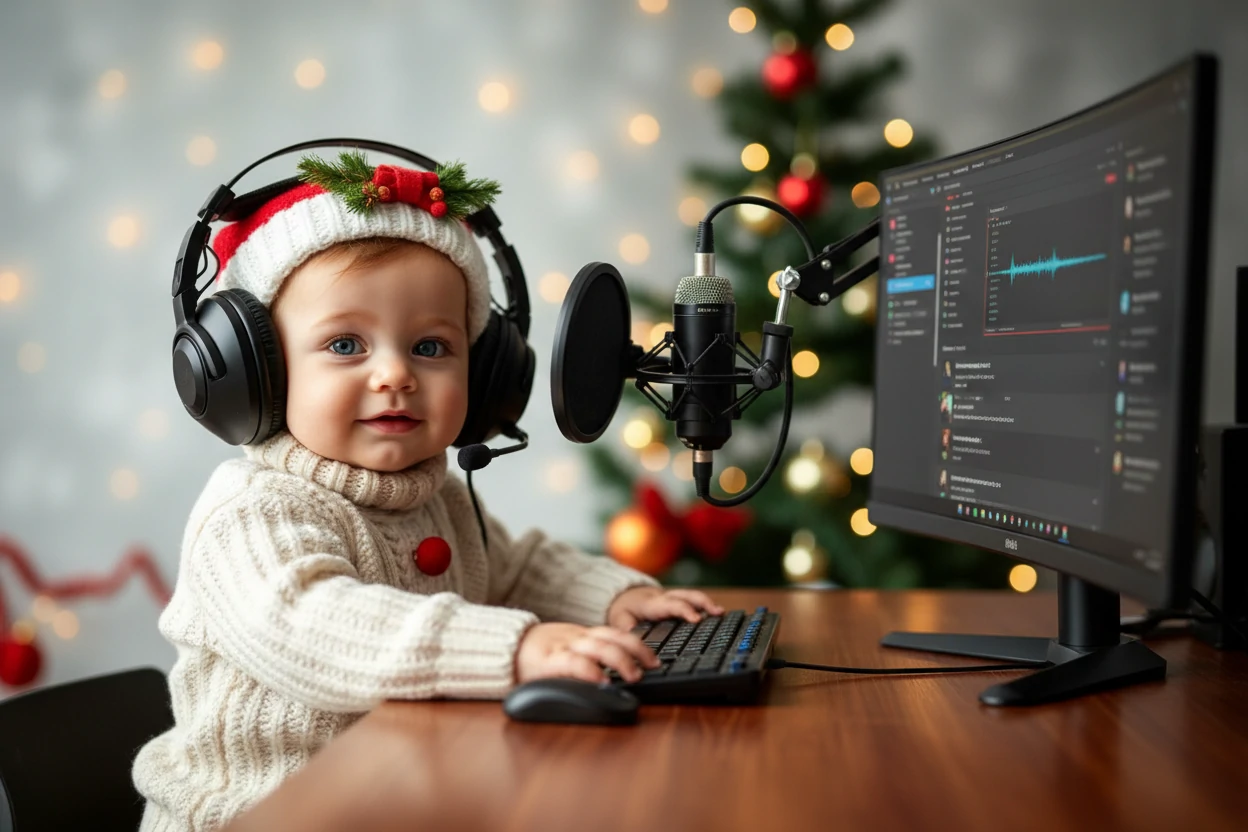
入力 1
- 司会者の配置を見る
- 元写真は淡い色のニットを着て、ヘッドホンをつけた赤ちゃんが机に向かう構図です。マイクは顔の横にあります。頭や口の動きと、ヘッドホンやマイクの形を写真と見比べてください。
- 残っている資料の範囲
- 出力は720 × 480で約27.6秒です。元音声とモデル設定は残っていません。構図と動きの作例であり、同じ声を再現する設定や現在の出力解像度を示すものではありません。
例 2
話す赤ちゃんポッドキャスト(例2)
この例の使い方
元の写真と完成したポッドキャスト動画を見比べてください。過去の事例には元の音声ファイルが含まれていないため、試す際は自分の音声をアップロードまたは録音します。
入力
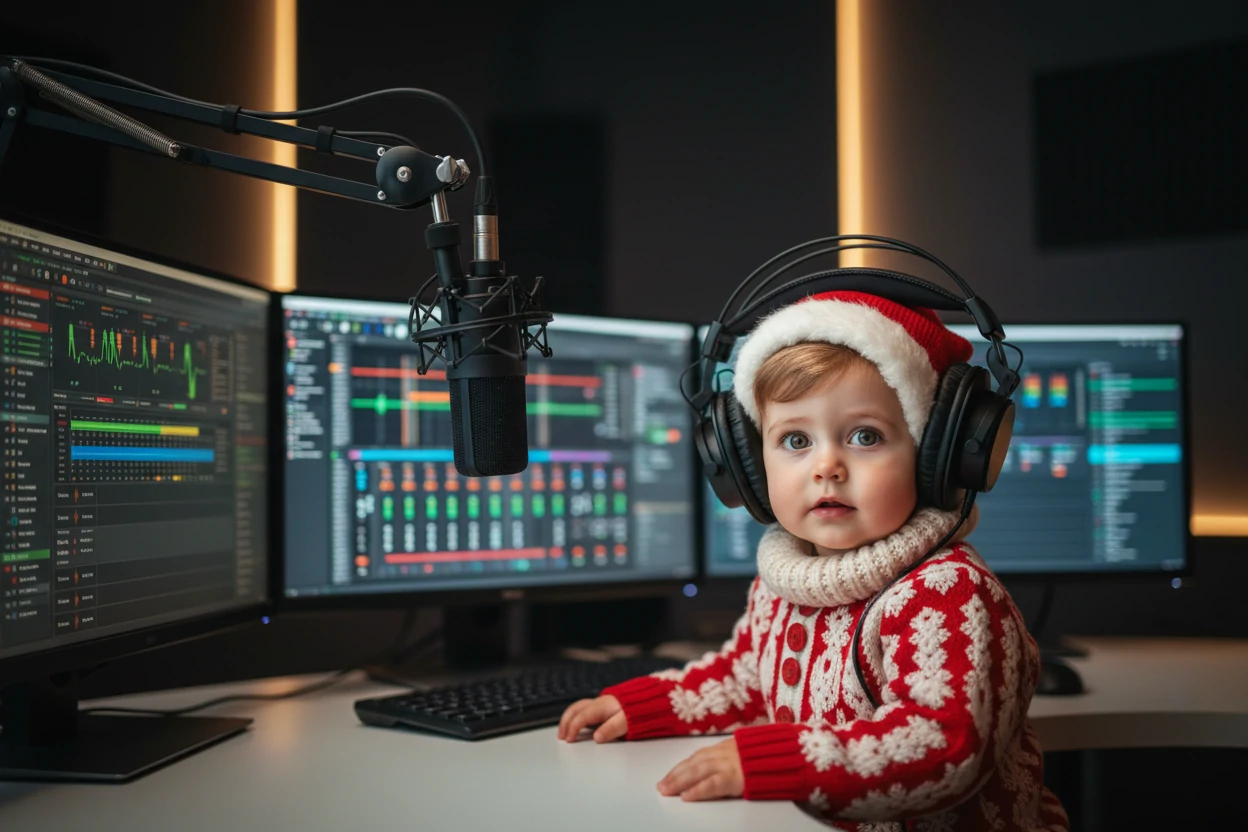
入力 1
- 背景を広く入れた構図
- 2枚目は赤い服の赤ちゃん、吊り下げ式マイク、複数の画面を写しています。顔が占める面積は小さめです。スマートフォン向けの動画で背景をどこまで見せるか、1枚目と比べて考えられます。
- 終わりまで確認する
- このファイルは720 × 480で約28.9秒です。最後まで唇、ヘッドホンの縁、顔を確認してください。元音声がないため、写真だけでは同じ声やタイミングを再現できません。
別々のクリップで2人の会話を作る
1回の生成で使うのは写真1枚と音声1つです。集合写真の2人に別々の声を割り当てる機能ではありません。
- 発言ごとに分ける
- 司会者ごとに顔写真を用意し、発言ごとに音声を分けます。画面比率と見た目をそろえると、切り替えたときの違和感を減らせます。
- 発言を個別に生成する
- その人物の写真には、その人物の音声だけを組み合わせます。毎回クレジットを確認し、使えるクリップを保存してから次へ進みます。
- 編集ソフトでつなぐ
- 会話の順に並べ、自然な間を残します。字幕とBGMは編集ソフトで追加してください。別途用意した会話全体の音声と、各クリップの音声が二重に鳴っていないか確認します。
声・タイミング・完成ファイルを確認する
- 口の動きが遅れて見える
- 最初の文と終盤で確認します。声が重なったり音楽が大きかったりする場合は、1人の声が明瞭な録音を用意します。口が隠れている場合は写真を変更します。1つずつ変えて比べてください。
- 間延びしてしまう
- 導入を短くするか、音声の長い無音を削ってから再生成します。録音後に原稿を書き換えても、アップロード済みの音声は変わりません。
- 冒頭や最後が切れる
- 元音声だけを再生し、途切れた言葉を録音し直します。最後の言葉の後には短い自然な間を残し、完成動画で余分なら後から切ります。
- スマートフォンで再生する
- ダウンロードしたファイルを開き、通常の音量で最後まで確認します。字幕は編集ソフトで追加し、名前や句読点を見直します。口元や投稿先の操作ボタンに重ならない位置に置きましょう。
次の制作に役立つガイド
- 赤ちゃんの短いメッセージを作る
あいさつや一言のセリフを作る場合はこちら。
- AIで司会者の画像を作る
動かす前に架空の顔写真を準備します。
ヒント
- 静かな場所で、一定のペースで話して録音しましょう。
- まずは短い音声で結果を確認し、長い動画を作る前に比較しましょう。
- 動画に使いたい構図の写真を用意してください。このツールには縦横比を個別に選ぶ設定はありません。
- 生成前に音声を再生し、長い無音部分をカットします。一人の声がはっきり聞こえるか確認してください。この録音が動画の音声になります。
よくある質問
赤ちゃんポッドキャストに文章を入力できますか?▼
この画面は音声入力が必要で、文章の読み上げ入力欄はありません。ここで録音するか、別のツールで用意した音声ファイルをアップロードしてください。
どの写真が最適ですか?▼
1つの明確な顔、良好な照明、最小限の遮蔽(顔を覆う手がない)、シンプルな背景を使用してください。
音声の長さによって料金は変わりますか?▼
消費クレジットは音声の長さと解像度で変わります。生成前に見積もりを確認してください。同じ解像度なら、短い音声ほど必要なクレジットが少なくなります。
自分の声は赤ちゃんの声に変わりますか?▼
声は入力した録音から取ります。赤ちゃんの写真で見た目は変わりますが、それだけで話者の声や年齢が変わるわけではありません。使いたい声を先に用意してください。
この画面で自動字幕を付けられますか?▼
現在のポッドキャスト編集画面には字幕の設定がありません。生成動画をダウンロードして編集ソフトで字幕を付け、文字起こしを確認してください。
60秒を超えるエピソードは作れますか?▼
入力制限内の短い音声に分け、個別に動画を生成して編集ソフトでつなぎます。クリップごとに必要クレジットを確認してください。
生成する準備はできましたか?
自分の素材を選び、生成前に利用できる設定を確認しましょう。